Wix のスタートガイド
このページで学べること
Klaviyo を Wix サイトと簡単に外部連携し、顧客プロファイル、注文、カタログ情報を Klaviyo に同期する方法をご確認ください。このデータを使用すると、セグメンテーション、自動フロー、キャンペーンを通じてターゲットを絞ったメッセージで顧客にリーチできるようになります。
Wix との連携により、次のことが可能になります:
- すべてのデータ(顧客、注文、カタログ)を Klaviyo アカウントに履歴同期します。
- 今後に向けて、Klaviyo アカウントへのデータのリアルタイム同期を作成します。
- Klaviyo のオンサイト JavaScript をサイトに自動で追加することで、Klaviyo サインアップフォームの使用と、サイト上でアクティブの訪問者トラッキングを有効にします。Klaviyo サインアップフォームでは、メール購読者と SMS 購読者の両方を収集できます。Klaviyo の埋め込みフォームは Wix では動作しない点にご注意ください。
- Wix のメール購読者(Wix のフッターフォームまたはチェックアウト時に収集)を Klaviyo リスト(オーディエンスとも呼ばれます)に追加できるようにします。
始める前に
Wix と Klaviyo の外部連携を使用するには、Wix サイトが次を満たしている必要があります:
- プレミアムプランを利用している
- 接続済みのドメインがあること
- 公開済み
Wix を Klaviyo と連携する場合、Klaviyo アカウントごとに接続する Wix ストアは 1 つのみにしてください。2 つ目の Wix ストアを追加しようとすると 1 つ目が置き換えられますが、アカウント内には 1 つ目のストアのデータが残ります。複数の Wix ストアがある場合は、それぞれを別々の Klaviyo アカウントに接続してください。
外部連携の動画
Wix との外部連携を手順どおりに解説した動画をご覧ください。
Wix との連携方法
- Klaviyo アカウントで、左側のナビゲーションの [外部連携] をクリックします。
- [アプリを探す] を選択し、Wix を検索して、カードをクリックします。次に、[インストール] をクリックします。
- [Wix に接続] をクリックします。
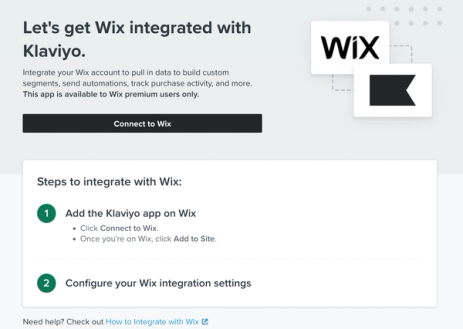
- Wix アカウントに移動し、ログインするよう求められます(現在ログインしていない場合)。
- ログインしたら、権限を確認し、 [サイトに追加] をクリックして Klaviyo に戻ります。
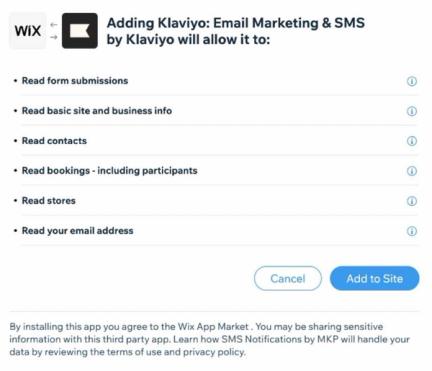
- Klaviyo と連携するために正しい Wix アカウントを選択していることを確認するため、ストア URL の設定を確認してください。
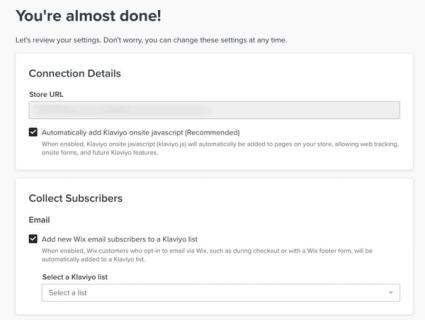
- Automatically add Klaviyo onsite JavaScript 設定はデフォルトでオンになっています。Klaviyo の Active on Site トラッキングとサインアップフォームを有効にする場合は、オンのままにしてください。
- 必要に応じて、設定 Add Wix email subscribers to a Klaviyo list をオンにしてください。チェックアウト時や Wix のフッターフォームなどで Wix 経由のメールをオプトインした顧客は、自動的に選択した Klaviyo リストに追加されます。
- ドロップダウンから、追加する購読者の対象とする Klaviyo リスト(ニュースレター リストなど)を選択します。
- Klaviyo で新しいリストを作成する必要がある場合は、[オーディエンス] ドロップダウンの [リストとセグメント] タブに移動します。
- [リスト/セグメントを作成] をクリックします。
- リストに名前を付け、任意のタグを割り当てます。
- [リストを作成] をクリックしてください。
- [設定を完了] をクリックします。
- 読み込み画面の後に、Wix アカウントが Klaviyo に接続されました! という成功メッセージが表示されます。
外部連携が完了しました。Wix データはこれで Klaviyo への同期が開始されます。
Wix の設定を編集する必要がある場合:
- Klaviyo アカウントで、[外部連携] タブを選択します。
- Enabled Integrations のリストで Wix を選択します。
- 外部連携の設定ページに移動し、そこで変更を行えます。
- [設定を保存] をクリックします。
Wix から Klaviyo へ同期されたデータ
Wix から Klaviyo へのデータ同期を確認するには:
- Klaviyo アカウントで、[外部連携] タブを選択します。
- リストから Wix を選択します。
- 上部の データ タブを選択します。
ここでは、Wix から Klaviyo に同期された最新データと、履歴データの同期に関する同期進行状況バーが表示されます。
同期で問題が発生している場合は、ここで [インポートを再起動] を選択して、履歴データの同期を再開してください。
Wix から Klaviyo に同期されるデータには次の内容が含まれます:
- 既知のサイト訪問者が Active on Site イベント(オンサイト JavaScript 設定をオンのままにしている場合)として追跡されます。
- メール購読者(Klaviyo リストに追加することを選択した場合)
- 注文イベントに関連付けられたプロファイル情報
- Wix カタログ
- 次の注文イベント:
- 放棄されたチェックアウト(Abandoned Checkout イベントの履歴同期はなく、統合した時点から先に向けてのみ同期されることにご注意ください)
- 注文の確定
- 確定した注文の変更
- 購入商品
- 返金済の注文
- 注文キャンセル
- 注文発送済み
- 部分配送完了
Wix から同期される各イベントに関連付けられたプロパティの詳細については、Wix データに関するレファレンスの記事をご覧ください。
Wix で自動メッセージングを作成する
Klaviyo のフローライブラリには Wix 向けの事前構築済みフローが多数あり、顧客向けメッセージをパーソナライズするために使用できます。
これらのフローには、次の方法でアクセスできます:
- Klaviyo で [フロー] タブを選択します。
- 右上の [アイデアを閲覧] をクリックします。
- 検索バーの横にあるフィルタードロップダウンから Wix を選択します。
これらの事前構築済みフローには、カゴ落ちリマインダー、顧客の呼び戻し、クロスセル、リピート購入の育成フローが含まれます。
トラブルシューティング
Wix の購読者が Klaviyo リストに追加されないのはなぜですか?
ウェブサイトで Wix のサインアップフォームを使用して購読者を収集しているにもかかわらず、フォームを送信した購読者が Klaviyo リストに追加されない場合、これは多くの場合、これらの連絡先が Wix で「購読」としてタグ付けされていないことが原因です。
Wix のサインアップフォームにはさまざまな種類がありますが、すべてのフォームが Wix の連絡先に「subscribed」タグを追加するわけではありません。この「subscribed」タグは、Klaviyo が外部連携の設定ページで指定したリストにプロファイルを適切に追加するために必要です。
フォームが、連絡先がフォームを送信したときに「購読」タグを追加する場合、そのタグは次のように連絡先に表示されます:
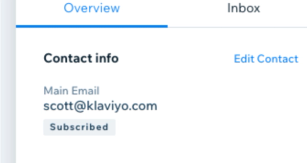
このタグがない場合、Wix フォームを更新して、「購読」タグが追加されるようにする必要があります。タグが追加されるように、購読フォームを作成するか、独立したフォームに購読者フィールドを追加できます。
これで、Wix から Klaviyo リストに購読者が正しく同期されるはずです。
達成できること
Wix と Klaviyo の連携が完了し、同期されたデータを検証しました。これで、Wix から同期されたデータに基づいて、自動フローメッセージを作成したり、キャンペーンをパーソナライズしたり、リストをセグメント化したりできます。
その他のリソース
- Wix データ リファレンス
Wix から Klaviyo に同期されるデータ、その確認方法、Wix イベントに含まれるプロパティについて説明します。また、Klaviyo で Wix のデータを表示する方法も学習します。
- Getting started with Klaviyo