Premiers pas avec Wix
Objectif de cet article
Découvrez comment intégrer facilement Klaviyo à votre site Wix afin de synchroniser les informations sur le profil client, les commandes et le catalogue avec Klaviyo. Grâce à ces données, vous pourrez atteindre vos clients avec des messages ciblés grâce à la segmentation, à des flux automatisés et à des campagnes.
L’intégration avec Wix va :
- Créez une synchronisation historique de toutes les données (client, commande, catalogue) vers votre compte Klaviyo.
- Créez une synchronisation des données en temps réel vers votre compte Klaviyo à l’avenir.
- Activer l’utilisation des formulaire d’inscription Klaviyo et du tracking des visiteurs Active on Site grâce à l’ajout automatique du JavaScript onsite de Klaviyo à votre site. Avec les formulaire d’inscription Klaviyo, vous pouvez collecter à la fois des abonnés e-mail et SMS. Veuillez noter que les formulaires intégrés de Klaviyo ne fonctionnent pas avec Wix.
- Permet d’ajouter des abonnés e-mail Wix (collectés via un formulaire de pied de page Wix ou lors du paiement) à une liste Klaviyo (également appelée audience).
Avant de commencer
Pour utiliser les intégrations de Klaviyo avec Wix, votre site Wix doit :
- Disposer d'un abonnement Premium
- Avoir un domaine connecté
- Être publié
Lorsque vous intégrez Wix à Klaviyo, vous ne devez connecter qu’une seule boutique Wix par compte Klaviyo. Si vous essayez d’ajouter une deuxième boutique Wix, elle remplacera la première, mais des données de la première boutique resteront dans votre compte. Si vous avez plusieurs boutiques Wix, vous devez les connecter à des comptes Klaviyo distincts.
Vidéo pour se lancer
Découvrez notre vidéo étape par étape sur l’intégration avec Wix.
Procédure de connexion à Wix
- Dans votre compte Klaviyo, cliquez sur Intégrations dans la barre de navigation de gauche.
- Sélectionnez Découvrir les applications, recherchez Wix et cliquez sur la carte. Ensuite, cliquez sur Installer.
- Cliquez sur Connecter à Wix.
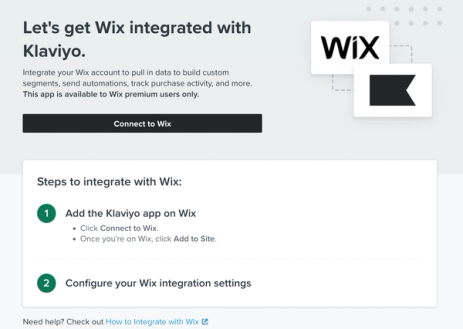
- Vous serez redirigé vers votre compte Wix et invité à vous connecter (si vous n’êtes pas déjà connecté).
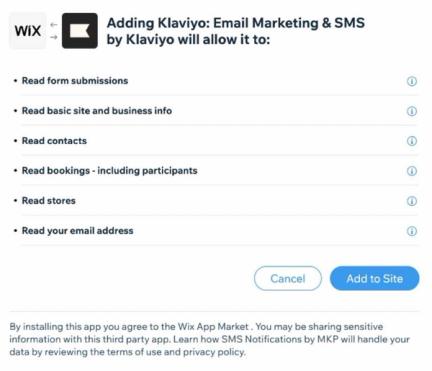
- Une fois connecté, vérifiez les autorisations et cliquez sur Ajouter au site pour revenir à Klaviyo.
- Vérifiez le paramètre d’URL de votre boutique afin de vous assurer que vous avez choisi le bon compte Wix à intégrer à Klaviyo.
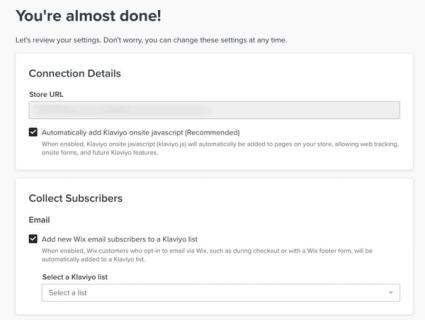
- Le paramètre Ajouter automatiquement le JavaScript sur site Klaviyo est coché par défaut ; laissez-le coché si vous souhaitez activer le tracking Actif sur le site de Klaviyo et les formulaires d’inscription.
- Cochez le paramètre Ajouter les abonnés e-mail Wix à une liste Klaviyo si vous souhaitez le faire ; les clients qui acceptent de recevoir des e-mails via Wix, notamment lors du passage de commande ou par le biais d’un formulaire en pied de page dans Wix, sont automatiquement ajoutés à la liste Klaviyo sélectionnée.
- Sélectionnez une liste Klaviyo dans le menu déroulant, comme votre liste Newsletter, à laquelle vous souhaitez ajouter des abonnés.
- Si vous devez créer une nouvelle liste dans Klaviyo, accédez à l’onglet Listes et segments dans le menu déroulant Audience.
- Cliquez sur Créer une liste ou un segment.
- Donnez un nom à la liste et attribuez des tags le cas échéant.
- Cliquez sur Créer une liste.
- Cliquez sur Terminer la configuration.
- Après un écran de chargement, vous devriez voir un message de réussite indiquant Votre compte Wix est désormais connecté à Klaviyo !
Vous avez terminé l’intégration et vos données Wix vont maintenant commencer à se synchroniser avec Klaviyo.
Si vous devez un jour modifier vos paramètres Wix :
- Dans votre compte Klaviyo, sélectionnez l’onglet Intégrations .
- Sélectionnez Wix dans la liste des intégrations activées.
- Vous accéderez à la page des paramètres d’intégrations, où vous pourrez effectuer des modifications.
- Cliquez sur Enregistrer les paramètres.
Les données synchronisées de Wix vers Klaviyo
Pour vérifier la synchronisation des données de Wix vers Klaviyo :
- Dans votre compte Klaviyo, sélectionnez l’onglet Intégrations .
- Sélectionnez Wix dans la liste.
- Sélectionnez l’onglet Données en haut.
Ici, vous verrez les données récentes synchronisées de Wix vers Klaviyo, ainsi qu’une barre de progression de synchronisation pour la synchronisation de vos données historiques.
Si vous rencontrez des problèmes avec votre synchronisation, sélectionnez Redémarrer l’importation ici pour redémarrer la synchronisation des données historiques.
Les données synchronisées entre Wix et Klaviyo sont les suivantes :
- Visiteurs connus du site suivis en tant qu’événements Actif sur le site (si vous avez laissé le paramètre JavaScript sur site coché)
- Abonnés aux e-mails (si vous avez choisi de les ajouter à une liste Klaviyo)
- Informations de profil associées aux événements de commande
- Votre catalogue Wix
- Les événements de commande suivants :
- Panier abandonné (notez qu’il n’y a pas de synchronisation historique des événements Panier abandonné, seulement une synchronisation à partir du moment où vous intégrez)
- Commande passée
- Commande Passée Modifiée
- Produit Commandé
- Commande Remboursée
- Commande Annulée
- Commande Traitée
- Commande partiellement traitée
Pour en savoir plus sur les propriétés associées à chaque événement synchronisé depuis Wix, consultez notre article Référence des données Wix.
Créez des messages automatisés avec Wix
Il existe un certain nombre de flux préconfigurés pour Wix dans la bibliothèque de flux de Klaviyo, que vous pouvez utiliser pour personnaliser la messagerie client.
Vous pouvez accéder à ces flux via :
- Sélection de l’onglet Flux dans Klaviyo.
- Cliquer sur Consulter les idées dans le coin supérieur droit.
- Sélection de Wix dans le menu déroulant des filtres à côté de la barre de recherche.
Ces flux préconfigurés incluent un rappel de panier abandonné, une reconquête client, une vente croisée et des flux de nurturing des réachats.
Résolution de problèmes
Pourquoi mes abonnés Wix ne sont-ils pas ajoutés à ma liste Klaviyo ?
Si vous utilisez un formulaire d’inscription Wix pour collecter des abonnés sur votre site web, mais que les abonnés qui soumettent votre formulaire ne sont pas ajoutés à votre liste Klaviyo, cela est très probablement dû au fait que ces contacts ne sont pas tagués comme « abonnés » dans Wix.
Il existe de nombreux types de formulaire d’inscription Wix, mais tous n’ajoutent pas un tag « s’abonner » au contact dans Wix. Ce tag « s’abonner » est requis pour que Klaviyo ajoute correctement le profil à la liste que vous avez spécifiée sur la page des paramètres d’intégrations.
Si votre formulaire ajoute un tag « s’abonner » lorsqu’un contact envoie le formulaire, le tag apparaîtra sur le contact comme ceci :
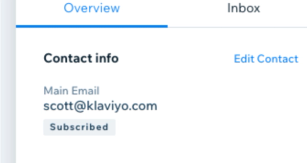
Si ce tag est manquant, vous devez mettre à jour votre formulaire Wix afin de vous assurer qu’il ajoute le tag « s’abonner ». Vous pouvez soit créer un formulaire d’abonnement, soit ajouter un champ abonné à un formulaire autonome afin de vous assurer que le tag est ajouté.
À présent, vos abonnés devraient se synchroniser correctement de Wix vers votre liste Klaviyo.
Résultat
Vous avez intégré Wix à Klaviyo et vérifié vos données synchronisées. Vous pouvez désormais créer des messages de flux automatisés, personnaliser vos campagnes, segmenter vos listes, et bien plus encore, en fonction des données synchronisées depuis Wix.
Ressources supplémentaires
- Documentation sur les données Wix
Découvrez quelles données sont synchronisées de Wix vers Klaviyo, comment les afficher et quelles propriétés contiennent les événements Wix. En outre, découvrez comment afficher vos données Wix dans Klaviyo.
- Getting started with Klaviyo