CNMC に Spain SMS ブランド送信者 ID を直接登録する方法
CNMC に Spain SMS ブランド送信者 ID を直接登録する方法
この記事では、CNMC への直接登録(CNMC のポータルから自身で管理する任意の方法)について説明します。Klaviyo のアプリ内プロセスで登録を完了する場合は、この記事の手順に従う必要はありません。
スペインの電気通信規制当局(CNMC)は現在、英数字(ブランド)送信者 ID を使用してスペインの電話番号宛に SMS を送信するすべての企業に対し、その送信者 ID を国家レジストリに登録することを義務付けています。2026/09/15 以降、未登録の送信者 ID はスペインの通信事業者によってブロックされます。これは、企業の所在地に関係なく、スペインの番号宛に送信するすべての企業に適用されます。
CNMC は、同社のポータルを通じてご自身で直接提出する登録が、承認までの最速ルートであり、処理時間は約 1 か月であると伝えています。このガイダンスに基づき、Klaviyo は、2026/09/15 の期限を満たす必要があるすべての顧客に対し、第三者による提出を待つのではなく、直接登録することを推奨しています。アグリゲーターおよび通信事業者を通じて提出された登録の CNMC による処理タイムラインは Klaviyo の管理外であり、直接登録により承認を確実にご自身で管理できます。このガイドでは、すべての手順を順を追って説明します。
開始する前に:デジタル証明書を取得します
有効なデジタル証明書がないと、CNMC ポータルにアクセスできません。必要なタイプは、会社が登録されている場所によって異なります。
会社がスペインで登録されている場合:FNMT 証明書
スペインの企業は、FNMT(Fábrica Nacional de Moneda y Timbre、スペインの国立造幣局)が発行する証明書を使用します。最終的に、ダウンロードしてコンピューターにインストールする証明書ファイルが得られます。
取得方法:
- https://www.sede.fnmt.gob.es/certificados/certificado-de-representante に移動し、組織の証明書タイプを選択してください。ほとんどの企業(S.A.、S.L. など)は "Representante de Persona Jurídica." を選択してください。
- 申請を提出する前に、FNMT が要求するソフトウェアをインストールしてください。手順は設定ページに記載されています。
- オンライン申請を送信してください。リクエストコードがメールで届きます。
- 本人確認を行うほとんどの標準的な会社種別(NIF の先頭が A、B、C、または D)では、オンラインで本人確認を実施でき、推奨されています — オフィスを訪問せずにこの手順を完了できます。その他の事業体種別によっては、AEAT のオフィスで対面の予約が必要です。
- 認証から約 1 時間後に、申請に使用したのと同じデバイスとブラウザに証明書をダウンロードしてインストールしてください。証明書の費用は € 14 + 税で、有効期間は 2 年です。
タイムライン: ほとんどの企業は、数日以内にすべてオンラインで完了できます。
会社が EU 加盟国(スペインを除く)に登録されている場合
CNMC ポータルでは、スペイン経済省の承認リストに掲載されたプロバイダーが発行するデジタル証明書が必要です。https://sedeaplicaciones.minetur.gob.es/prestadores/ で一覧を確認できます。
EU に認定されている認定トラスト サービス プロバイダー (QTSP) のほとんどは、このリストに掲載されています。各国の国家 QTSP から認定電子署名証明書を取得するか、購入前に上記の省庁リストを確認して、プロバイダーが承認されていることを確認してください。
Qualified Electronic Signature (QES) 証明書プロダクトを探してください。Standard SSL または S/MIME 証明書では不十分です。
タイムライン: プロバイダーにより 1~3 週間かかります。
会社が EU 域外(米国、英国、オーストラリアを含む)で登録されている場合
スペインの Ministry レジストリで確認されている、国際的にアクセス可能な唯一のプロバイダーは Sectigo(sectigo.com)です。Sectigo の eIDAS 適格な電子署名証明書を取得する必要があります。購入時には、同社の 適格電子署名(QES) 製品を必ず確認してください。Sectigo の標準 SSL または S/MIME 証明書では不十分で、CNMC ポータルでは受け付けられません。
DigiCert、GlobalSign、Certigna、D-Trust はスペインの省庁レジストリに掲載されておらず、それらの証明書は受理されません。
CNMC ポータルで使用するための証明書のインストール
CNMC ポータルは、ブラウザまたはオペレーティングシステムの証明書ストアにインストールされた証明書で動作します。証明書を取得したら:
- Windows: Internet Explorer / Edge 証明書マネージャー、または Windows 証明書ストアを通じて証明書をインポートしてください。Firefox ユーザーは、Firefox 設定 > プライバシーとセキュリティ > 証明書から個別にインポートする必要があります。
- Mac: 証明書をキーチェーンアクセスにインポートしてください。Safari と Chrome が自動的に認識します。Firefox のユーザーは別途インポートする必要があります。
登録フォームに入力する前に CNMC ポータルにログインして、証明書が機能することをテストしてください。ポータルが証明書を認識しない場合は、証明書プロバイダーのサポートチームにお問い合わせください。
手順 1:CNMC エイリアス レジストリ ポータルにアクセスします
CNMC エイリアス レジストリポータルに移動し、デジタル証明書を使用してログインしてください。
ポータル URL: https://tramites.cnmc.gob.es/formulario/213/
または、CNMC の電子 sede にあるポータル(https://sede.cnmc.gob.es/tramites/telecomunicaciones/gestion-del-registro-de-alias)からアクセスできます。
手順 2:申請者の詳細(Solicitante)を入力します。
会社を代表して登録するため、次を選択してください:
"On behalf of" / En representación de
次のフィールドに入力してください:
フィールド | 入力する内容 |
|---|---|
会社の納税者番号(NIF de la empresa) | 会社の税務 ID。スペインの企業:NIF/CIF。スペイン以外の企業:EU VAT ID、または自国の税務 ID。 |
会社名(Nombre de la empresa) | 会社の正式な登記上の法的名称 |
申請者の納税者番号(NIF del solicitante) | デジタル証明書から自動入力 |
申請者の氏名(Nombre y apellidos) | デジタル証明書から自動入力 |
メールアドレス (Correo electrónico) | この提出の連絡先メールアドレス |
電話 (Teléfono/Móvil) | オプション |
リクエスト タイプ(Tipo de Solicitud) には、次を選択してください:
エイリアス登録 / Inscripción de Alias
ステップ 3:法定代理人(Representantes del titular)を追加する
[代表者を追加] / "Añada representante" をクリックしてください。
この担当者(または担当者を通じて行動する法人)は CNMC から確認依頼を受け取り、10 営業日以内に回答する必要があります。送信前に、事前に知らせておきます。期限に間に合わない場合、登録は却下されます。
代表者が個人の場合は 自然人 を選択します:
フィールド | 入力する内容 |
|---|---|
名前(Nombre) | 担当者の名 |
納税者 ID(NIF) | 代表者の納税者番号 / パスポート番号 |
第 1 姓(Primer apellido) | 担当者の最初の姓 |
第 2 姓 (Segundo apellido) | オプション |
メール | 担当者のメールアドレス(通知に必須) |
電話(Teléfonos) | オプション |
☑ 通知を受け取る(Recibir notificaciones) | 登録を承認するために担当者へ通知されるように、このボックスをオンにします。 |
代表者が会社(例:持株会社または親会社)の場合は、[法人] を選択します:
フィールド | 入力する内容 |
|---|---|
会社名(Razón social) | 法人の正式名称 |
会社の納税者番号(NIF) | スペインの NIF、またはスペイン以外の事業体の場合は EU VAT ID |
代表者の名(Nombre) | 法人のために行動する個人の氏名 |
代表者の納税者番号(NIF del representante) | その個人の納税者番号またはパスポート番号 |
担当者の第 1 姓(Primer apellido) | |
代表者の第 2 姓(Segundo apellido) | オプション |
メール | 通知用の連絡先メールアドレス |
電話 | オプション |
☑ 通知を受け取る(Recibir notificaciones) | このボックスにチェックを入れてください |
手順 4:エイリアス(送信者 ID)の詳細を入力する
フィールド | 入力する内容 |
|---|---|
送信者 ID(エイリアス) | SMS の送信元として使用するブランド名。SMS の場合、3~11 文字である必要があります。使用可能な文字:a~z、A~Z、ñ、ç、0~9、スペース、@、&、_、.、+。使用不可:アクセント付きの母音(á、é など)、数字のみの文字列、または特殊文字(!、?、#、%、* など) |
メッセージタイプ(Tipo de mensaje) | SMS(または該当する場合は MMS/RCS)を選択します。 |
アクティベーション日 | この送信者 ID をアクティブにする開始日 |
有効期限 | 空白のままにするか、未来の日付を入力してください |
注:上記の使用可能な文字の具体的な一覧は、Infobip の登録ガイダンスに基づいています。最新の技術仕様については、CNMC Circular 1/2026 を参照してください。
正当な関連性(Vinculación legítima): 送信者 ID 名との関連性を最も適切に表すオプションを選択してください。1 つだけ選択してください:
- 登録商標(OEPM または EUIPO):送信者 ID が登録商標の場合は、これを選択します。
- 商号(OEPM):登録された商号である場合は、これを選択してください。
- 法人名(Companies Register):法的な会社名と一致する場合はこれを選択します。
- インターネット ドメイン(Red.es または ICANN):会社名義で登録されたドメインと一致する場合は、これを選択します。
- その他の国内/国際レジストリ:別の場所で登録されている場合は、これを選択します。
- 正当かつ慣習的な使用:上記のいずれにも該当しない場合にのみ選択してください。この送信者 ID をどのように、またなぜ使用するのかについて、書面で説明する必要があります。
正当な接続を指定(Especificar cuál es)フィールドに、商標名、ドメイン名、会社名を正確に入力するか、(正当な利用の場合は)その説明を入力します。
ステップ 5:プロバイダーとして Infobip を選択します
プロバイダー(Proveedores) セクションで、次を検索して選択します:
INFOBIP LIMITED
これは 上記のとおりに 正確に選択する必要があります。Infobip は、スペイン向け SMS 配信における Klaviyo の通信キャリア パートナーです。正しいプロバイダー名を選択することが重要です。このフィールドが空白または不正確な場合、登録は Klaviyo の送信にリンクされず、登録が承認されてもトラフィックがブロックされる可能性があります。
ステップ 6:Klaviyo をサード パーティとして追加する
CNMC では、送信者 ID を代理で管理または使用するプラットフォームまたはテクノロジー プロバイダー(Klaviyo を含む)を特定することが求められます。
["+ サードパーティを追加" / "+ Añadir tercero"] をクリックし、 法人 を選択します。
次の詳細を正確に入力してください:
フィールド | 入力する内容 |
|---|---|
会社名(Razón social) | Klaviyo, Inc. |
納税者 ID(NIF) | 46-0989964 |
代表者の名(Nombre) | Cameron |
代表者の納税者番号(NIF del representante) | 598767246 |
担当者の電話番号とメール | +1-207-504-6186;legalops@klaviyo.com |
担当者の第 1 姓(Primer apellido) | Vermette |
これが重要な理由: Klaviyo は、SMS トラフィックの管理と送信を行うプラットフォームです。規制上のトレーサビリティのため、Klaviyo を第三者として記載する必要があります。ここに Klaviyo の名称がない場合、CNMC により登録が不完全としてフラグ付けされる可能性があります。
ステップ 7:確認して送信
["確認して送信" / "確認して送信"] をクリックしてください。
送信する前に、すべての詳細を慎重に確認してください。却下の原因となる一般的なミス:
- Infobip がプロバイダーとして選択されていないか、異なるスペルで選択されています
- Klaviyo が第三者として登録されていません
- 送信者 ID に許可されていない文字が含まれているか、11 文字を超えています
- 正当なリンク付けのドキュメントが送信者 ID 名と一致しません
- 法定代理人の詳細が不完全、または正しくありません
提出されると、CNMC は記載された法定代理人に確認依頼を送信します。10 営業日以内に返信する必要があります。返信がない場合、登録は却下され、再開する必要があります。
ステップ 8:提出内容を Klaviyo に通知する
Klaviyo に通知するには、次の手順に従ってください:
- 送信者 ID を登録しているアカウント内の Klaviyo 設定に移動し、[テキストメッセージ] タブをクリックして、送信者情報サブタブ に移動します。
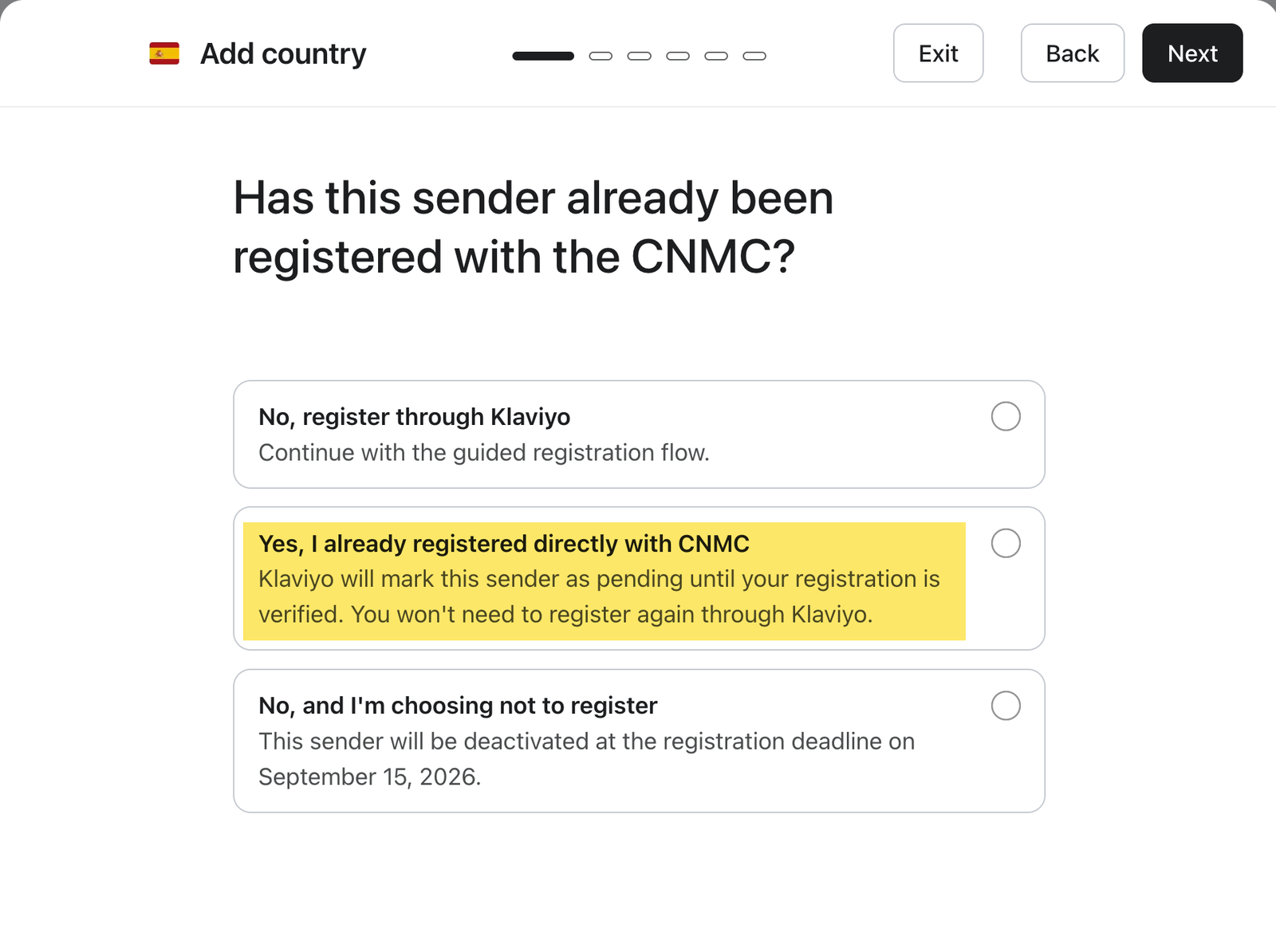
- 「Countries」テーブルで Spanish Alpha Sender ID を見つけて、「Resolve」をクリックします。
- 「はい、すでに CNMC に直接登録済みです」を選択します。
Klaviyo が CNMC による提出内容の確認を完了すると、アルファ ID は自動的に送信が有効になります。
送信後
何が起こりますか | タイムライン |
|---|---|
CNMC は、法定代理人に確認リクエストを送信します | 送信後、数日以内に |
法定代理人が CNMC ポータルを介して承認します。 | 10 営業日以内(期限) |
CNMC が登録内容を審査し、承認または却下します。 | 提出後約 1 か月 |
結果についてのメール通知が届きます | CNMC の決定 |
直接登録した後、Klaviyo に別途通知する必要はありません。登録は送信者 ID とプロバイダーとしての Infobip に紐づけられており、これにより Klaviyo の送信がカバーされます。
登録が却下された場合、CNMC から理由が記載されたメールが届きます。修正した再申請の準備については、Klaviyo サポートにお問い合わせください。
出典:CNMC の公式 sede(sede.cnmc.gob.es)、CNMC 通達 1/2026、AWS エンドユーザーメッセージングのドキュメント、Infobip の登録ガイダンス。