WhatsApp ユーザー名を予約する方法
推定 1 分で読めます
|
更新日 2026年7月1日 0:00 EST
WhatsApp ユーザー名を予約する方法
- Klaviyo の [設定] > [WhatsApp] にアクセスできるか、または WhatsApp マネージャー のビジネスの WhatsApp Business アカウントにアクセスできる必要があります。どちらを使用するかは、予定している方法によって異なります。
- WhatsApp ユーザー名は段階的に展開されています。電話番号の横にユーザー名を追加または編集するオプションが表示されない場合、その機能はまだビジネスで利用できません。
この機能がお住まいの地域で利用可能になる前に、WhatsApp ユーザー名を予約して、ビジネス用の一意の識別子を確保します。ユーザー名を予約すると、希望するビジネス名の保護に役立ち、ユーザー名が利用可能になった際に顧客がビジネスを認識しやすくなります。
どちらか一方の Klaviyo または Meta の WhatsApp マネージャーを使用してユーザー名を予約できます。これらの方法のうち 1 つだけを使用すればよく、両方を使用する必要はありません。Klaviyo の WhatsApp 設定は Meta アカウントに直接接続されるため、どちらの方法でも WhatsApp Business アカウントに同じユーザー名が予約されます。
始める前に
ユーザー名を予約する前に、次の点にご注意ください:
- ユーザー名は一意で、1 つの電話番号にのみ割り当て可能です。
- ビジネスで複数の電話番号を使用している場合、各電話番号にはそれぞれ固有のユーザー名が必要です。
- ユーザー名を予約すると、Meta が国で WhatsApp ユーザー名を展開するまで、ビジネス用にそのユーザー名が保持されます。
- ビジネスプロファイルには、表示名、電話番号、ユーザー名が表示されます。ユーザー名は表示名の代わりにはなりません。
- Meta 全体でブランディングの一貫性を保つため、Facebook または Instagram で使用しているものと同じユーザーネームを予約してください。Klaviyo のユーザーネーム フィールドでは、WhatsApp の命名ルールを満たす任意のカスタム ハンドルを受け付けます。リンクされている Facebook または Instagram のアカウントに基づいてユーザーネームを提案することは、現時点ではありません。
Klaviyo で WhatsApp ユーザー名を予約する
ユーザー名を予約するには、次の方法のうち 1 つを選択してください。
オプション 1:Klaviyo の場合
- Klaviyo で [設定] > [WhatsApp] に移動し、[送信者情報] タブを選択します。
- Reserve your WhatsApp business username バナーで、Reserve a username. を選択します。
- ビジネスに電話番号が複数ある場合は、ユーザー名を予約したい電話番号を選択してください。
- カスタム ハンドルに予約したいユーザー名を入力します。
- [変更内容を保存] を選択します。
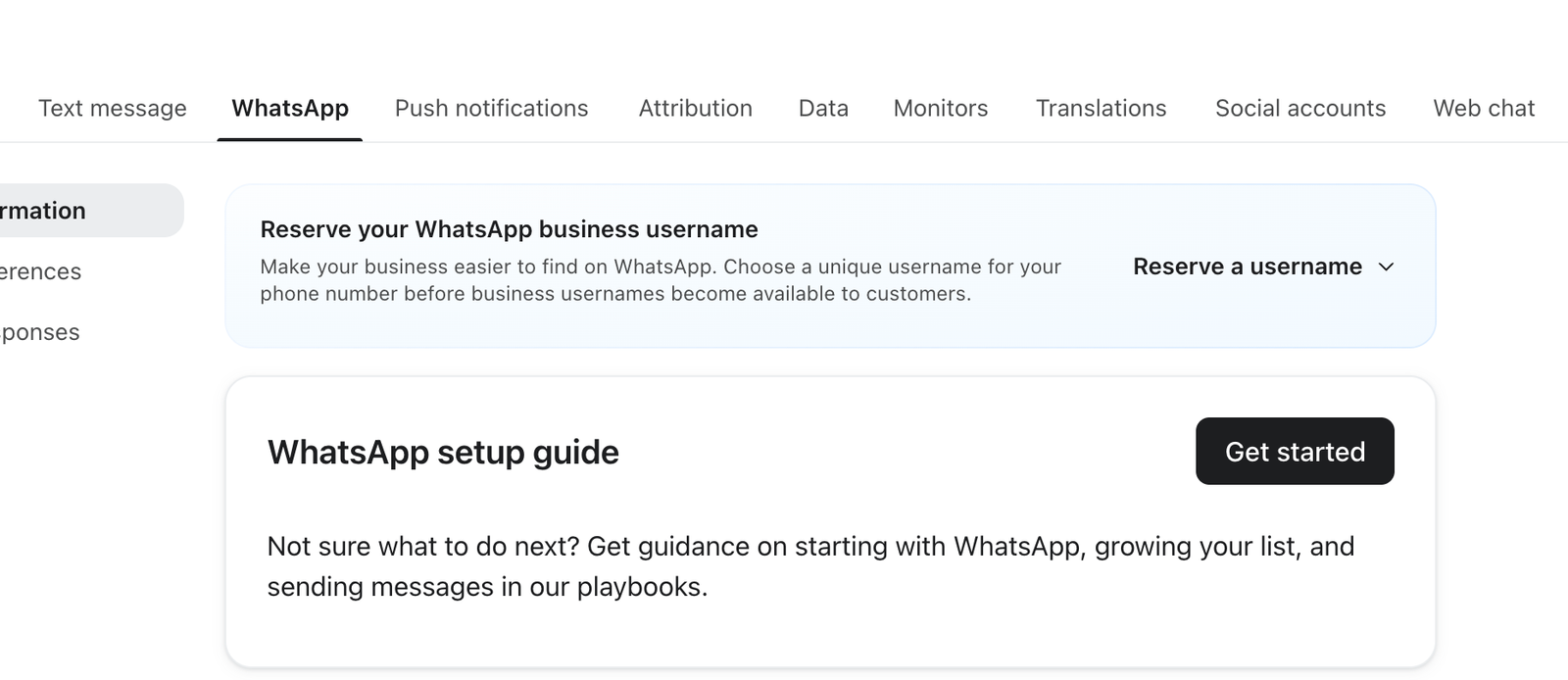
オプション 2:Meta の WhatsApp Manager 内
- WhatsApp マネージャー を開きます。
- 電話番号を選択します。
- ユーザー名を予約する電話番号を選択します。
- [プロファイル] を選択します。
- Username までスクロールし、Create をクリックします。
- 予約したいユーザー名を入力するか、提案されたユーザー名から選択してください。
- [保存] をクリックします。
![WhatsApp マネージャーの [電話番号] ページ。接続済みの電話番号が品質評価とメッセージ送信上限とともに表に表示されています。](https://cdn.sanity.io/images/6ct6b26e/help-center-prod/4f6ae7b2d71aa3aa2f0015591d10b1877b07f674-1440x900.gif?w=1600&auto=format)
ユーザー名を予約した後はどうなりますか?
ユーザー名を予約した後:
- ユーザー名はビジネス用に保持されるため、別のビジネスがそれを取得することはできません。
- ユーザー名は、お住まいの国で Meta が WhatsApp ユーザー名を有効にした後に使用可能になります。
- Meta は、予約したユーザー名が使用可能になると通知します。
Klaviyo で WhatsApp のユーザー名を変更する
ユーザー名を変更するには、次の方法のいずれか1 つを選択します。
オプション 1:Klaviyo の場合
- Klaviyo で、[設定] > [WhatsApp] に移動します。
- 送信者情報 タブを選択します。
- 更新する電話番号を見つけて、その横にある ⋮ メニューを選択します。
- [ユーザー名を編集] を選択します。
- カスタム ハンドル に新しいユーザー名を入力します。
- [変更内容を保存] を選択します。
![WhatsApp アカウントの [ユーザー名を編集] のモーダル ウィンドウが設定ページの上に表示され、カスタム ハンドル フィールド、検証ルール、ユーザー名変更に関する警告が示されています。](https://cdn.sanity.io/images/6ct6b26e/help-center-prod/15b42ac18730297bc0d6fb19195b6033ce25bb96-512x216.png?w=1600&auto=format)
オプション 2:Meta の WhatsApp Manager 内
- WhatsApp マネージャー を開きます。
- 電話番号を選択します。
- 更新する電話番号を選択してください。
- [プロファイル] を選択します。
- [ユーザー名] までスクロールし、[編集] をクリックします。
- 新しいユーザー名を入力してください。
- [保存] をクリックします。
いずれの場合も、ユーザー名を変更すると、以前のユーザー名は 60 日間予約されます。この期間中は、ビジネスのみが再取得できます。60 日間の保持期間が終了するまで、他のビジネスは以前のユーザー名を使用できません。
この記事は役に立ちましたか?
この記事へのフィードバックは、上記のボタン・記入欄よりご提供ください。 サポートへの連絡方法.