Cómo reservar un nombre de usuario de WhatsApp
Cómo reservar un nombre de usuario de WhatsApp
- Debes tener acceso a Configuración > WhatsApp en Klaviyo, o a la cuenta de WhatsApp Business de tu empresa en WhatsApp Mánager (según el método que vayas a usar).
- Los nombres de usuario de WhatsApp se están implementando gradualmente. Si no ves la opción de añadir o editar un nombre de usuario junto a tu número de teléfono, la función no está disponible para tu empresa todavía.
Reserva un nombre de usuario de WhatsApp para reclamar un identificador único de tu empresa antes de que la función esté disponible en tu región. Reservar tu nombre de usuario ayuda a proteger el nombre de tu empresa preferida y facilita que los clientes reconozcan tu empresa una vez que los nombres de usuario estén disponibles.
Puedes reservar tu nombre de usuario con cualquiera de estos métodos: Klaviyo o WhatsApp Mánager de Meta (solo necesitas usar uno de estos métodos, no ambos). Ambos métodos reservan el mismo nombre de usuario para tu cuenta de WhatsApp Business, ya que la configuración de WhatsApp de Klaviyo se conecta directamente a tu cuenta de Meta.
Antes de empezar
Antes de reservar un nombre de usuario, ten en cuenta lo siguiente:
- Los nombres de usuario son únicos y solo se pueden asignar a un número de teléfono.
- Si tu empresa usa varios números de teléfono, cada uno debe tener su propio nombre de usuario.
- Reservar un nombre de usuario lo mantiene para tu negocio hasta que Meta implemente los nombres de usuario de WhatsApp en tu país.
- El perfil de tu empresa muestra tu nombre para mostrar, número de teléfono y nombre de usuario. Tu nombre de usuario no sustituye al nombre para mostrar.
- Para mantener tu marca coherente en Meta, reserva el mismo nombre de usuario que utilizas en Facebook o Instagram. El campo de nombre de usuario de Klaviyo acepta cualquier identificador personalizado que cumpla las normas de denominación de WhatsApp (actualmente no sugiere un nombre de usuario en función de tus cuentas de Facebook o Instagram vinculadas).
Reservar un nombre de usuario de WhatsApp en Klaviyo
Elige uno de los siguientes métodos para reservar tu nombre de usuario.
Opción 1: en Klaviyo
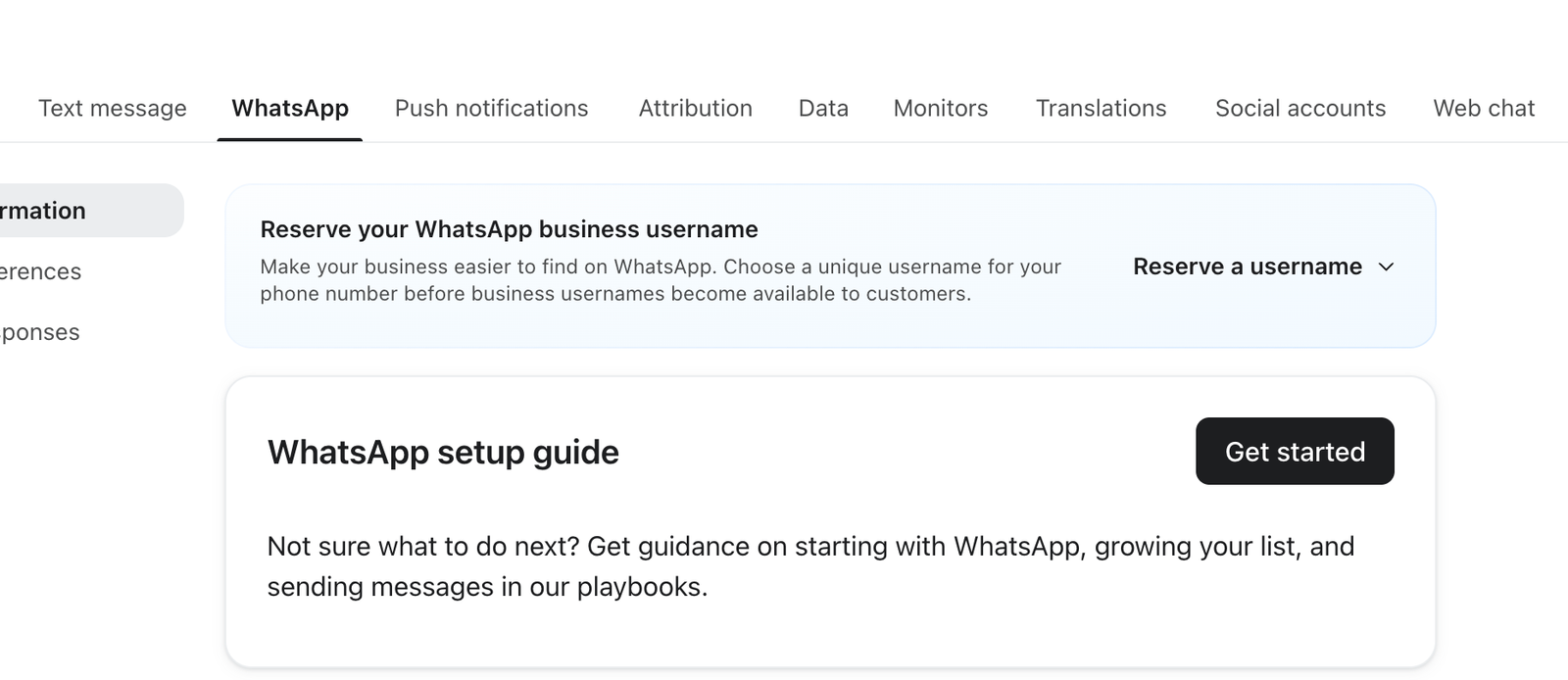
- En Klaviyo, ve a Configuración > WhatsApp y, a continuación, selecciona la pestaña Información del remitente.
- En el banner Reserva tu nombre de usuario de WhatsApp Business, selecciona Reservar un nombre de usuario.
- Elige el número de teléfono para el que quieres reservar un nombre de usuario, si tu empresa tiene más de uno.
- Introduce el nombre de usuario que quieres reservar en Identificador personalizado.
- Selecciona Guardar cambios.
Opción 2: en WhatsApp Mánager de Meta
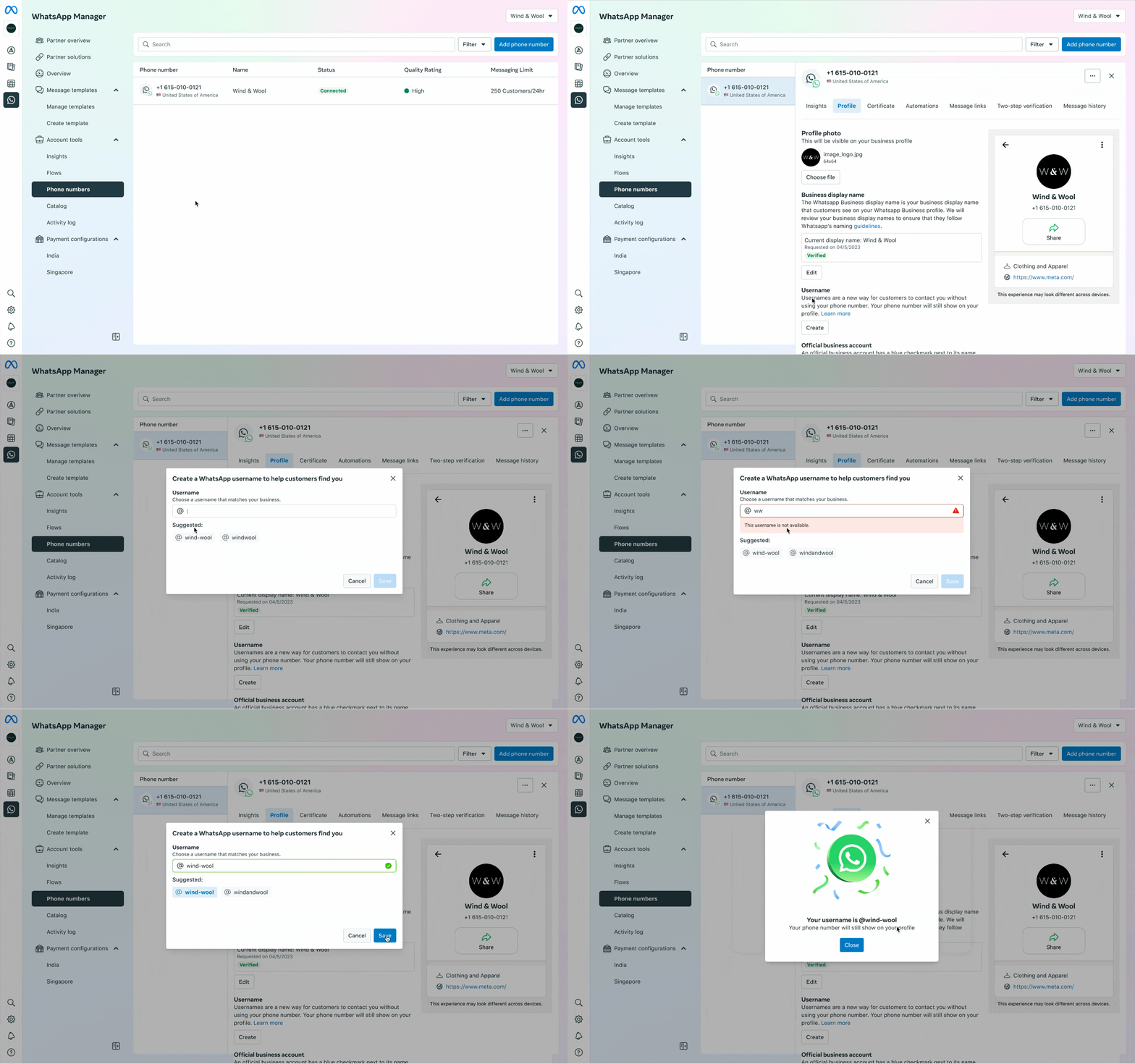
- Abre el Mánager de WhatsApp.
- Selecciona Números de teléfono.
- Selecciona el número de teléfono para el que quieras reservar un nombre de usuario.
- Selecciona Perfil.
- Desplázate hasta Nombre de usuario y haz clic en Crear.
- Introduce el nombre de usuario que quieras reservar o selecciona uno de los nombres de usuario sugeridos.
- Pulsa Guardar.
¿Qué pasa después de que hayas reservado un nombre de usuario?
Después de reservar tu nombre de usuario:
- Tu nombre de usuario se guarda para tu negocio, así que otro negocio no puede reclamarlo.
- Tu nombre de usuario estará disponible después de que Meta habilite los nombres de usuario de WhatsApp en tu país.
- Meta te avisa cuando tu nombre de usuario reservado está listo para usarse.
Cambiar tu nombre de usuario de WhatsApp en Klaviyo
Elige uno de los siguientes métodos para cambiar tu nombre de usuario.
Opción 1: en Klaviyo
- En Klaviyo, ve a Configuración > WhatsApp.
- Selecciona la pestaña Información del remitente.
- Busca el número de teléfono que quieres actualizar y, a continuación, selecciona el menú ⋮ que aparece junto a él.
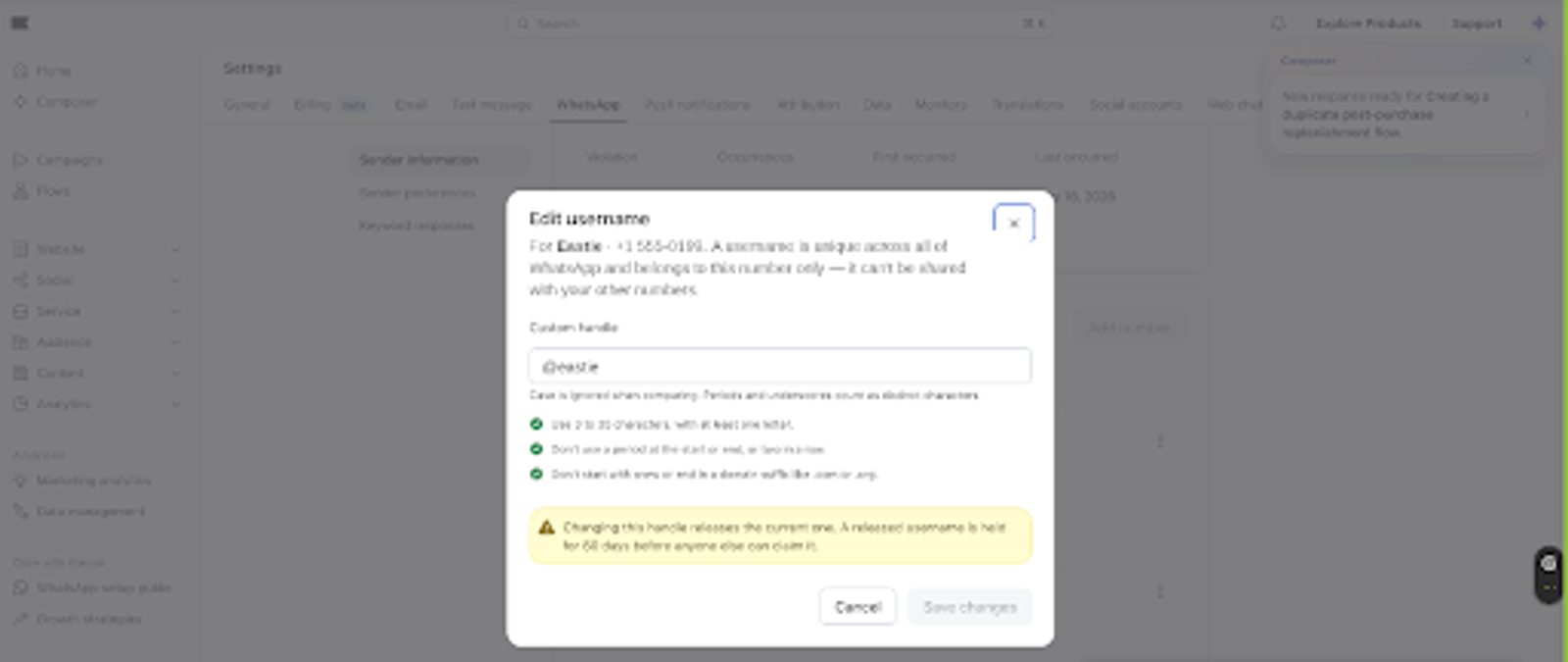
- Selecciona Editar nombre de usuario.
- Introduce tu nuevo nombre de usuario en Identificador personalizado.
- Selecciona Guardar cambios.
Opción 2: en WhatsApp Mánager de Meta
- Abre el Mánager de WhatsApp.
- Selecciona Números de teléfono.
- Selecciona el número de teléfono que quieras actualizar.
- Selecciona Perfil.
- Desplázate hasta Nombre de usuario y haz clic en Editar.
- Introduce tu nuevo nombre de usuario.
- Pulsa Guardar.
De cualquier manera, después de cambiar tu nombre de usuario, tu nombre de usuario anterior se reserva durante 60 días. Durante este tiempo, solo tu empresa puede recuperarlo. Otras empresas no pueden usar tu nombre de usuario anterior hasta que termine la retención de 60 días.