So reservierst du einen WhatsApp-Benutzernamen
So reservierst du einen WhatsApp-Benutzernamen
- Du musst Zugriff auf Einstellungen > WhatsApp in Klaviyo oder auf das WhatsApp Business-Konto deines Unternehmens im WhatsApp Manager haben – je nachdem, welche Methode du verwenden möchtest.
- WhatsApp-Benutzernamen werden nach und nach eingeführt. Wenn die Option zum Hinzufügen oder Bearbeiten eines Benutzernamens neben deiner Telefonnummer nicht angezeigt wird, ist die Funktion für dein Unternehmen noch nicht verfügbar.
Reserviere einen WhatsApp-Benutzernamen, um eine eindeutige Kennung für dein Unternehmen zu beantragen, bevor die Funktion in deiner Region verfügbar ist. Die Reservierung deines Benutzernamens trägt zum Schutz deines bevorzugten Geschäftsnamens bei und erleichtert es Kund*innen, dein Unternehmen zu erkennen, sobald Benutzernamen verfügbar sind.
Du kannst deinen Benutzernamen entweder über Klaviyo oder über Metas WhatsApp Manager reservieren – du musst nur eine dieser Methoden verwenden, nicht beide. Beide Methoden reservieren denselben Benutzernamen für dein WhatsApp Business-Konto, da Klaviyos WhatsApp-Einstellungen direkt mit deinem Meta-Konto verbunden sind.
Bevor du anfängst
Bevor du einen Benutzernamen reservierst, solltest du Folgendes beachten:
- Benutzernamen sind eindeutig und können nur einer Telefonnummer zugewiesen werden.
- Wenn dein Unternehmen mehrere Telefonnummern verwendet, muss jede Telefonnummer einen eigenen Benutzernamen haben.
- Wenn du einen Benutzernamen reservierst, bleibt er für dein Unternehmen bestehen, bis Meta WhatsApp-Benutzernamen in deinem Land einführt.
- In deinem Geschäftsprofil werden dein Anzeigename, deine Telefonnummer und dein Benutzername angezeigt. Dein Benutzername ersetzt nicht deinen Anzeigenamen.
- Damit dein Branding über Meta hinweg konsistent bleibt, reserviere denselben Benutzernamen, den du auf Facebook oder Instagram verwendest. Klaviyo Feld für den Benutzernamen akzeptiert jeden benutzerdefinierten Handle, der die Namensregeln von WhatsApp erfüllt – derzeit wird kein Benutzername auf Basis deiner verknüpften Facebook- oder Instagram-Konten vorgeschlagen.
WhatsApp-Benutzernamen in Klaviyo reservieren
Wähle eine der folgenden Methoden aus, um deinen Benutzernamen zu reservieren.
Option 1: In Klaviyo
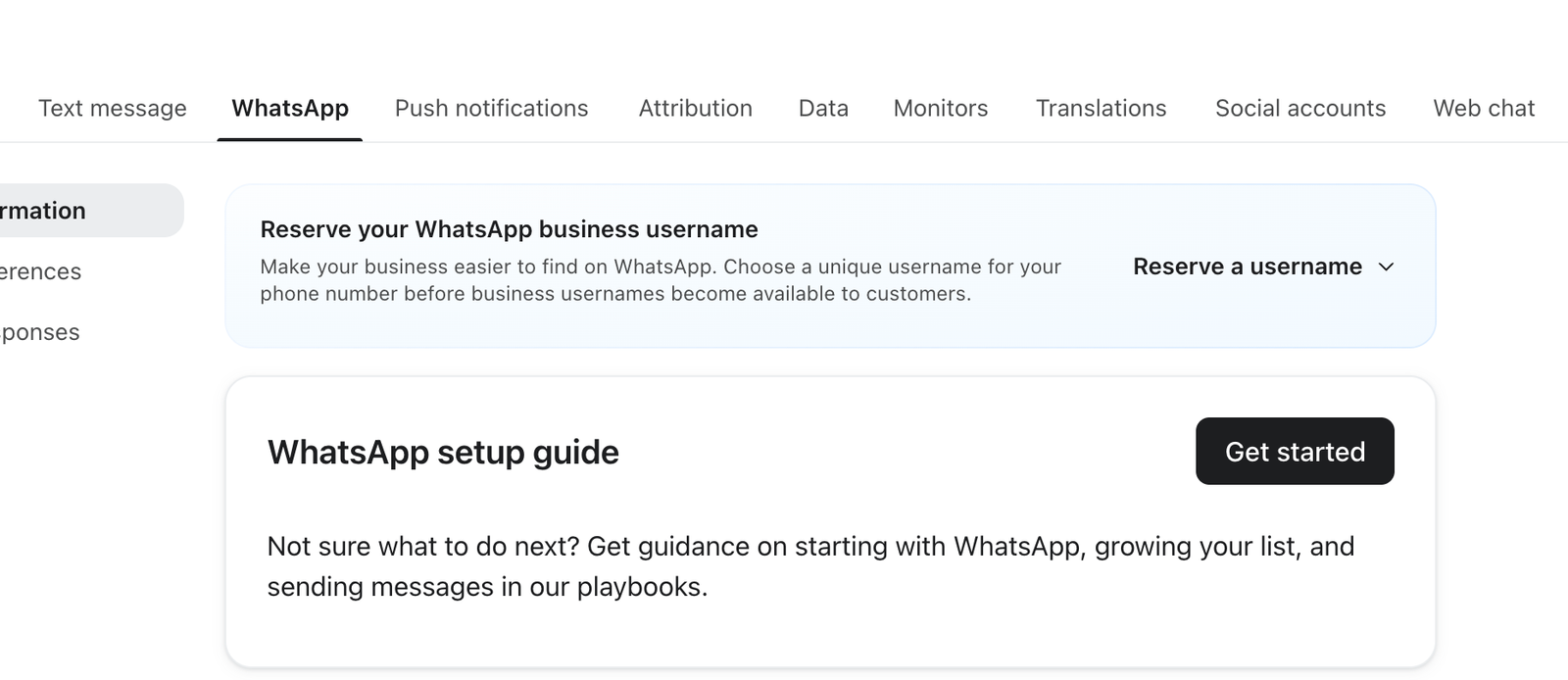
- Gehe in Klaviyo zu Einstellungen > WhatsApp und wähle dann den Tab Absenderinformationen aus.
- Wähl im Banner WhatsApp Business-Benutzernamen reservieren die Option Benutzernamen reservierenaus.
- Wähle die Telefonnummer aus, für die du einen Benutzernamen reservieren möchtest, falls dein Unternehmen mehr als eine hat.
- Gib den Benutzernamen, den du reservieren möchtest, unter Benutzerdefinierter Handleein.
- Wähle Änderungen speichern.
Option 2: Im WhatsApp Manager von Meta
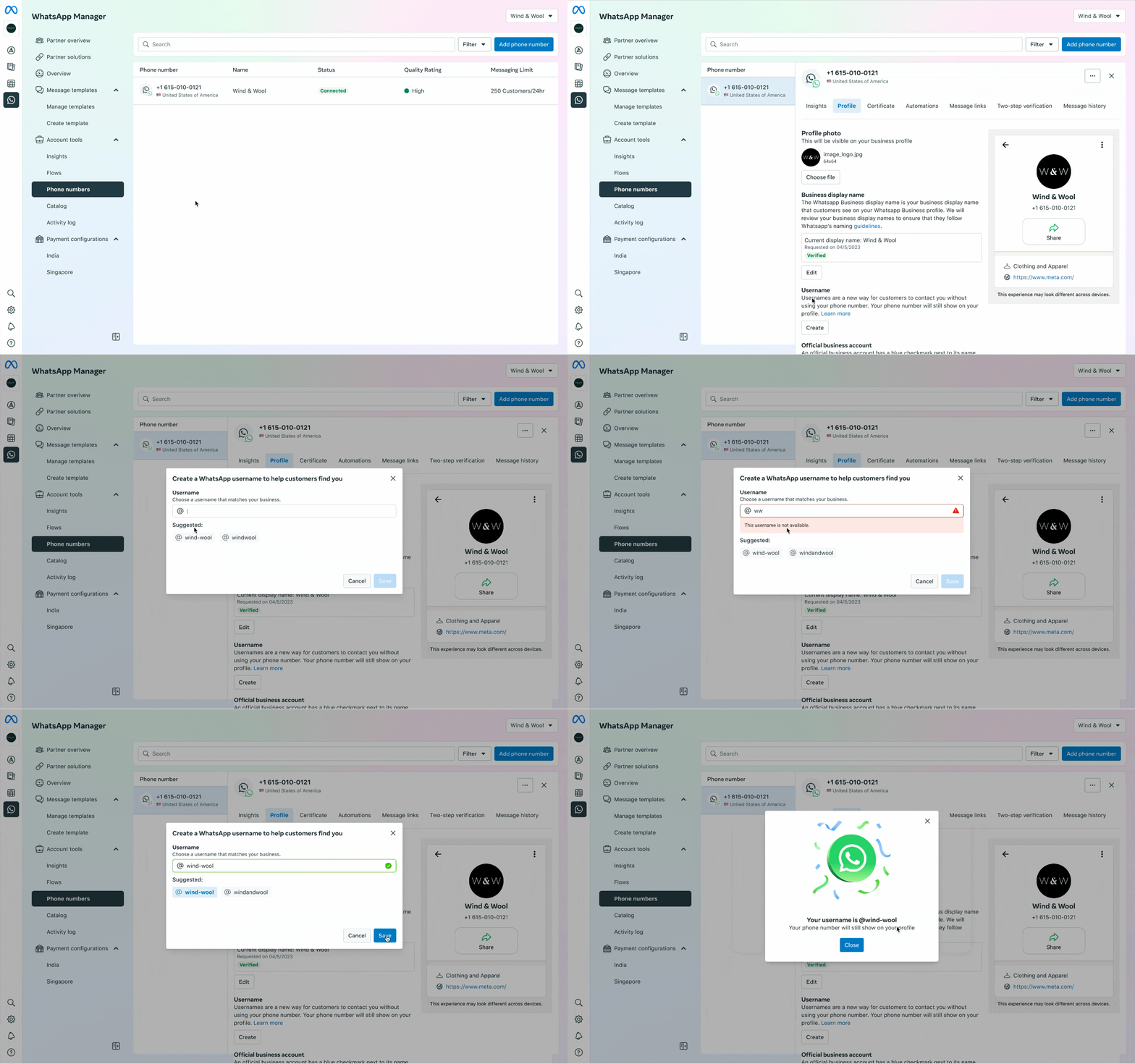
- Öffne WhatsApp Manager.
- Wähle Telefonnummern aus.
- Wähle die Telefonnummer aus, für die du einen Benutzernamen reservieren möchtest.
- Wähle Profil.
- Scrolle zu Benutzername und klicke dann auf Erstellen.
- Gib den Benutzernamen ein, den du reservieren möchtest, oder wähle einen der vorgeschlagenen Benutzernamen aus.
- Klicke auf Speichern.
Was passiert, nachdem du einen Benutzernamen reserviert hast?
Nachdem du deinen Benutzernamen reserviert hast:
- Dein Benutzername wird für dein Unternehmen gespeichert, sodass ein anderes Unternehmen ihn nicht beanspruchen kann.
- Dein Benutzername wird verfügbar, nachdem Meta WhatsApp-Benutzernamen in deinem Land aktiviert hat.
- Meta benachrichtigt dich, wenn dein reservierter Benutzername einsatzbereit ist.
Ändere deinen WhatsApp-Benutzernamen in Klaviyo
Wähle eine der folgenden Methoden aus, um deinen Benutzernamen zu ändern.
Option 1: In Klaviyo
- Gehe in Klaviyo zu Einstellungen > WhatsApp.
- Wähle den Tab Absenderinformationen aus.
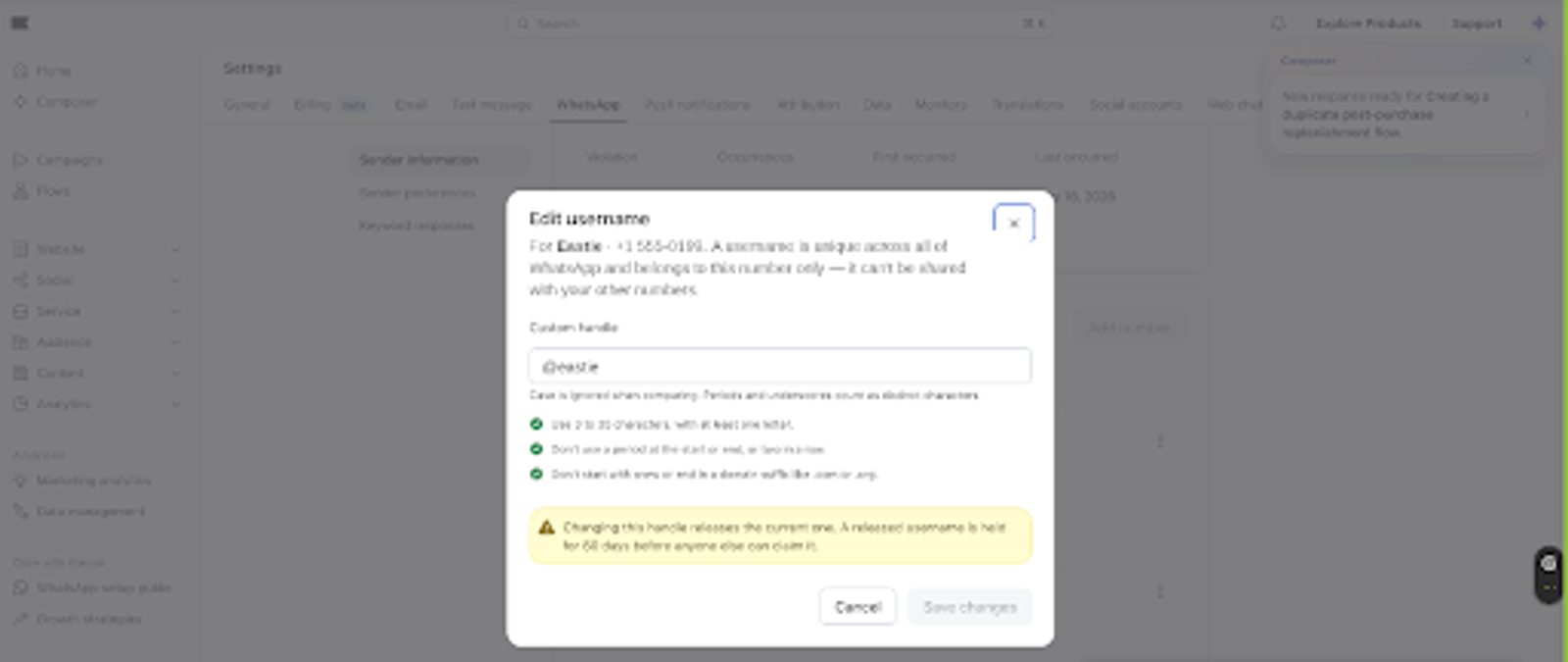
- Such die Telefonnummer, die du aktualisieren möchtest, und wähl dann das Menü ⋮ daneben aus.
- Wähle Benutzernamen bearbeitenaus.
- Gib deinen neuen Benutzernamen unter Benutzerdefinierter Handle.ein.
- Wähle Änderungen speichern.
Option 2: Im WhatsApp Manager von Meta
- Öffne WhatsApp Manager.
- Wähle Telefonnummern aus.
- Wähle die Telefonnummer aus, die du aktualisieren möchtest.
- Wähle Profil.
- Scrolle zu Benutzername und klicke dann auf Bearbeiten.
- Gib deinen neuen Benutzernamen ein.
- Klicke auf Speichern.
So oder so: Nachdem du deinen Benutzernamen geändert hast, ist dein vorheriger Benutzername 60 Tage lang reserviert. In dieser Zeit kann ihn nur dein Unternehmen zurückholen. Andere Unternehmen können deinen vorherigen Benutzernamen erst verwenden, wenn die 60-tägige Sperrfrist abgelaufen ist.