Jak zarezerwować nazwę użytkownika WhatsApp
Jak zarezerwować nazwę użytkownika WhatsApp
- Musisz mieć uprawnienia do edytowania Ustawienia > WhatsApp w Klaviyo lub do zarządzania numerem telefonu Twojej firmy w zarządcy WhatsApp — w zależności od tego, której metody planujesz użyć.
- Nazwy użytkownika WhatsApp są wdrażane stopniowo. Aby zarezerwować nazwę użytkownika w Klaviyo, Twój numer telefonu musi być połączony, a firmowe portfolio, do którego należy Twoje konto WhatsApp Business, musi mieć limit wiadomości wynoszący co najmniej 2000. Dowiedz się więcej o limitach wiadomości Meta.
Zarezerwuj nazwę użytkownika WhatsApp w celu uzyskania unikalnego identyfikatora dla swojej firmy, zanim funkcje te staną się dostępne w Twoim regionie. Zarezerwowanie nazwy użytkownika pomaga chronić preferowaną nazwę firmy i ułatwia klientom rozpoznanie firmy po udostępnieniu nazw użytkowników.
Możesz zarezerwować swoją nazwę użytkownika za pomocą jednej z dwóch metod: Klaviyo lub zarządcy WhatsApp w Meta — musisz użyć tylko jednej z tych metod, nie obu. Obie metody rezerwują nazwę użytkownika dla wybranego numeru telefonu na Twoim koncie WhatsApp Business, ponieważ ustawienia WhatsApp w Klaviyo łączą się bezpośrednio z Twoim kontem Meta.
Kilka słów na początek
Przed zarezerwowaniem nazwy użytkownika należy pamiętać o następujących kwestiach:
- Nazwy użytkowników są unikalne i można je przypisać tylko do jednego numeru telefonu.
- Nazwy użytkownika są opcjonalne. Jeśli chcesz ustawić nazwy użytkownika dla wielu numerów telefonów, każdy numer musi mieć własną unikalną nazwę użytkownika.
- Zarezerwowanie nazwy użytkownika zatrzymuje ją dla Twojej firmy do czasu, aż Meta wdroży nazwy użytkowników WhatsApp w Twoim kraju.
- Gdy nazwy użytkownika będą dostępne, profil firmowy wyświetli Twoją nazwę wyświetlaną, numer telefonu i nazwę użytkownika. Twoja nazwa użytkownika nie zastępuje Twojej nazwy wyświetlanej.
- Aby zachować spójność brandingu w Meta, zarezerwuj tę samą nazwę użytkownika, której używasz na Facebooku lub Instagramie. Gdy twój numer telefonu nie ma nazwy użytkownika, Klaviyo wyświetla sugestie z Meta, jeśli są dostępne. Możesz wybrać sugestię lub wpisać własną nazwę.
- Aby przejąć zarezerwowaną nazwę użytkownika, z której korzysta już twoja Strona na Facebooku lub konto na Instagramie, najpierw połącz służbowy numer telefonu z tą stroną lub kontem. Zobacz wskazówki Meta dotyczące zarezerwowanych nazw użytkownika.
- Użyj od 3 do 35 znaków, w tym co najmniej 1 litery alfabetu angielskiego. Dozwolone są tylko litery alfabetu angielskiego, cyfry, kropki i podkreślenia. Nie zaczynaj od „www” ani nie kończ rozszerzeniem domeny, np. „.com” lub „.org”, ani nie umieszczaj kropki na początku, na końcu ani dwa razy z rzędu.
Zarezerwuj nazwę użytkownika WhatsApp
Wybierz jedną z poniższych metod, aby zarezerwować nazwę użytkownika.
Opcja 1: W Klaviyo
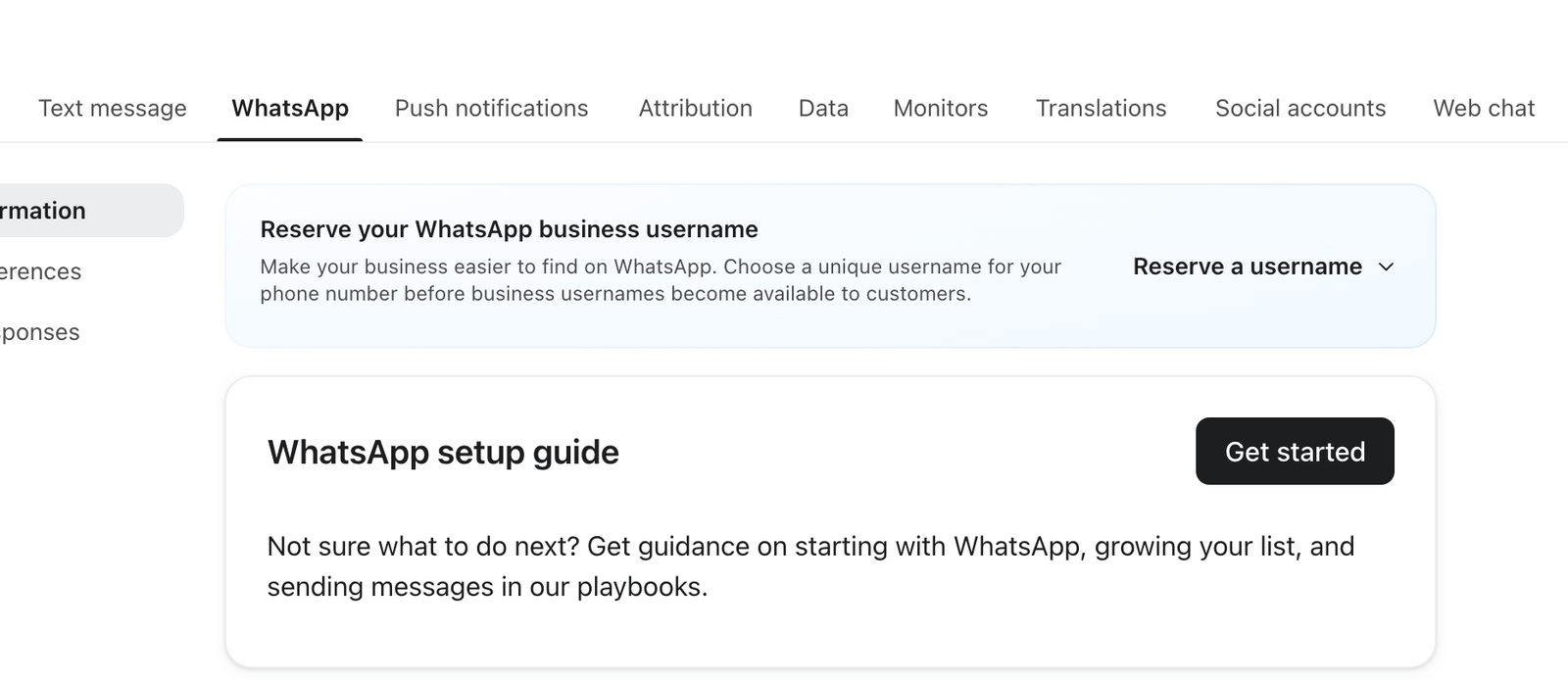
- W Klaviyo przejdź do Ustawienia > WhatsApp, a następnie wybierz kartę Informacje o nadawcy.
- W banerze Zarezerwuj nazwę użytkownika WhatsApp Business wybierz Zarezerwuj nazwę użytkownika. Jeśli baner się nie wyświetla, otwórz menu ⋮ obok numeru telefonu i wybierz Edytuj nazwę użytkownika.
- Jeśli pojawi się taki monit, wybierz numer telefonu, dla którego chcesz zarezerwować nazwę użytkownika.
- Wpisz nazwę użytkownika, którą chcesz zarezerwować, w polu Niestandardowy identyfikator lub wybierz dostępną sugestię w sekcji Zasugerowane przez Meta i automatycznie zatwierdzone.
- Wybierz Zapisz zmiany.
- Jeśli pojawi się Przenieś nazwę użytkownika na ten numer, oznacza to, że uchwyt jest już używany przez inny numer w Twoim portfolio. Przeniesienie usuwa ją z tego numeru i sprawdza ją w Meta dla wybranego numeru. Aby kontynuować, wybierz Przenieś nazwę użytkownika, lub Anuluj, aby pozostawić ją przy pierwotnym numerze.
Gdy Meta zaakceptuje nazwę użytkownika, okno dialogowe zostanie zamknięte, a nazwa użytkownika pojawi się wraz z numerem telefonu w Klaviyo. Jeśli Meta informuje, że nazwa użytkownika jest niedostępna, wybierz inną. Jeśli pojawi się prośba o połączenie Strony na Facebooku lub konta na Instagramie, kliknij link w komunikacie o błędzie, a następnie spróbuj zapisać ponownie.
Opcja 2: W zarządcy WhatsApp firmy Meta
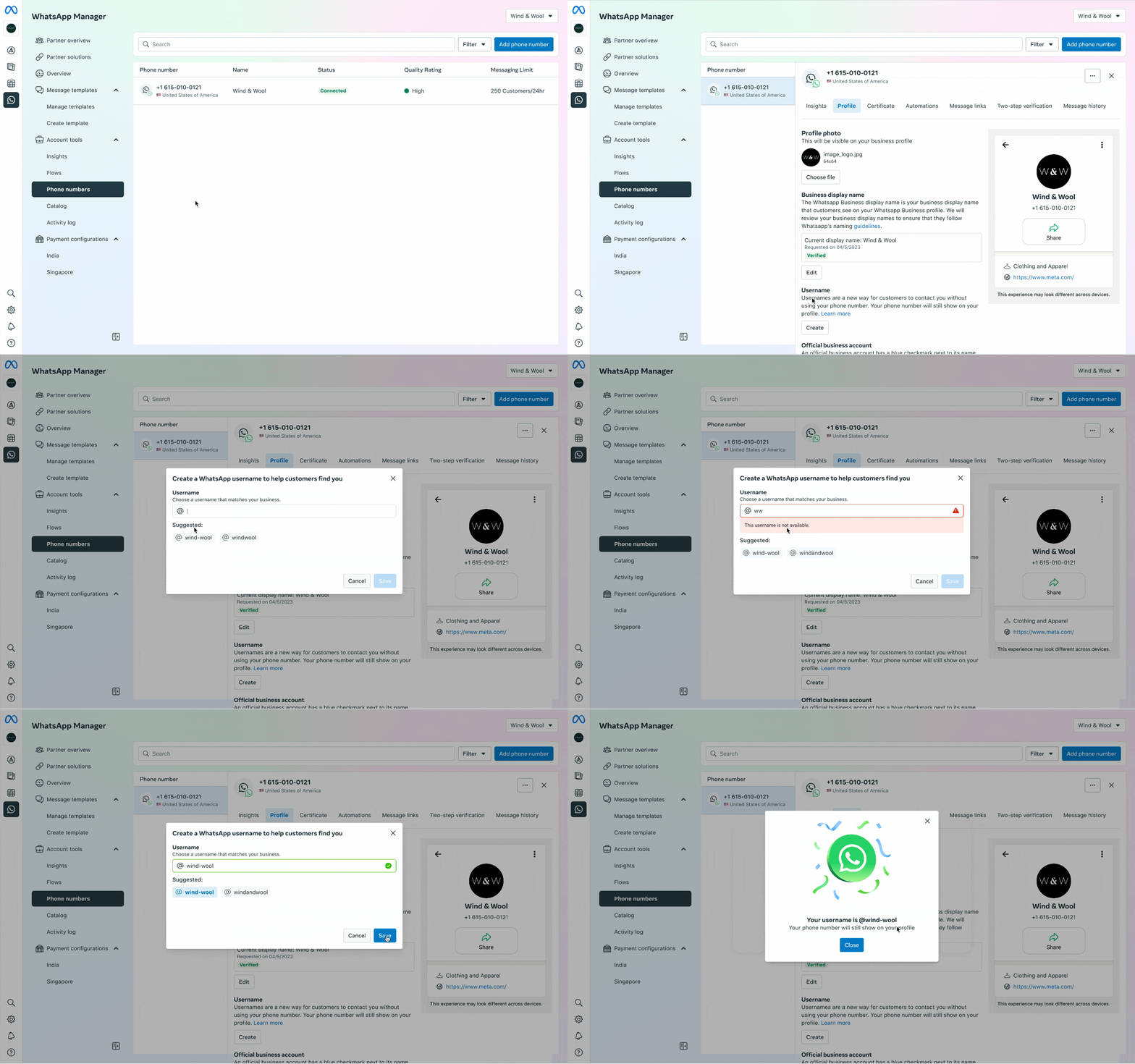
- Otwórz zarządcę WhatsApp. Zapoznaj się z wytycznymi Meta dotyczącymi zastrzeżonych nazw użytkownika, aby poznać wymagania.
- Wybierz Numery telefonów.
- Wybierz numer telefonu, dla którego chcesz zarezerwować nazwę użytkownika.
- Select profil.
- Przewiń do opcji Nazwa użytkownika, a następnie kliknij przycisk Utwórz.
- Wprowadź nazwę użytkownika, którą chcesz zarezerwować, lub wybierz jedną z sugerowanych nazw.
- Kliknij Zapisz.
Co dzieje się po zarezerwowaniu nazwy użytkownika?
Po zarezerwowaniu nazwy użytkownika:
- Nazwa użytkownika jest zastrzeżona na potrzeby Twojej firmy, więc inna firma nie może do niej zgłosić.
- Twoja nazwa użytkownika stanie się dostępna, gdy Meta włączy nazwy użytkowników WhatsApp w Twoim kraju.
- Meta powiadomi Cię, gdy zarezerwowana nazwa użytkownika będzie gotowa do użycia.
Zmień nazwę użytkownika WhatsApp
Po zmianie nazwy użytkownika poprzednia nazwa użytkownika jest zarezerwowana na 60 dni. W tym czasie tylko Twoja firma może go odzyskać. Inne firmy nie mogą używać Twojej poprzedniej nazwy użytkownika przed zakończeniem 60-dniowej blokady.
Wybierz jedną z poniższych metod, aby zmienić nazwę użytkownika.
Opcja 1: W Klaviyo
- W Klaviyo przejdź do Ustawienia > WhatsApp.
- Wybierz kartę Informacje o nadawcy.
- Znajdź numer telefonu, który chcesz zaktualizować, a następnie wybierz menu ⋮ obok niego.
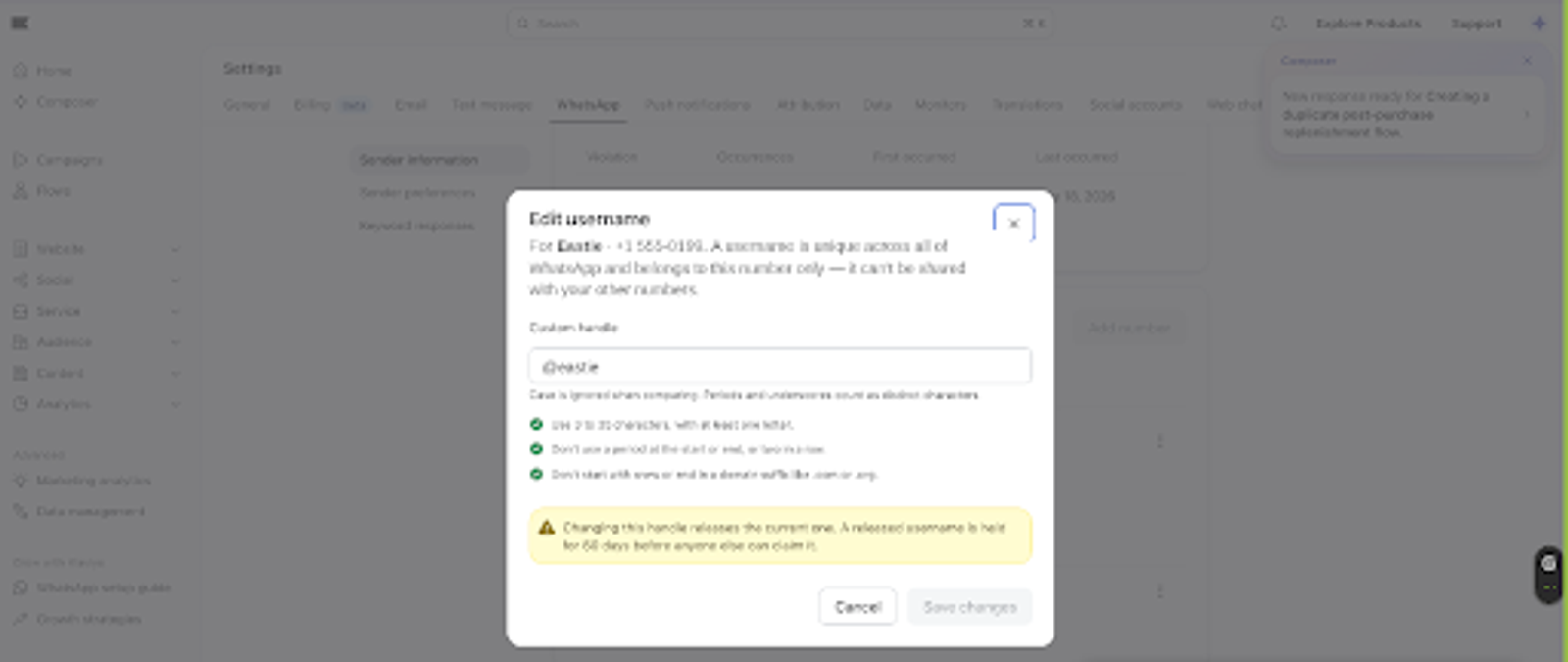
- Wybierz Edytuj nazwę użytkownika.
- Wprowadź nową nazwę użytkownika w polu Niestandardowy identyfikator.
- Wybierz Zapisz zmiany.
- Jeśli pojawi się Przenieś nazwę użytkownika na ten numer, oznacza to, że uchwyt jest już używany przez inny numer w Twoim portfolio. Przeniesienie usuwa ją z tego numeru i sprawdza ją w Meta dla wybranego numeru. Aby kontynuować, wybierz Przenieś nazwę użytkownika, lub Anuluj, aby pozostawić ją przy pierwotnym numerze.
Opcja 2: W zarządcy WhatsApp firmy Meta
- Otwórz WhatsAppa Zarządca.
- Wybierz Numery telefonów.
- Wybierz numer telefonu, który chcesz zaktualizować.
- Select profil.
- Przewiń do opcji Nazwa użytkownika, a następnie kliknij w Edytuj.
- Wprowadź nową nazwę użytkownika.
- Kliknij Zapisz.