Så här reserverar du ett WhatsApp-användarnamn
Så här reserverar du ett WhatsApp-användarnamn
- Du måste ha åtkomst till Inställningar > WhatsApp i Klaviyo eller till ditt företags WhatsApp Business-konto i WhatsApp Manager – beroende på vilken metod du planerar att använda.
- WhatsApp-användarnamn rullas ut gradvis. Om du inte ser alternativet att lägga till eller redigera ett användarnamn bredvid ditt telefonnummer är funktionen inte tillgänglig för ditt företag än.
Boka ett WhatsApp-användarnamn för att begära en unik identifierare för ditt företag innan funktionen blir tillgänglig i din region. Att reservera ditt användarnamn hjälper till att skydda ditt föredragna företagsnamn och gör det lättare för kunder att känna igen ditt företag när användarnamn är tillgängliga.
Du kan reservera ditt användarnamn med antingen Klaviyo eller Metas WhatsApp Manager – du behöver bara använda en av de här metoderna, inte båda. Båda metoderna reserverar samma användarnamn för ditt WhatsApp Business-konto, eftersom Klaviyos WhatsApp-inställningar ansluter direkt till ditt Meta-konto.
Innan du börjar
Innan du reserverar ett användarnamn ska du tänka på följande:
- Användarnamn är unika och kan bara tilldelas ett telefonnummer.
- Om ditt företag använder flera telefonnummer måste varje telefonnummer ha sitt eget användarnamn.
- Att reservera ett användarnamn håller det för ditt företag tills Meta rullar ut WhatsApp-användarnamn i ditt land.
- Din företagsprofil visar ditt visningsnamn, telefonnummer och användarnamn. Ditt användarnamn ersätter inte ditt visningsnamn.
- För att hålla ditt varumärke konsekvent på Meta ska du reservera samma användarnamn som du använder på Facebook eller Instagram. Klaviyos fält för användarnamn accepterar valfritt anpassat användarnamn som uppfyller WhatsApps namngivningsregler – det föreslår för närvarande inte ett användarnamn baserat på dina länkade Facebook- eller Instagram-konton.
Reservera ett WhatsApp-användarnamn i Klaviyo
Välj en av följande metoder för att reservera ditt användarnamn.
Alternativ 1: i Klaviyo
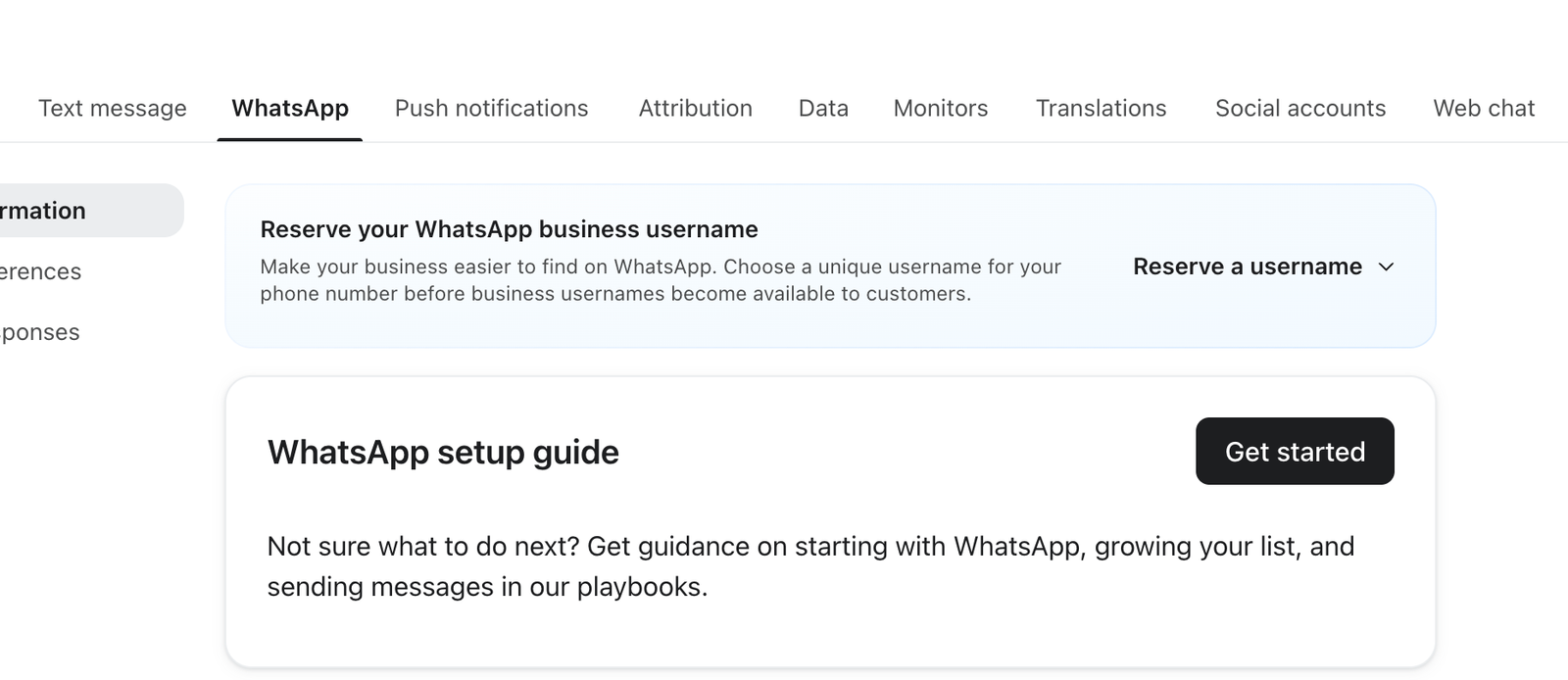
- I Klaviyo går du till Inställningar > WhatsApp och väljer sedan fliken Sändarinformation.
- I bannern Reservera ditt WhatsApp Business-användarnamn väljer du Reservera ett användarnamn.
- Välj det telefonnummer som du vill reservera ett användarnamn för om ditt företag har fler än ett.
- Ange det användarnamn du vill reservera i Anpassat användarnamn.
- Välj Spara ändringar.
Alternativ 2: I Metas WhatsApp-chef
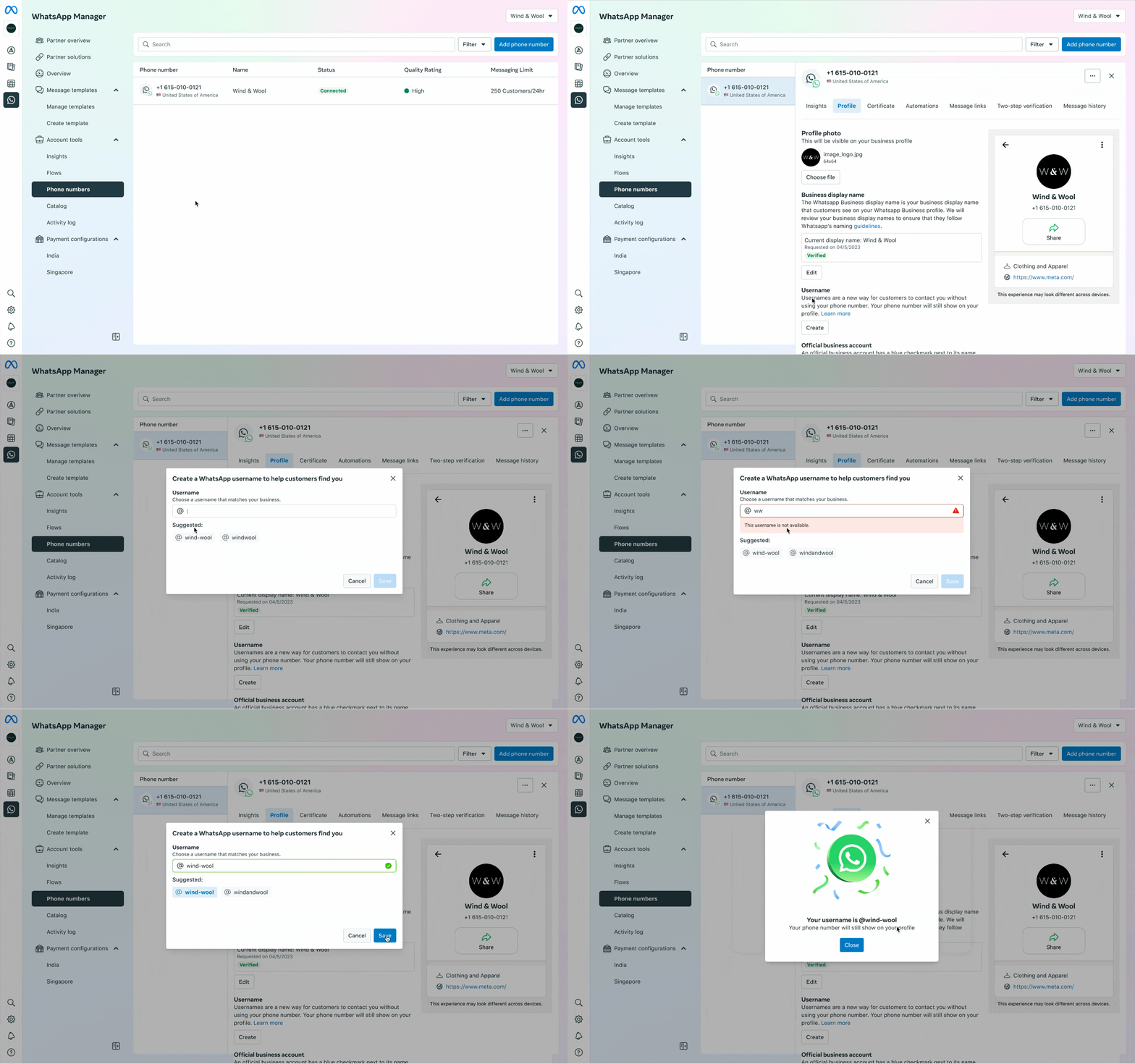
- Öppna WhatsApp Manager.
- Välj Telefonnummer.
- Välj det telefonnummer som du vill reservera ett användarnamn för.
- Välj profil.
- Bläddra till Användarnamn och klicka sedan på Skapa.
- Ange det användarnamn du vill reservera eller välj ett av de föreslagna användarnamnen.
- Klicka på Spara.
Vad händer när du har reserverat ett användarnamn?
När du har reserverat ditt användarnamn:
- Ditt användarnamn är reserverat för ditt företag, så ett annat företag kan inte göra anspråk på det.
- Ditt användarnamn blir tillgängligt efter att Meta har aktiverat WhatsApp-användarnamn i ditt land.
- Meta meddelar dig när ditt reserverade användarnamn är klart att använda.
Ändra ditt WhatsApp-användarnamn i Klaviyo
Välj en av följande metoder för att ändra ditt användarnamn.
Alternativ 1: i Klaviyo
- I Klaviyo går du till Inställningar > WhatsApp.
- Välj fliken Avsändarinformation.
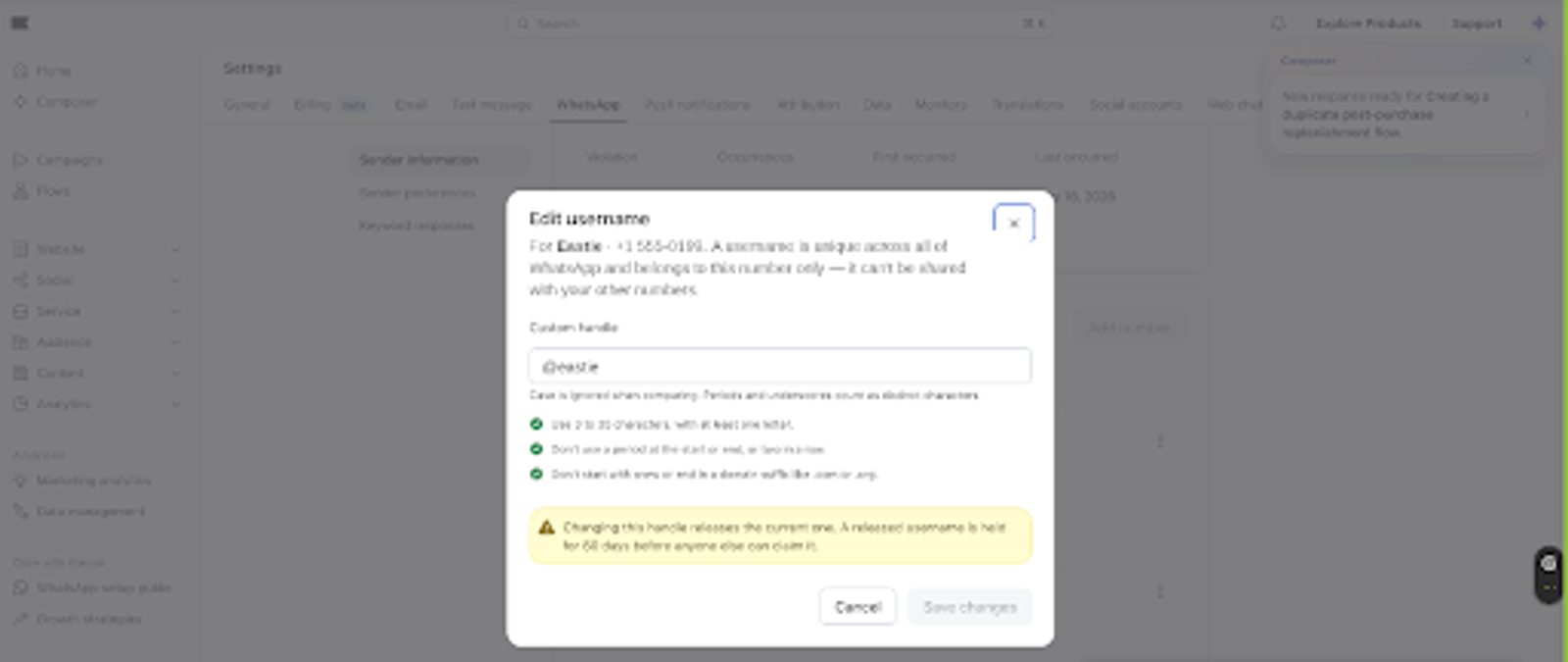
- Hitta telefonnumret du vill uppdatera och välj sedan menyn ⋮ bredvid det.
- Välj Redigera användarnamn.
- Ange ditt nya användarnamn i Anpassat användarnamn.
- Välj Spara ändringar.
Alternativ 2: I Metas WhatsApp-chef
- Öppna WhatsApp Manager.
- Välj Telefonnummer.
- Välj det telefonnummer du vill uppdatera.
- Välj profil.
- Bläddra till Användarnamn och klicka sedan på Redigera.
- Ange ditt nya användarnamn.
- Klicka på Spara.
Oavsett vilket: när du ändrar ditt användarnamn reserveras ditt tidigare användarnamn i 60 dagar. Under den här tiden är det bara ditt företag som kan återta det. Andra företag kan inte använda ditt tidigare användarnamn förrän 60-dagarsperioden är slut.