Come prenotare un nome utente WhatsApp
Come prenotare un nome utente WhatsApp
- Devi avere accesso a Impostazioni > WhatsApp in Klaviyo oppure all’account WhatsApp Business della tua attività in WhatsApp Manager, in base al metodo che intendi utilizzare.
- I nomi utente WhatsApp vengono distribuiti gradualmente. Se non vedi l'opzione per aggiungere o modificare un nome utente accanto al tuo numero di telefono, la funzionalità non è ancora disponibile per la tua attività.
Prenota un nome utente WhatsApp per richiedere un identificatore univoco per la tua attività prima che la funzionalità sia disponibile nella tua zona. Prenotare il tuo nome utente aiuta a proteggere il nome della tua azienda preferita e facilita il riconoscimento della tua attività da parte dei clienti una volta disponibili i nomi utente.
Puoi riservare il tuo nome utente usando solo Klaviyo o WhatsApp Manager di Meta: devi usare solo uno di questi metodi, non entrambi. Entrambi i metodi riservano lo stesso nome utente per il tuo WhatsApp Business Account, poiché le impostazioni WhatsApp di Klaviyo si collegano direttamente al tuo account Meta.
Prima di iniziare
Prima di prenotare un nome utente, tieni presente quanto segue:
- I nomi utente sono univoci e possono essere assegnati a un solo numero di telefono.
- Se la tua azienda utilizza più numeri di telefono, ogni numero di telefono deve avere il proprio nome utente.
- La prenotazione di un nome utente rimane riservata alla tua attività fino a quando Meta non implementa i nomi utente di WhatsApp nel tuo Paese.
- Il tuo profilo aziendale mostra il nome visualizzato, il numero di telefono e il nome utente. Il tuo nome utente non sostituisce il nome visualizzato.
- Per mantenere il tuo brand coerente su Meta, prenota lo stesso nome utente che usi su Facebook o Instagram. Il campo Nome utente di Klaviyo accetta qualsiasi handle personalizzato che rispetti le regole di denominazione di WhatsApp: al momento non suggerisce un nome utente in base agli account Facebook o Instagram collegati.
Prenota un nome utente WhatsApp in Klaviyo
Scegli uno dei seguenti metodi per riservare il tuo nome utente.
Opzione 1: in Klaviyo
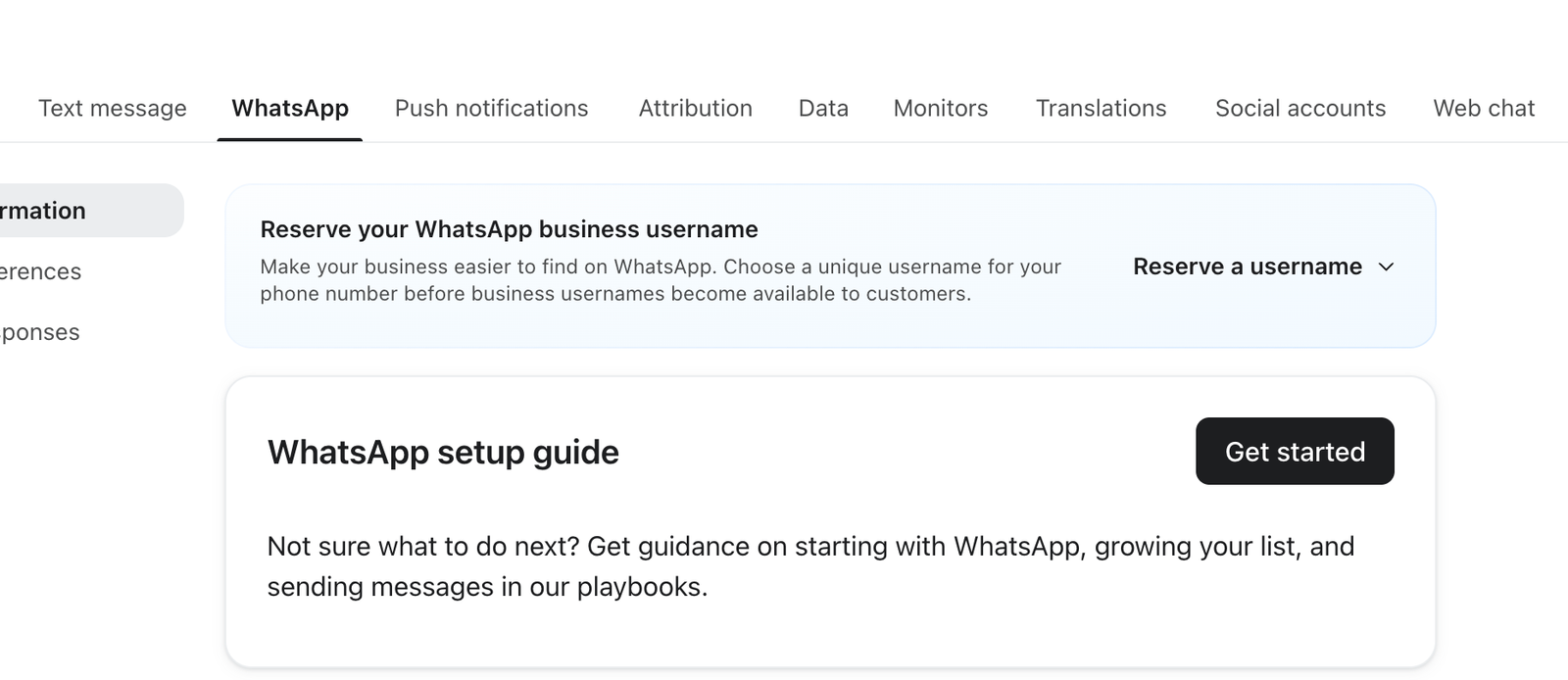
- In Klaviyo, vai su Impostazioni > WhatsApp, quindi seleziona la scheda Informazioni sul mittente.
- Nel banner Riserva il tuo nome utente aziendale WhatsApp, seleziona Riserva un nome utente.
- Scegli il numero di telefono per cui vuoi riservare un nome utente, se la tua azienda ne ha più di uno.
- Inserisci il nome utente che vuoi prenotare in Handle personalizzato.
- Seleziona Salva modifiche.
Opzione 2: in WhatsApp Manager di Meta
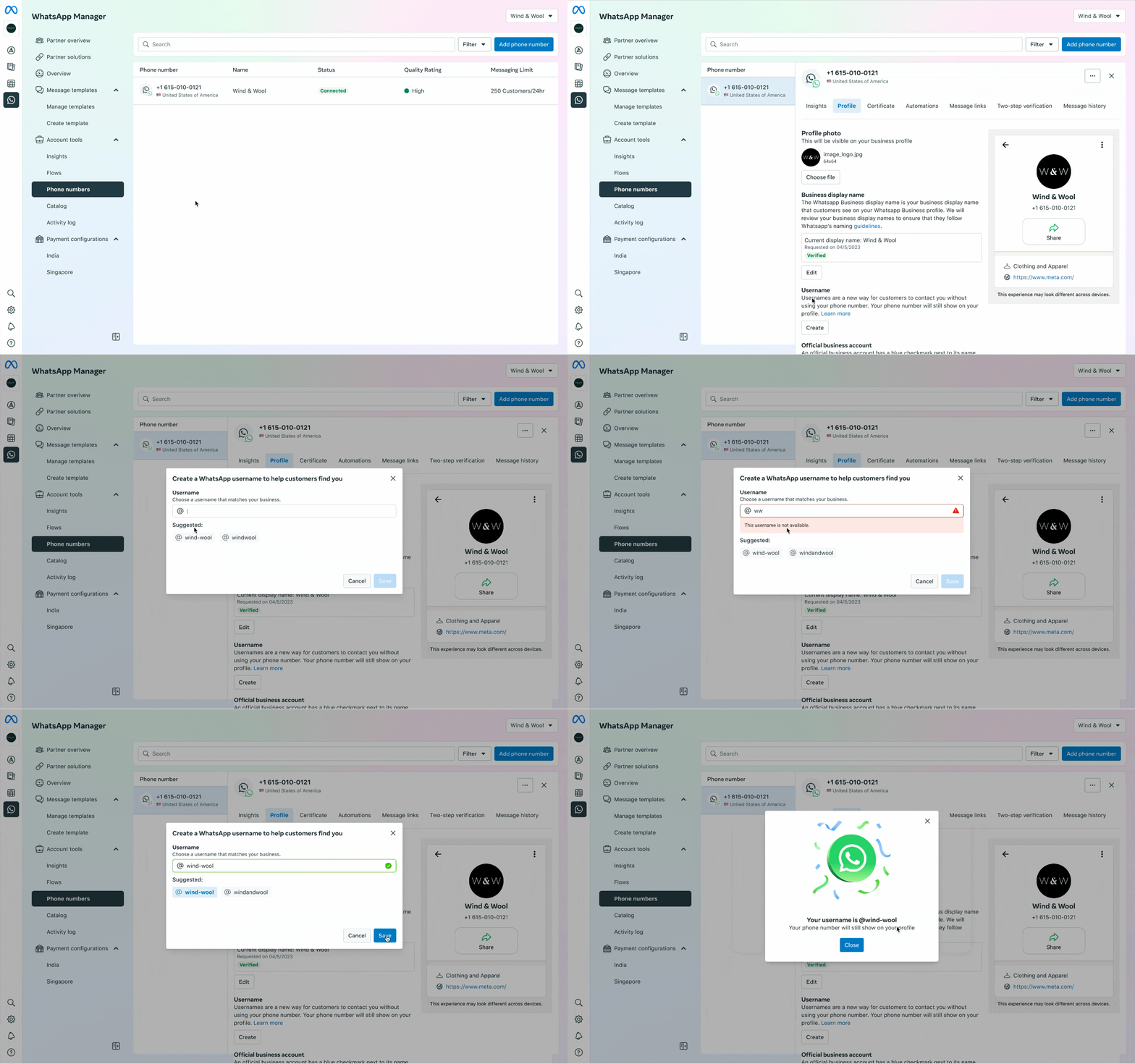
- Apri WhatsApp Manager.
- Seleziona i numeri di telefono.
- Seleziona il numero di telefono per cui desideri riservare un nome utente.
- Seleziona Profilo.
- Scorri fino a Nome utente, quindi fai clic su Crea.
- Inserisci il nome utente che desideri riservare o selezionane uno tra quelli suggeriti.
- Clicca su Salva.
Cosa succede dopo che hai prenotato un nome utente?
Dopo aver prenotato il tuo nome utente:
- Il tuo nome utente è riservato alla tua azienda, quindi un'altra azienda non può rivendicarlo.
- Il tuo nome utente diventa disponibile dopo che Meta abilita i nomi utente WhatsApp nel tuo Paese.
- Meta ti avvisa quando il tuo nome utente riservato è pronto per l'uso.
Modifica il tuo nome utente WhatsApp in Klaviyo
Scegli uno dei seguenti metodi per cambiare il tuo nome utente.
Opzione 1: in Klaviyo
- In Klaviyo, vai su Impostazioni > WhatsApp.
- Seleziona la scheda Informazioni sul mittente.
- Trova il numero di telefono che vuoi aggiornare, quindi seleziona il menu ⋮ accanto a esso.
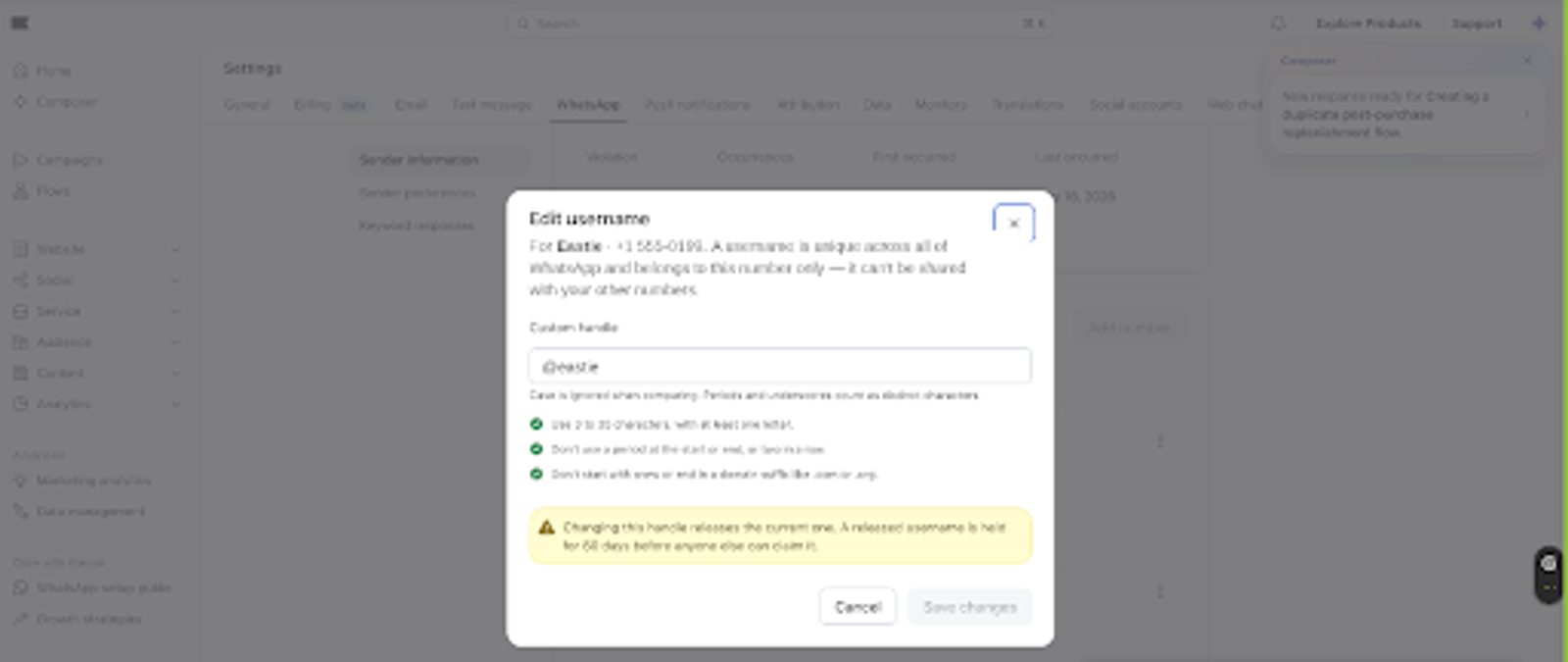
- Seleziona Modifica nome utente.
- Inserisci il nuovo nome utente in Handle personalizzato.
- Seleziona Salva modifiche.
Opzione 2: in WhatsApp Manager di Meta
- Apri WhatsApp Manager.
- Seleziona i numeri di telefono.
- Seleziona il numero di telefono che desideri aggiornare.
- Seleziona Profilo.
- Scorri fino a Nome utente, quindi fai clic su Modifica.
- Inserisci il tuo nuovo nome utente.
- Clicca su Salva.
In entrambi i casi, dopo aver modificato il nome utente, il nome utente precedente viene riservato per 60 giorni. Durante questo periodo, solo la tua azienda può recuperarlo. Le altre aziende non possono usare il tuo nome utente precedente finché non termina il blocco di 60 giorni.