CSV アップロードを使用してジオフェンシングをインポートする方法
このページで学べること
CSV ファイルをアップロードして、複数のジオフェンス ロケーションを Klaviyo にインポートする方法をご確認ください。
目次
CSV アップロードでジオフェンシングをインポートするには:
始める前に
ジオフェンシングがまだない場合は、オーディエンス > ジオフェンシングに移動し、ジオフェンスを作成を選択してください。最初の地点を作成するにはジオフェンシングのスタートガイドに従ってください。その後、戻って残りの地点をインポートしてください。
CSV ファイルを作成
アップロードする前に、ヘッダー行を含む50 MB以下のCSVファイルを準備してください。各データ行はジオフェンスの場所1つを表します。各場所には、次の列が必要です:
- 名前
- 住所、または5つの列すべて(番地、市区町村、州、国、郵便番号)、または緯度と経度の両方
次のオプション列も含めることができます:
- 半径 — ジオフェンスの中心から境界までの距離(50~10,000メートル)
- 説明
- ステータス — アクティブ または 非アクティブ;ジオフェンスがイベントのトリガーに対して有効になっているかどうか
- 入力 — true または false;プロファイルがジオフェンスに入ったときにイベントをトリガーするかどうか
- Exit — true or false;プロファイルがジオフェンスを退出したときにイベントをトリガーするかどうか
各ロケーションについて、CSV内で、またはインポート時に選択するデフォルト設定を通じて、EnterまたはExitの少なくとも一方をtrueに設定してください。両方がfalseに設定された行はインポートされません。

事前にフォーマットされたテンプレートをインポートフローから直接ダウンロードできます。[オーディエンス] > [ジオフェンシング] > [場所をインポート] に移動し、[独自のテンプレートを作成]を選択します。表示されるモーダルで、含める列を選択してから、ダウンロードを選択してください。ダウンロードしたファイルをExcelやGoogle Sheetsなどの任意のスプレッドシートツールで開き、位置情報データを入力します。次に、ファイルを.csvとして保存してください。必要があります。
![CSV テンプレートをダウンロードするためのダイアログ ボックス。名前や緯度/経度などの列を選択でき、[ダウンロード] ボタンがあります。](https://cdn.sanity.io/images/6ct6b26e/help-center-prod/751fbf43bfa0ed6d9569eb5352ba7107a7f8c350-1448x880.png?w=1600&auto=format)
CSV ファイルをアップロード
ファイルの準備ができたら:
- [オーディエンス] > [ジオフェンシング] に移動します。
- [ロケーションをインポート] を選択します。
- ジオフェンシングを作成するための場所をアップロード 画面で、ファイルをアップロード エリアにドラッグ&ドロップするか、[ファイルを選択] をクリックして参照してください。
- ファイルを選択したら、[次へ]を選択してアップロードします。
- CSVの列をKlaviyoのジオフェンスフィールドにマッピングしてください。名前と、上記に記載されている位置情報形式のいずれかをマッピングしてください。各ジオフェンスフィールドは、1つの列にのみマッピングできます。インポートしたくない列については、列を無視を選択するか、チェックボックスをクリアしてください。
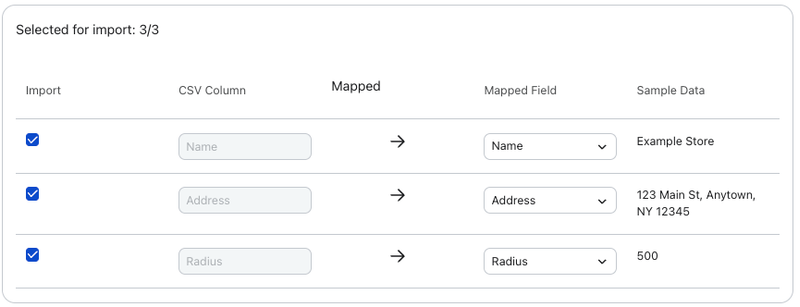
- すべてのマッピングが正しく見える場合は、[次へ] を選択します。
- デフォルトを確認で、入場イベント、退出イベント、ステータス、および半径の値を選択します。これらは、対応するCSV値が欠落しているか空白の場合に適用されます。初期デフォルトは、入場イベント:True、退出イベント:False、ステータス:アクティブ、半径:500 mです。
画面右側の地図では、ジオフェンス半径の視覚的なプレビューを確認できます。地図の上にある検索バーにサンプル住所を入力して、実際の場所ではジオフェンスがどの程度の大きさで表示されるかをおおよそ確認できます。
![ジオフェンシングの設定パネル(タイトルは [デフォルトを適用])で、[イベントの入力: True]、[イベントの終了: False]、[ステータス: アクティブ]、[半径: 500 meters] が選択されています。](https://cdn.sanity.io/images/6ct6b26e/help-center-prod/68943d9928260257f3eccdaa2f0b6d59248be1de-982x1296.png?w=800&auto=format)
- デフォルトを設定したら、インポート を選択します。
インポート履歴を表示
インポートを選択すると、インポート履歴が自動的に開きます。後で戻るには、オーディエンス > ジオフェンシングに移動し、インポート履歴を選択してください。日付と時刻、インポートされたロケーション数、ステータスを含め、過去7日間のインポートが表示されます。インポートは、結果が表示される前に保留中または処理中になる場合があります:
- 完了 — すべてのロケーションが正常にインポートされました
- 一部完了 — すべての位置情報がインポートされなかったか、アカウントがジオフェンスの上限に達したためインポートが停止しました。インポートされなかった行のCSVを取得するには、失敗した行をダウンロードを選択します。取得したCSVで内容を修正し、再アップロードできます。
- 失敗 — インポートを正常に完了できませんでした。場所によってはすでに作成されている場合があるため、再試行する前にインポート済み件数を確認してください。拒否された行のレポートを確認するには、失敗した行をダウンロードを選択してください。
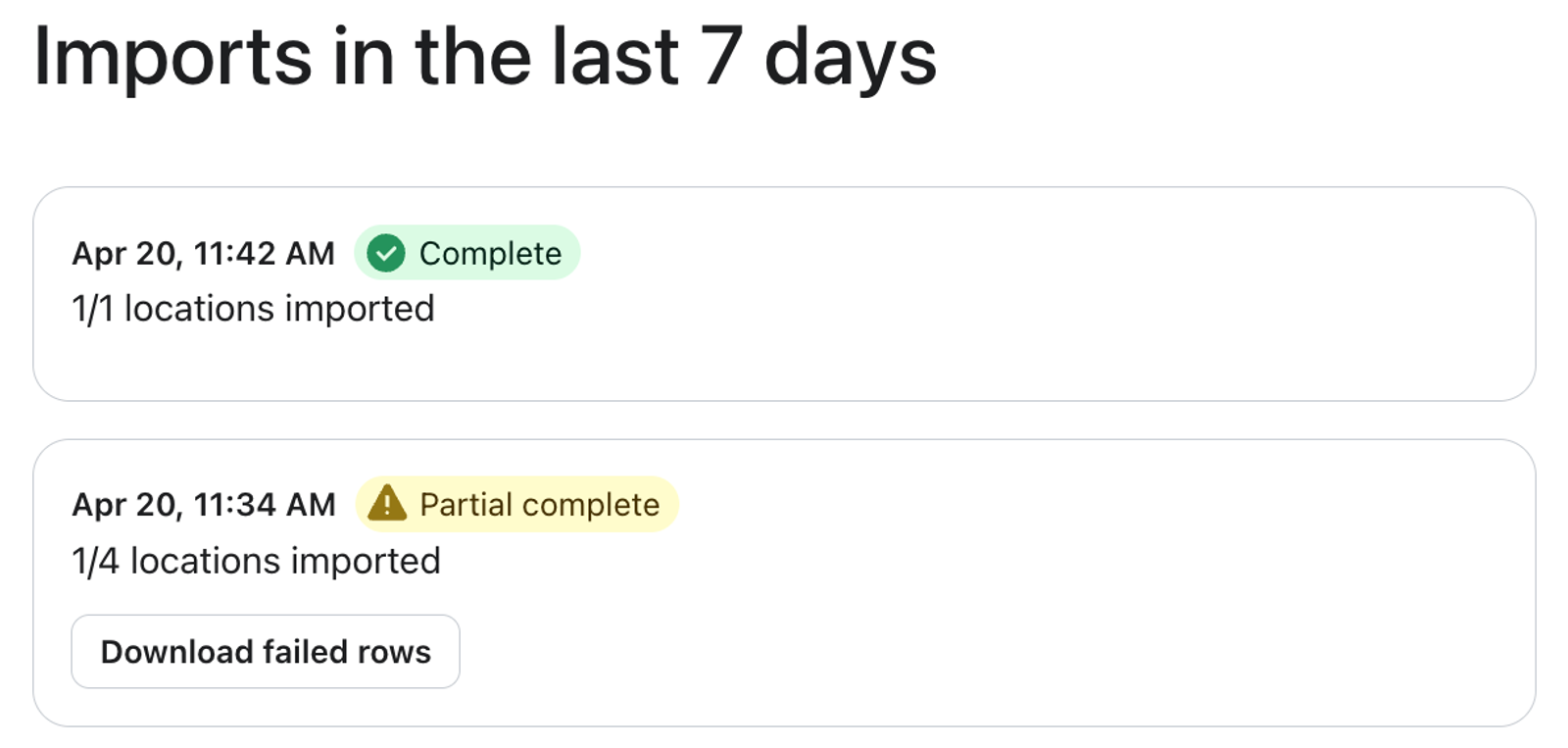
インポートにかかる時間は、ファイルのサイズに応じて数秒から数分の範囲になります。ページから移動しても、インポートはバックグラウンドで継続されます。
ベストプラクティス
- ロケーション名は、説明的で一貫性のあるものにして、ジオフェンシングを管理しやすくしてください。インポートにより新しいジオフェンシングが作成されます。既存のNameと一致しても、そのジオフェンスは更新されません。既存のジオフェンス、またはインポート内の先行行と同じ緯度、経度、半径の行は、重複としてスキップされます。
- 建物の特定の入口や大規模な複合施設内の場所など、正確な位置が必要な場合は、Address, ではなく Latitude/Longitude 列を使用します。
- 大量のバッチをインポートする前に、2か所または3か所を含む小さなテストファイルから開始してください。この方法により、本格的にアップロードする前に、列のマッピングとデフォルト設定が正しいことを確認できます。
- 一部または失敗したインポートの後に、失敗した行のレポートを確認してください。拒否された各行について、validation_errors列を確認し、その後、それらの行を修正して再アップロードしてください。問題には、必須フィールドの不足、特定できない住所、範囲外の座標または半径値、重複したジオフェンシング、またはEnterとExitの両方がfalseに設定されていることが含まれます。
達成できること
インポートが正常に完了したら、インポート履歴で閉じるを選択して、オーディエンス > ジオフェンシングに戻ります。インポートしたジオフェンシングは、設定したステータスと設定内容で表示されます。位置情報に基づくメッセージ配信に、ジオフェンスイベントをフローとセグメントで使用できます。
その他のリソース
- ジオフェンシングのスタートガイド
Klaviyoでジオフェンスを作成する方法を学びましょう。これにより、ストアの近くにいるプロファイルにメッセージを送信し、ストア内のエンゲージメントを高めることができます。 この記事では、最初のジオフェンスを作成する方法について説明します。