Cómo importar geocercas con un archivo CSV
Qué aprenderás
Descubre cómo importar varias ubicaciones de geocercas a Klaviyo subiendo un archivo CSV.
Tabla de contenidos
Para importar geocercas con un archivo CSV, sigue estos pasos:
Crea tu archivo CSV
Antes de subirlo, necesitas un archivo CSV con el formato adecuado. Cada fila del archivo representa una ubicación de geofence. Cada ubicación requiere columnas para:
- Nombre
- Dirección O Latitud y Longitud
También puedes incluir cualquiera de las siguientes columnas opcionales:
- Radio: el tamaño del área de la geocerca en metros
- Descripción
- Estado: activo o inactivo; si la geocerca está habilitada para activar eventos
- Introduce — verdadero o falso; si se activa un evento cuando un perfil entra en la geocerca
- Salir: verdadero o falso; si se activa un evento cuando un perfil sale de la geocerca

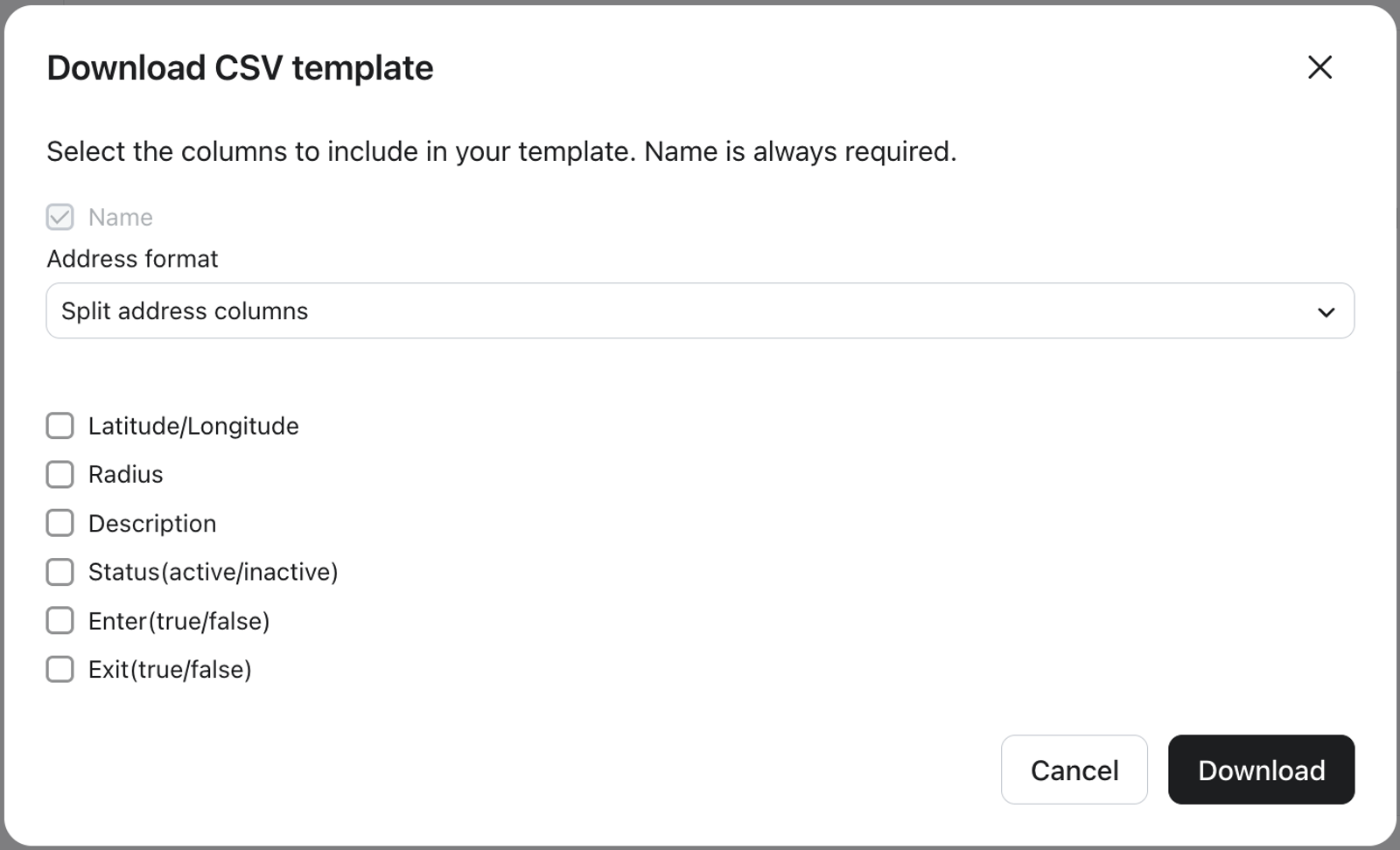
Puedes descargar una plantilla preformateada directamente desde el flujo de importación. Ve a Audiencia > Geovallas > Importar ubicaciones y selecciona Crear tu propia plantilla. En la ventana modal que aparece, elige las columnas que quieras incluir y luego selecciona Descargar. Abre el archivo descargado en cualquier herramienta de hojas de cálculo, como Excel u Hojas de cálculo de Google, y rellena tus datos de ubicación. A continuación, guarda el archivo como un archivo .csv, .text/csv, o.applications/csv.
Sube el archivo CSV
Una vez que el archivo esté listo:
- Ve a Audiencia > Geovallas.
- Selecciona Importar ubicaciones.
- En la pantalla Subir ubicaciones para crear geocercas, arrastra y suelta el archivo en el área de carga, o haz clic en Seleccionar archivo para buscarlo.
- Una vez que el archivo se haya actualizado, selecciona Siguiente.
- Asigna tus columnas de CSV a campos de geofence en Klaviyo.
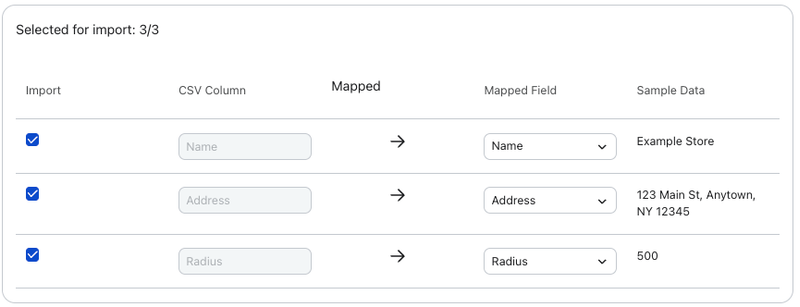
- Cuando todas las asignaciones parezcan correctas, selecciona Siguiente.
- Selecciona los valores predeterminados para cualquier propiedad de geofence que no esté incluida en el CSV o que esté en blanco en una fila determinada.
- El mapa en el lado derecho de la pantalla te da una vista previa visual del radio de geofence. Puedes escribir una dirección de muestra en la barra de búsqueda encima del mapa para ver aproximadamente qué tan grande aparecerá la geocerca en una ubicación real.
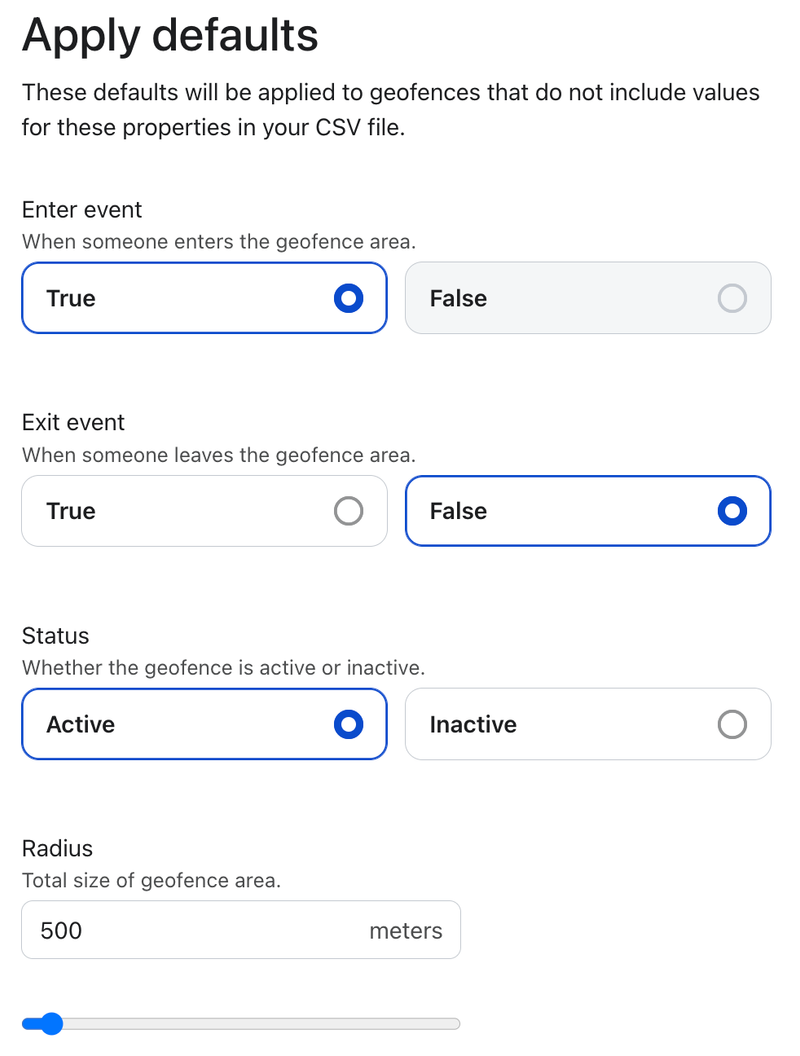
- Cuando tus valores predeterminados estén establecidos, selecciona Importar.
Revisa tu historial de importaciones
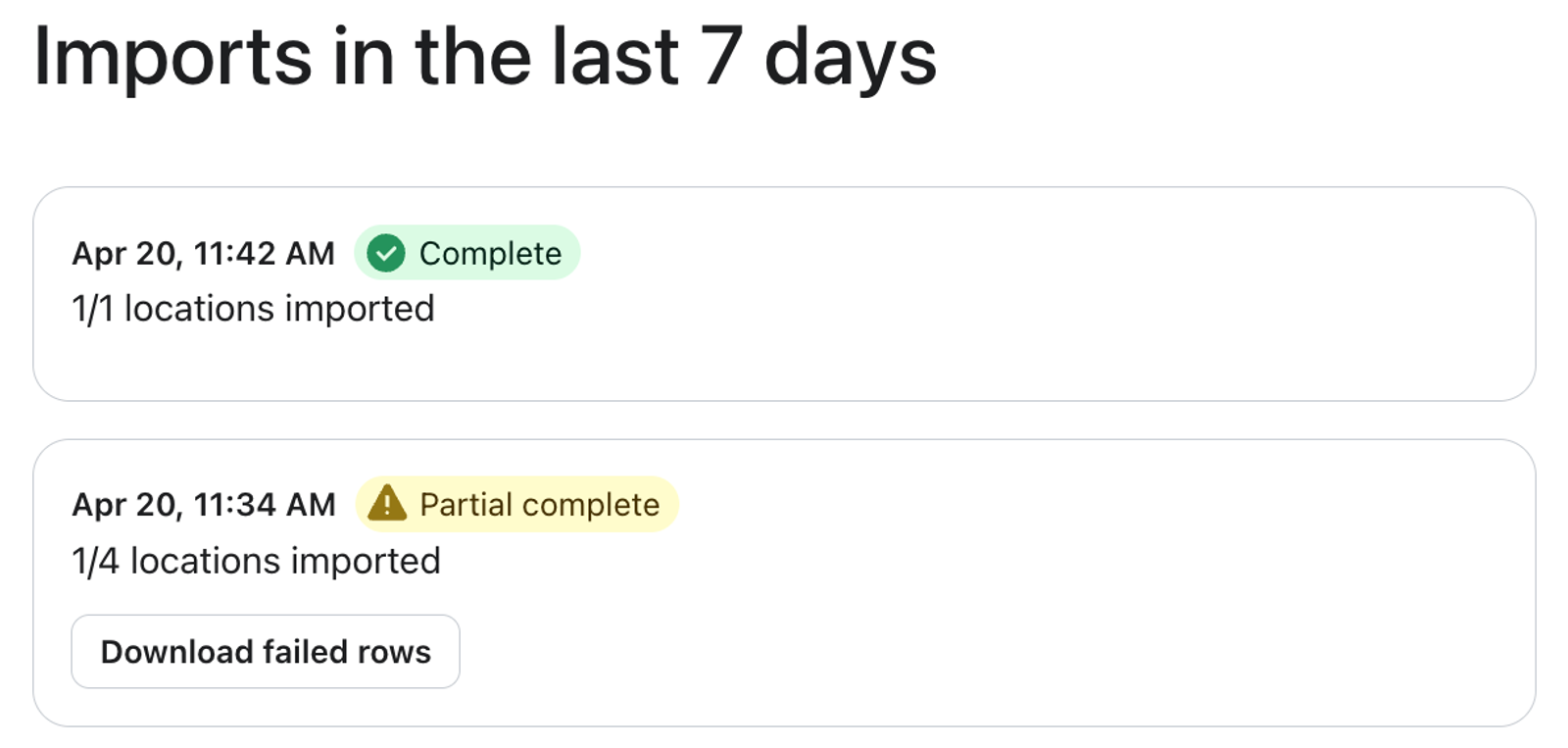
Después de iniciar una importación, puedes hacer un seguimiento de su estado en el historial de importaciones. Cada entrada muestra la fecha y hora de la importación, cuántas ubicaciones se han importado y el resultado:
- Completado: todas las ubicaciones se han importado correctamente
- Parcialmente completado: algunas ubicaciones se importaron, pero otras no; selecciona Descargar filas con errores para obtener un CSV de las filas que no se importaron, que puedes corregir y volver a subir.
- Error: no se ha importado ninguna ubicación
La importación puede tardar desde unos segundos hasta unos minutos, dependiendo del tamaño del archivo. Puedes salir de la página y la importación continuará en segundo plano.
Prácticas recomendadas
- Mantén los nombres de las ubicaciones descriptivos y coherentes. Klaviyo utiliza el campo Nombre como identificador principal, por lo que los nombres claros te facilitan la gestión de tus geocercas más adelante.
- Usa las columnas Latitud/Longitud, en lugar de Dirección, cuando necesites una colocación precisa, como una entrada específica a un edificio o una ubicación dentro de un gran complejo.
- Empieza con un pequeño archivo de prueba de dos o tres ubicaciones antes de importar un lote grande. Este enfoque te permite confirmar que la asignación de columnas y los valores predeterminados sean correctos antes de confirmar la carga completa.
- Revisa el informe de filas con errores después de cualquier importación parcial. Los problemas comunes incluyen direcciones con formato incorrecto, valores no admitidos en las columnas Estado o Entrar/Salir, o campos obligatorios que faltan.
Resultado
Tras una importación correcta, tus ubicaciones aparecerán en la sección Ubicaciones de Klaviyo con el estado y la configuración que hayas configurado. Puedes usar estas geocercas en flujos y segmentos para activar mensajes basados en la ubicación de tus perfiles.
Recursos adicionales
- Introducción a las geovallas
Aprende a crear geovallas en Klaviyo para poder enviar mensajes a los perfiles que estén cerca de tus tiendas y fomentar la interacción en la tienda. Este artículo te guiará a través de la creación de tu primera geovalla.