So importierst du Geofences per CSV-Upload
Übersicht
Erfahre, wie du mehrere Geofence-Standorte in Klaviyo importieren kannst, indem du eine CSV-Datei hochlädst.
Inhalt
So importierst du Geofences per CSV-Upload:
Erstelle deine CSV-Datei
Bevor du hochlädst, brauchst du eine richtig formatierte CSV-Datei. Jede Zeile in der Datei stellt eine Geofence-Position dar. Jeder Standort benötigt Spalten für:
- Name
- Adresse ODER Breite und Länge
Du kannst auch eine der folgenden optionalen Spalten einfügen:
- Radius — die Größe der Geofence-Fläche in Metern
- Beschreibung
- Status – aktiv oder inaktiv; ob der Geofence für das Auslösen von Ereignissen aktiviert ist
- Gib ein – true oder false; ob du ein Ereignis auslösen möchtest, wenn ein Profil den Geofence erreicht
- Beenden – true oder false; ob ein Ereignis ausgelöst werden soll, wenn ein Profil den Geofence verlässt

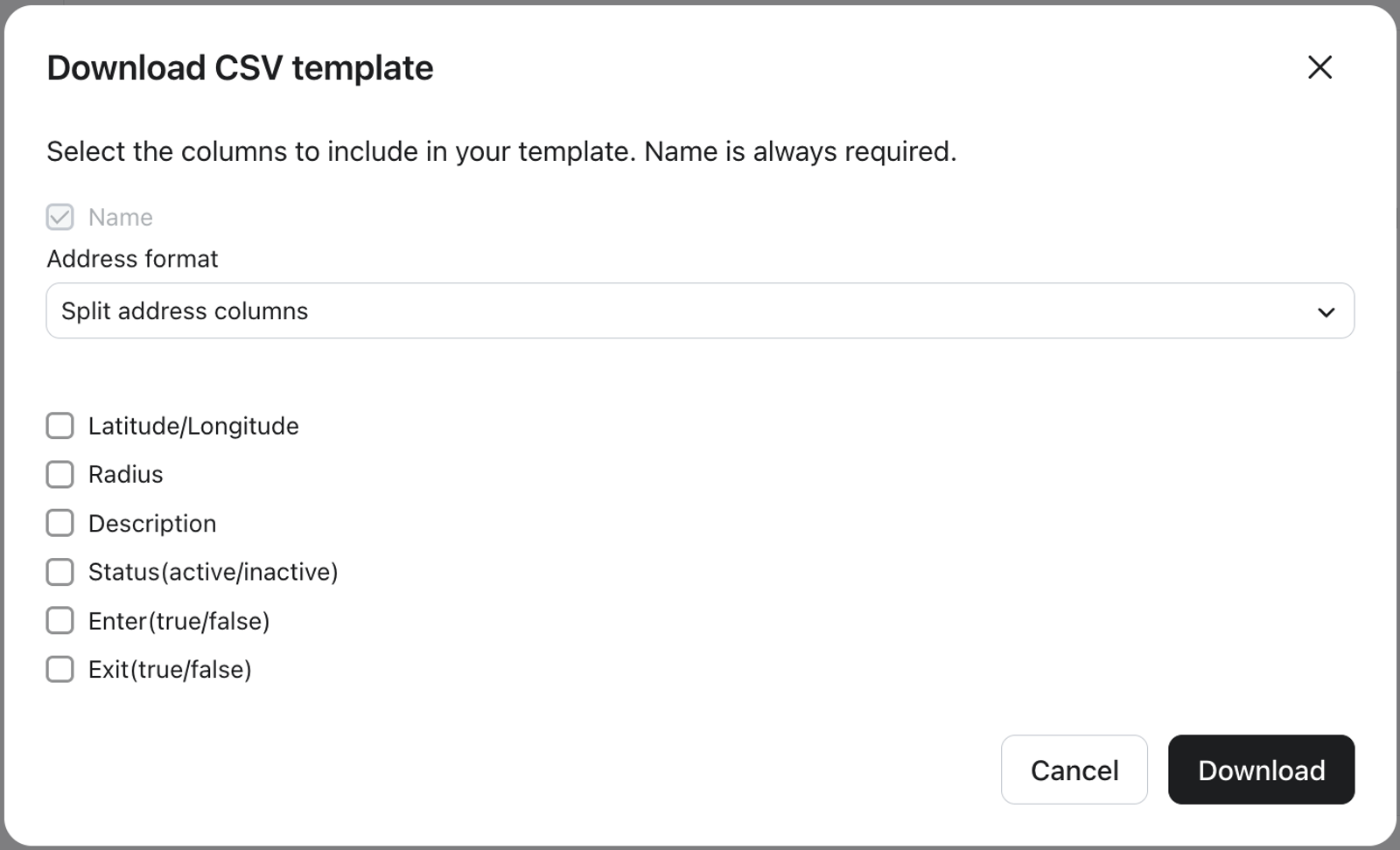
Du kannst eine vorformatierte Vorlage direkt aus dem Import-Flow herunterladen. Navigiere zu Zielgruppe > Geofences > Importstandorte und wähle Eigene Vorlage erstellen. Wähle im angezeigten Modal die Spalten aus, die du einbeziehen möchtest, und wähle dann Herunterladen. Öffne die heruntergeladene Datei in einem beliebigen Tabellenkalkulationsprogramm, z. B. Excel oder Google Sheets, und fülle deine Standortdaten aus. Speichere die Datei dann als .csv, .text/csv oder.applications/CSV.
CSV-Datei hochladen
Sobald deine Datei fertig ist:
- Navigiere zu Zielgruppe > Geofences.
- Wähle Standorte importieren aus.
- Ziehe deine Datei im Bildschirm Upload locations to create geofences (Standorte zum Erstellen von Geofences hochladen) per Drag-and-Drop in den Upload-Bereich oder klicke auf Select file (Datei auswählen), um danach zu suchen.
- Sobald die Datei aktualisiert wurde, wählst du Weiter.
- Ordne deine CSV-Spalten Geofence-Feldern in Klaviyo zu.
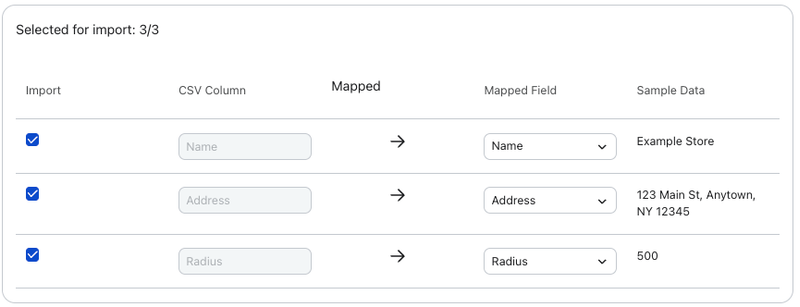
- Wenn alle Zuordnungen korrekt aussehen, wähle Weiter.
- Wähle Standardwerte für alle Geofence-Eigenschaften aus, die nicht in deiner CSV-Datei enthalten sind oder in einer bestimmten Zeile leer sind.
- Die Karte auf der rechten Seite des Bildschirms gibt dir eine visuelle Vorschau des Geofence-Radius. Du kannst eine Beispieladresse in die Suchleiste über der Karte eingeben, um ungefähr zu sehen, wie groß der Geofence an einer realen Position erscheinen wird.
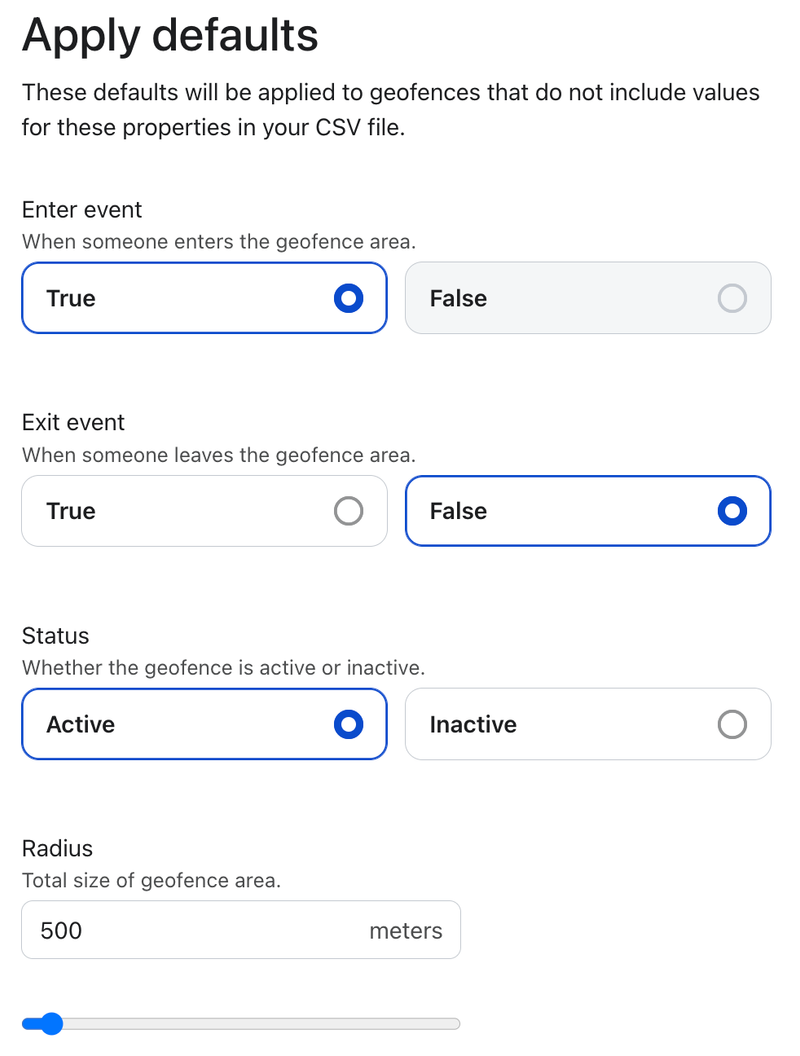
- Wenn deine Standardwerte festgelegt sind, wähle Importieren aus.
Überprüfe deine Importhistorie
Nachdem du einen Import gestartet hast, kannst du den Status im Importverlauf verfolgen. Jeder Eintrag zeigt das Datum und die Uhrzeit des Imports, wie viele Lagerplätze importiert wurden und das Ergebnis:
- Abgeschlossen – alle Standorte erfolgreich importiert
- Teilweise abgeschlossen – einige Speicherorte importiert, andere jedoch nicht; wähle Fehlgeschlagene Zeilen herunterladen aus, um eine CSV-Datei der Zeilen zu erhalten, die nicht importiert wurden. Diese kannst du korrigieren und erneut hochladen
- Fehlgeschlagen – keine Speicherorte importiert
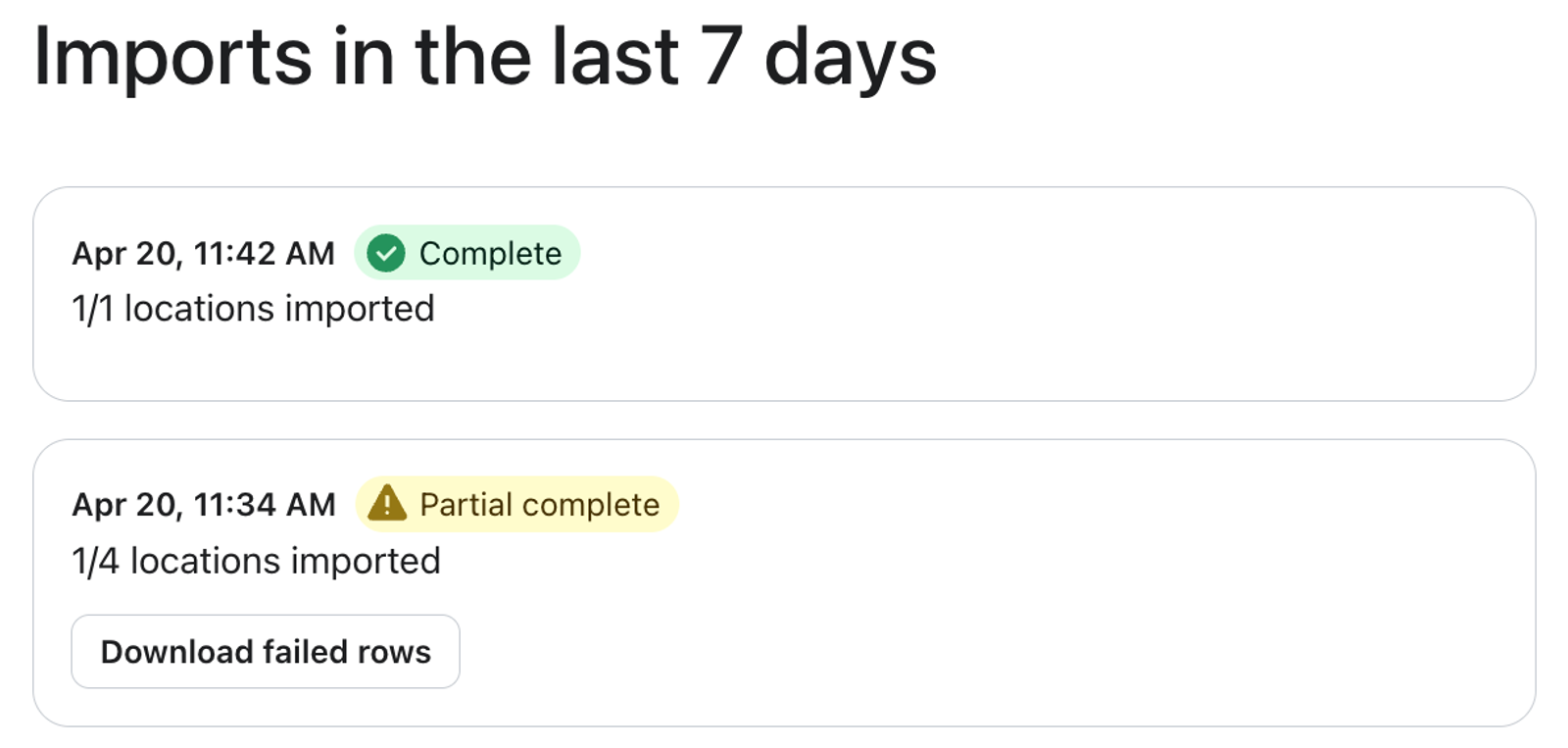
Der Import kann je nach Größe deiner Datei zwischen einigen Sekunden und einigen Minuten dauern. Du kannst die Seite verlassen, und der Import wird im Hintergrund fortgesetzt.
Best Practices
- Sorge dafür, dass die Namen deiner Standorte aussagekräftig und konsistent sind. Klaviyo verwendet das Feld Name als primäre Kennung, damit du deine Geofences später mit eindeutigen Namen leichter verwalten kannst.
- Verwende die Spalten Breiten-/Längengrad anstelle von Adresse, wenn du eine präzise Platzierung benötigst, z. B. für einen bestimmten Eingang zu einem Gebäude oder einen Standort innerhalb eines großen Komplexes.
- Beginne mit einer kleinen Testdatei mit zwei oder drei Speicherorten, bevor du einen großen Batch importierst. Mit diesem Ansatz kannst du überprüfen, ob deine Spaltenzuordnung und die Standardwerte korrekt sind, bevor du einen vollständigen Upload durchführst.
- Überprüfe den Bericht mit fehlgeschlagenen Zeilen nach einem teilweisen Import. Häufige Probleme sind falsch formatierte Adressen, nicht unterstützte Werte in den Spalten Status oder Enter/Exit oder fehlende Pflichtfelder.
Ergebnis
Nach einem erfolgreichen Import werden deine Speicherorte mit dem von dir konfigurierten Status und den Einstellungen im Abschnitt Speicherorte von Klaviyo angezeigt. Du kannst diese Geofences in Flows und Segmenten verwenden, um Nachrichten basierend auf dem Standort deines Profils auszulösen.
Weitere Ressourcen
- Erste Schritte mit Geofences
Erfahre, wie du Geofences in Klaviyo erstellst, um Profile in der Nähe deiner Geschäfte zu benachrichtigen und das Kundenengagement im Laden zu fördern. Dieser Artikel führt dich durch die Erstellung deines ersten Geofence.