Erste Schritte mit Geofences
Übersicht
Erfahre, wie du Geofences in Klaviyo erstellst, um Profile in der Nähe deiner Geschäfte zu benachrichtigen und das Kundenengagement im Laden zu fördern. Dieser Artikel führt dich durch die Erstellung deines ersten Geofence.
Nur Konten mit einer mobilen App können Geofencing verwenden. Deine App muss auf einer der folgenden Versionen der mobilen Klaviyo SDKs vorhanden sein.
iOS-SDK | v 5.2.0 oder höher |
Android-SDK | v 4.2.0 oder höher |
React Native-SDK | v 2.2.0 oder höher |
Außerdem muss deine App Benutzer auffordern, ihren Standort zu teilen, um zu verfolgen, wann sie einen Geofence betreten oder verlassen. Klaviyo erstellt keine Geofence-Ereignisse für Profile, die ihren Standort nicht teilen.
Was sind Geofences?
Ein Geofence ist eine virtuelle Grenze, die durch einen Mittelpunkt und Radius um einen realen physischen Ort definiert wird. Mit Geofences kannst du verfolgen, wann Profile einen bestimmten Bereich betreten oder verlassen, und diesen Profilen dann zeitnahe, relevante standortbezogene Nachrichten senden.
Du kannst zum Beispiel ein Geofence mit einem Radius von 500 m um dein Geschäft einrichten. Dann kannst du einen Flow erstellen, der ausgelöst wird, wenn ein*e mobile*r App-Nutzer*in das Geofence betritt, und eine Textnachricht mit einem verlockenden Angebot sendet, um das Geschäft zu besuchen.
Du kannst Geofences für eine Vielzahl von Zwecken verwenden, darunter:
- Einen Flow auslösen, um standortbasierte Nachrichten in Echtzeit zu senden,
- Segmente von Profilen erstellen, die deine Stores besucht haben, und diesen Profilen Kampagnen zu storespezifischen Aktionen oder Events senden,
- Berichte und Dashboards basierend auf Geofencing-Ereignissen erstellen, um das Kundenengagement im Ladengeschäft zu messen.
Bevor du anfängst
- Falls noch nicht geschehen, bestätige mit deinem mobilen App-Entwicklungsteam, dass deine App die neueste Version der Klaviyo Mobile SDK verwendet und Nutzer*innenstandorte erfassen kann.
- Lies außerdem unseren Leitfaden zu Flows und unseren Leitfaden zu Segmenten, um sicherzustellen, dass du weißt, wie du Geofence-Ereignisse in Klaviyo nutzen kannst.
So funktioniert Geofencing in Klaviyo
- Du erstellst einen oder mehrere Geofences auf der Registerkarte Zielgruppe > Geofences .
- Profile laden deine mobile App herunter und teilen ihren Standort mit.
- Wenn ein Profil deine mobile App öffnet, ruft Klaviyo die 20 nächstgelegenen Geofencing-Bereiche zum aktuellen Standort des Profils ab, speichert sie auf dem Gerät und beginnt, Interaktionen mit diesen Geofencing-Bereichen zu überwachen.
- Wenn das Gerät ein Geofence betritt oder verlässt, generiert Klaviyo jeweils ein Ereignis – „Entered Geofence“ bzw. „Exited Geofence“.
- Du nutzt diese Ereignisse in Flows, Segmenten und Reporting, um die Conversion im Laden zu fördern und die Performance deiner Standorte zu analysieren.
So erstellst du Geofence
Geofencing unterliegt regionalen Datenschutz- und Standortdatenbestimmungen. In einigen Regionen ist ein minimaler Geofence-Radius erforderlich oder die Verwendung von Standortdaten ist eingeschränkt. Stelle sicher, dass deine Geofence-Einstellungen mit allen geltenden lokalen Gesetzen übereinstimmen.
So erstellst du einen Geofence:
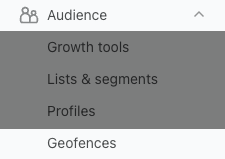
- Navigiere zu Zielgruppe > Geofence.
- Klicke auf Geofence erstellen.

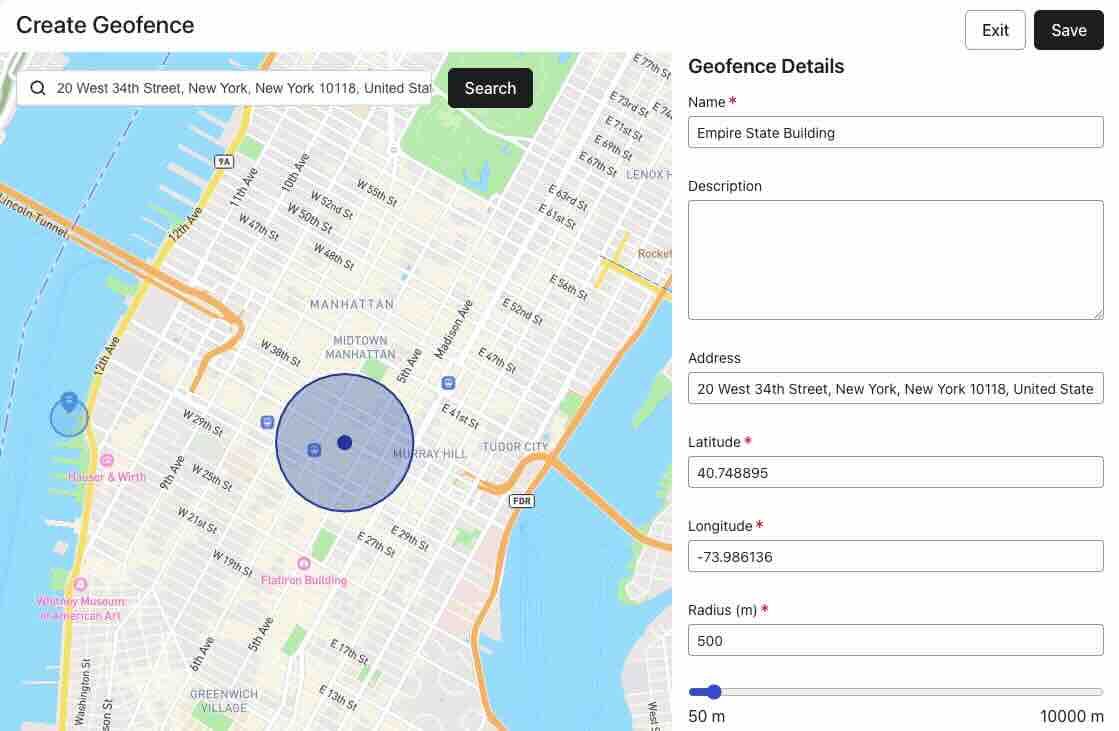
- Einen Geofence- Namen hinzufügen.
- Suche in der Kartensuchleiste nach der Adresse deines gewünschten Standorts, um die Felder Adresse, Breite und Länge automatisch auszufüllen. Du kannst auch die Breiten- und Längengradkoordinaten manuell eingeben, wenn dein Standort keine definierte Adresse hat.
- Definiere den Radius in Metern. Die Werte können zwischen 50 Metern und 10.000 Metern liegen. Obwohl Klaviyo jeden Wert in diesem Bereich zulässt, beachte, dass lokale Vorschriften möglicherweise einen Mindest-Geofence-Radius erfordern.
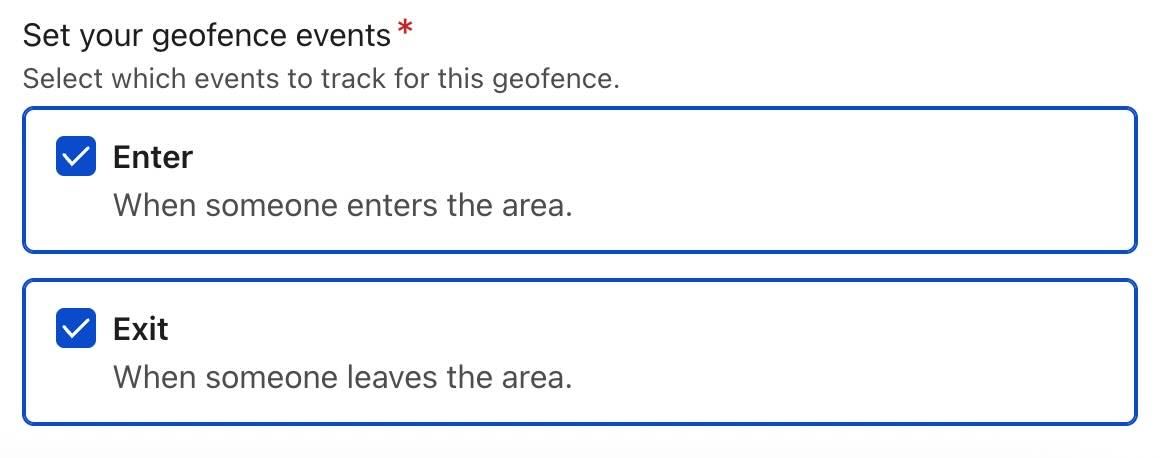
- Wähle aus, welche Ereignisse – Eintritt und/oder Austritt – du für den Geofence tracken möchtest. Wenn du nur Eintritt auswählst, generiert Klaviyo keine Geofence-verlassen-Ereignisse, wenn Geräte einen Geofence verlassen.
- Klicke auf Speichern.
Nach dem Speichern erscheint der Geofence sowohl in der Listen- als auch in der Kartenansicht. Du kannst bis zu 5.000 Geofence in Klaviyo erstellen.
Geofences anzeigen und verwalten
Du kannst deine Geofences in zwei verschiedenen Ansichten auf der Registerkarte Geofences anzeigen.
Listenansicht
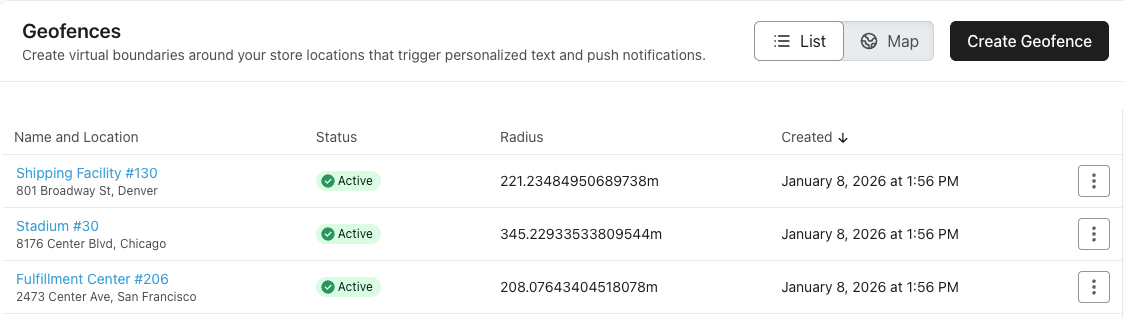
- In der Listenansicht kannst du eine Tabelle mit all deinen Geofencing-Zonen anzeigen, einschließlich Name, Adresse und Radius. Zusätzlich kannst du die Tabelle nach dem Namen der Geofence durchsuchen oder sortieren.
- Um ein Geofence zu bearbeiten, klicke auf den Namen des Geofence ODER öffne das Drei-Punkte-Menü und klicke auf Bearbeiten.
Kartenansicht
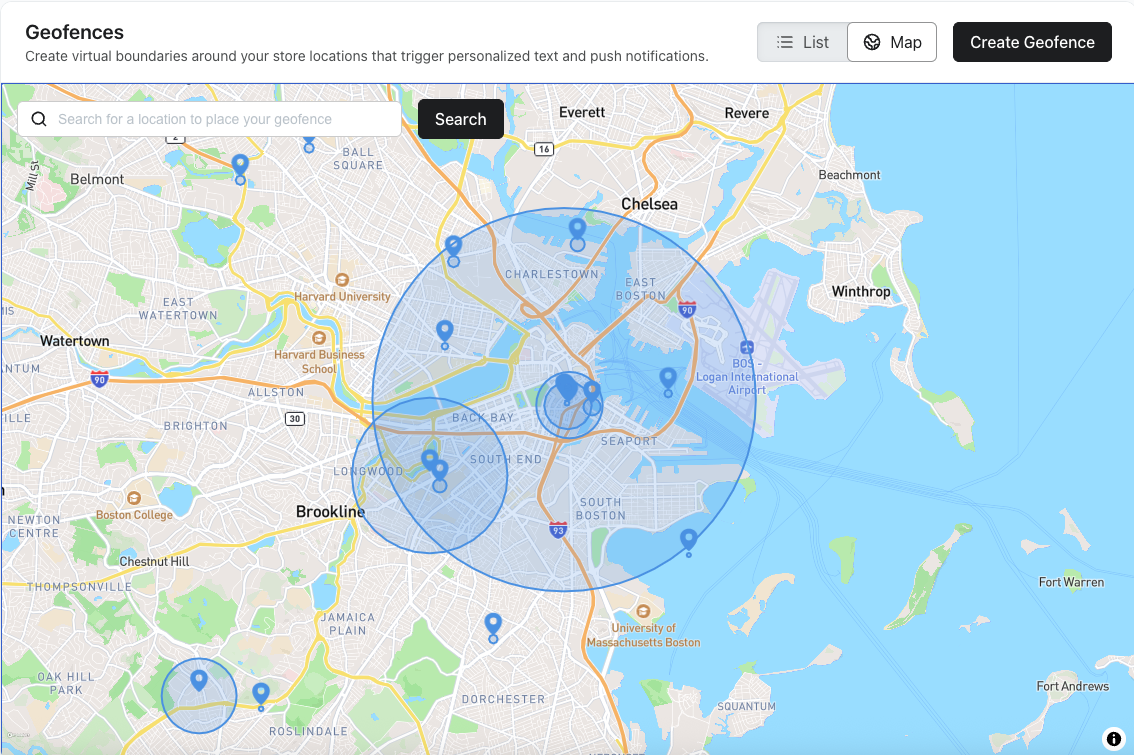
- In der Kartenansicht kannst du alle Geofences auf einer interaktiven Karte visualisieren. Du kannst die Karte schwenken und zoomen, um einen bestimmten Bereich zu finden, oder nach einer bestimmten Adresse suchen.
- Um ein Geofence zu bearbeiten, klicke auf ein Geofence auf der Karte und klicke dann im rechts angezeigten Drawer auf Bearbeiten .
Geofencing deaktivieren
Gelegentlich möchtest du vielleicht die Generierung von Ereignissen für eine bestimmte Geofence stoppen. Wenn ein Geschäft z. B. wegen Renovierungsarbeiten schließt oder eine jährliche Veranstaltung endet, möchtest du die Geofence wahrscheinlich deaktivieren, ohne sie vollständig aus Klaviyo zu löschen, damit du sie künftig nicht neu erstellen musst.
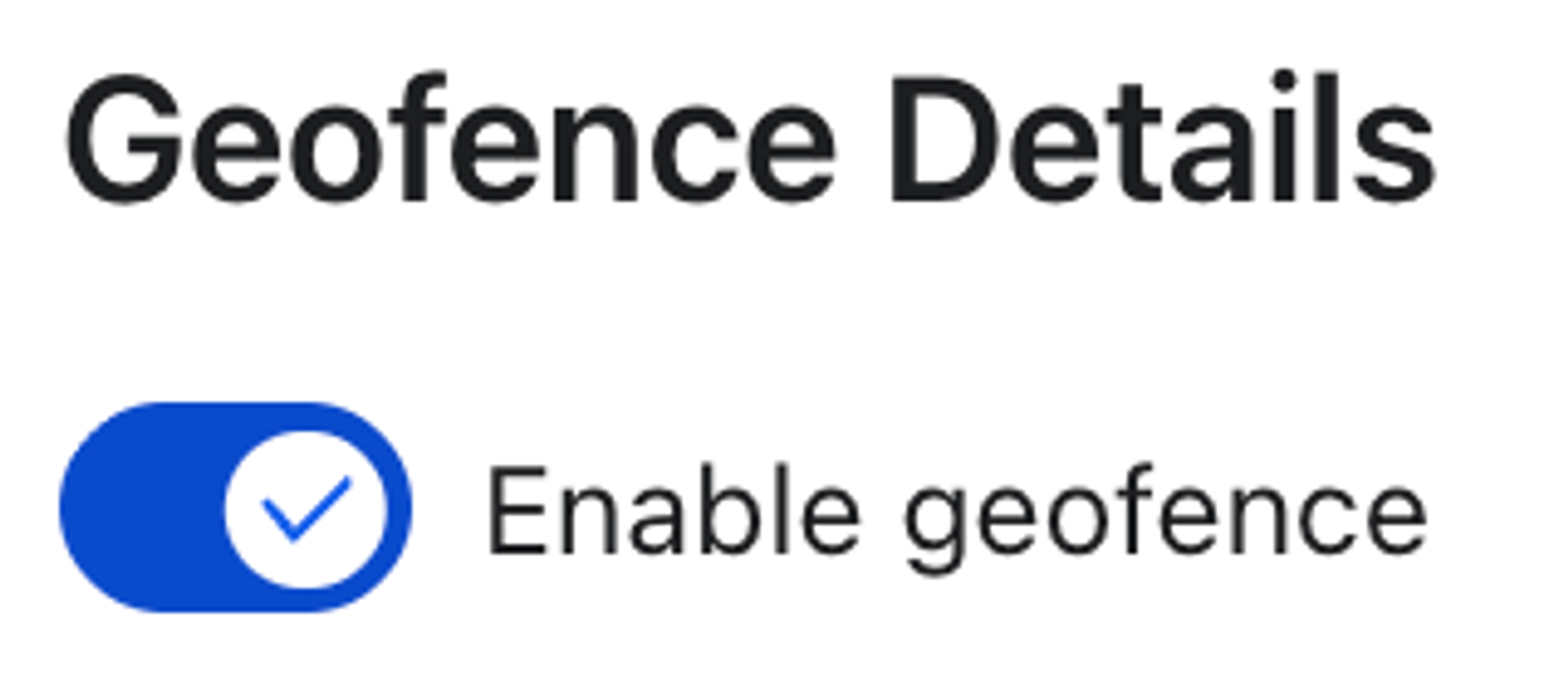
Um ein Geofence zu deaktivieren, wähle das Geofence in der Listenansicht aus. Klicke dann im Bearbeitungsbildschirm auf den Umschalt-Button neben Geofence aktivieren. Um in Zukunft Events für das Geofence zu tracken, klicke den Umschalter erneut.
Geofence-Ereignisse
Je nach den Einstellungen deiner Geofences generiert Klaviyo die folgenden Ereignisse, wenn ein Gerät, das seinen Standort teilt, mit einem Geofence interagiert:
- Geofence betreten – wird erstellt, wenn ein Gerät den Geofence überschreitet.
- Geofence verlassen – wird erstellt, wenn ein Gerät die Geofence verlässt.
Jedes Ereignis enthält Metadaten wie etwa:
- Geofence-Name
- Längen- und Breitengrad
- Radius
Du kannst diese Ereignisse dann in Segmenten, Flows oder Berichten verwenden, genau wie jedes andere Ereignis in Klaviyo.
Nutze Geofencing in Flows und Segmenten
Flows auslösen
Nutze Geofence-Ereignisse, um Nachrichten zu versenden, wenn sich Kund*innen in der Nähe deines Shops befinden. Einige Anwendungsfälle sind:
- Löse einen Flow aus dem Ereignis Geofence betreten, um ein Willkommensangebot oder Angebote nur im Laden zu senden, wenn ein Profil deinen Shop betritt.
- Löse einen Flow mit dem Ereignis Geofence beendet aus, wenn ein Profil keinen Kauf im Laden getätigt hat. Warte ein paar Stunden und sende dann eine Nachricht, die das Profil zum Online-Kauf auffordert.
Erstelle Segmente
Erstelle Segmente von Profilen, die deine Geofences betreten haben, um zu erfahren, welche Profile deine Einzelhandelsgeschäfte besucht haben. Nutze diese Segmente dann, um standortspezifische Angebote an Profile zu senden.
Erstelle z. B. ein Segment von Profilen, die in den letzten 90 Tagen in den Geofence für deinen Standort in New York City eingetreten sind. Sende dann eine Kampagne, die auf Shop-spezifische Neuigkeiten hinweist, wie bevorstehende Events oder Werbeaktionen.