Aan de slag met geofencing
Wat je leert
Leer hoe je geofencing kunt toepassen in Klaviyo zodat je berichten kunt sturen naar Profielen die in de buurt van je winkels zitten en in de webshop van je webshop kunt kopen. Dit artikel begeleidt je bij het maken van je eerste geofence.
Alleen accounts met een mobiele app kunnen geofencing gebruiken. Je app moet op een van de volgende versies van de Klaviyo Mobile Software Development Kit (SDK) staan.
iOS-softwareontwikkelaarskit (SDK) | v 5.2.0 of nieuwer |
Android-softwareontwikkelaarskit (SDK) | v 4.2.0 of nieuwer |
React Native SDK | v 2.2.0 of nieuwer |
Daarnaast moet je app gebruikers vragen om hun locatie te delen om bij te houden wanneer ze een geofence binnenkomen of verlaten. Klaviyo maakt geen geofence-gebeurtenissen aan voor profiel die hun locatie niet delen.
Wat is geofencing?
Een geofence is een virtuele grens, gedefinieerd door een middelpunt en een straal, rond een fysieke locatie in de werkelijkheid. Met geofencing kun je bijhouden wanneer profiel een specifiek gebied binnenkomt of verlaat en dit profiel vervolgens tijdige, relevante, locatiegebaseerde berichten stuurt.
Je kunt bijvoorbeeld een geofence instellen met een straal van 500 meter rond je winkel. Daarna kun je een flow maken die wordt geactiveerd wanneer een gebruiker van een mobiele app de geofence binnenkomt en een tekstbericht met een aantrekkelijke aanbieding stuurt om de winkel te bezoeken.
Je kunt geofencing voor verschillende doeleinden gebruiken, waaronder:
- Een flow activeren om realtime, locatiegebaseerde berichten te versturen,
- Segmenten opbouwen van profielen die je winkels zijn binnengekomen en die profielen campagnes sturen over winkelspecifieke promoties of evenementen,
- Rapporten en dashboards maken op basis van geofencing-gebeurtenissen om betrokkenheid in de winkel te meten.
Voordat je van start gaat
- Als je dat nog niet hebt gedaan, bevestig dan bij je team voor mobiele appontwikkeling dat je app de nieuwste versie van de Klaviyo mobile SDK's gebruikt en dat deze de locaties van gebruikers kan volgen.
- Lees daarnaast onze gids voor flow en gids voor segmenten, zodat je bekend bent met hoe je geofence-events kunt inzetten in Klaviyo.
Hoe geofencing werkt in Klaviyo
- Je maakt een of meer geofencing aan op het tabblad Doelgroep > geofencing.
- profiel je mobiele app download en hun locatie deelt.
- Wanneer een profiel je mobiele app opent, haalt Klaviyo de 20 dichtstbijzijnde geofencinggebieden op bij de huidige locatie van het profiel, slaat deze op het apparaat op en begint interacties met die geofencinggebieden te monitoren.
- Wanneer het apparaat een geofence binnenkomt of verlaat, genereert Klaviyo een gebeurtenis – Entered Geofence of Exited Geofence, respectievelijk.
- Je gebruikt deze gebeurtenissen in flow, segmenten en rapportage om de conversie in de winkel te stimuleren en de prestaties van je locaties te analyseren.
Een geofence maken
geofencing is onderworpen aan regionale regelgeving voor privacy en locatiegegevens. Sommige regio's vereisen een minimale geofence-radius of plaatsen beperkingen voor het gebruik van locatiegegevens. Zorg ervoor dat je geofence-instellingen voldoen aan alle toepasselijke lokale wetten.
Een geofence maken:
- Ga naar Doelgroep > Geofencing.
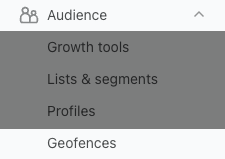
- Klik op Geofence maken.

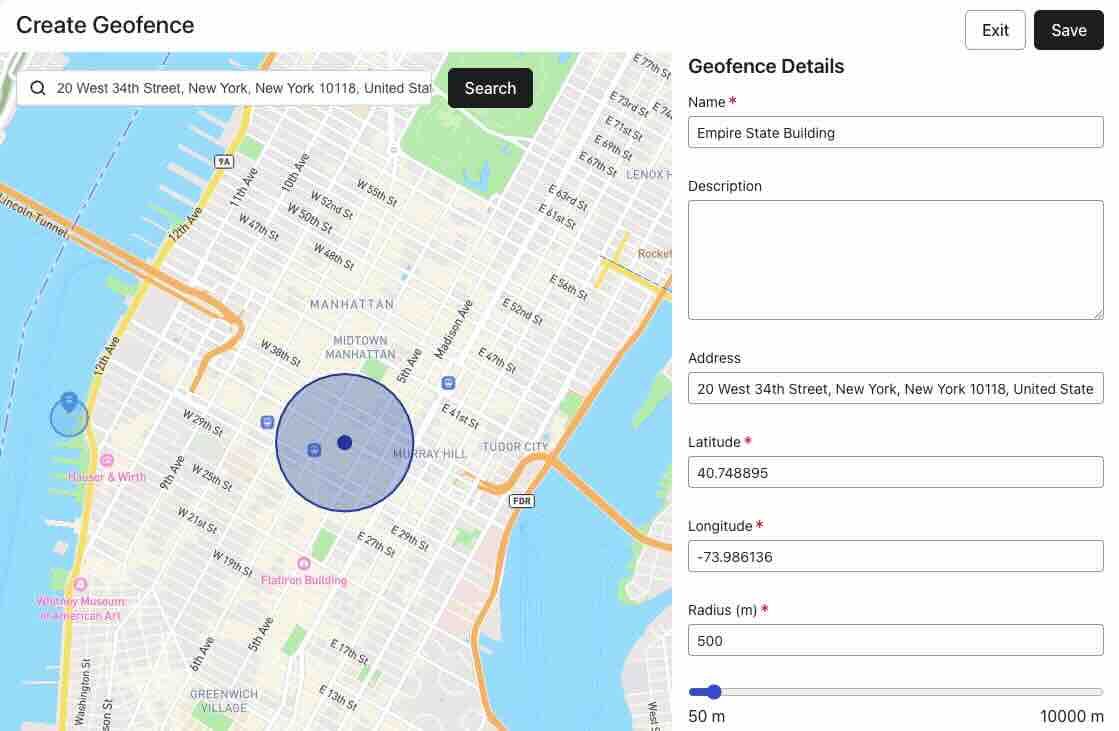
- Voeg een geofence- naam toe.
- Zoek naar het adres van je gewenste locatie in de kaartzoekbalk om automatisch de velden voor adres-, breedte- en lengtegraad in te vullen. Je kunt de lengte- en breedtegraad coördinaten ook handmatig invoeren als je locatie geen gedefinieerd adres heeft.
- Definieer de radius in meters. Waarden kunnen variëren van 50 meter tot 10.000 meter. Hoewel Klaviyo elke waarde binnen dit bereik toestaat, houd er rekening mee dat lokale regelgeving een minimale geofence-radius kan vereisen.
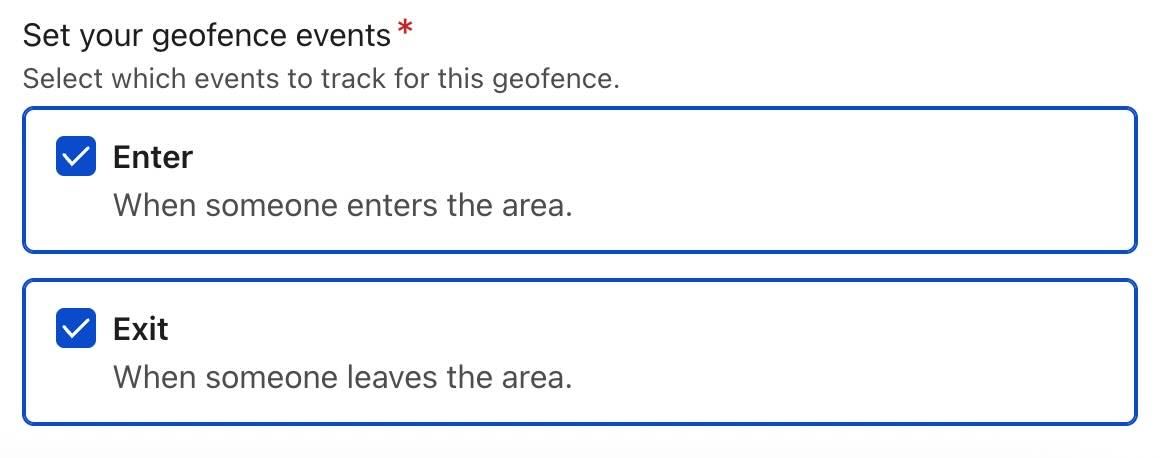
- Selecteer welke gebeurtenissen – binnenkomen en/of verlaten – je wilt volgen voor de geofence. Als je alleen Binnenkomen selecteert, genereert Klaviyo geen Geofence verlaten-gebeurtenissen wanneer apparaten een geofence verlaten.
- Klik op Opslaan.
Nadat je dit hebt opgeslagen, wordt de geofence weergegeven in zowel de lijst- als de kaartweergave. Je kunt maximaal 5.000 geofence maken in Klaviyo.
Geofencing bekijken en beheren
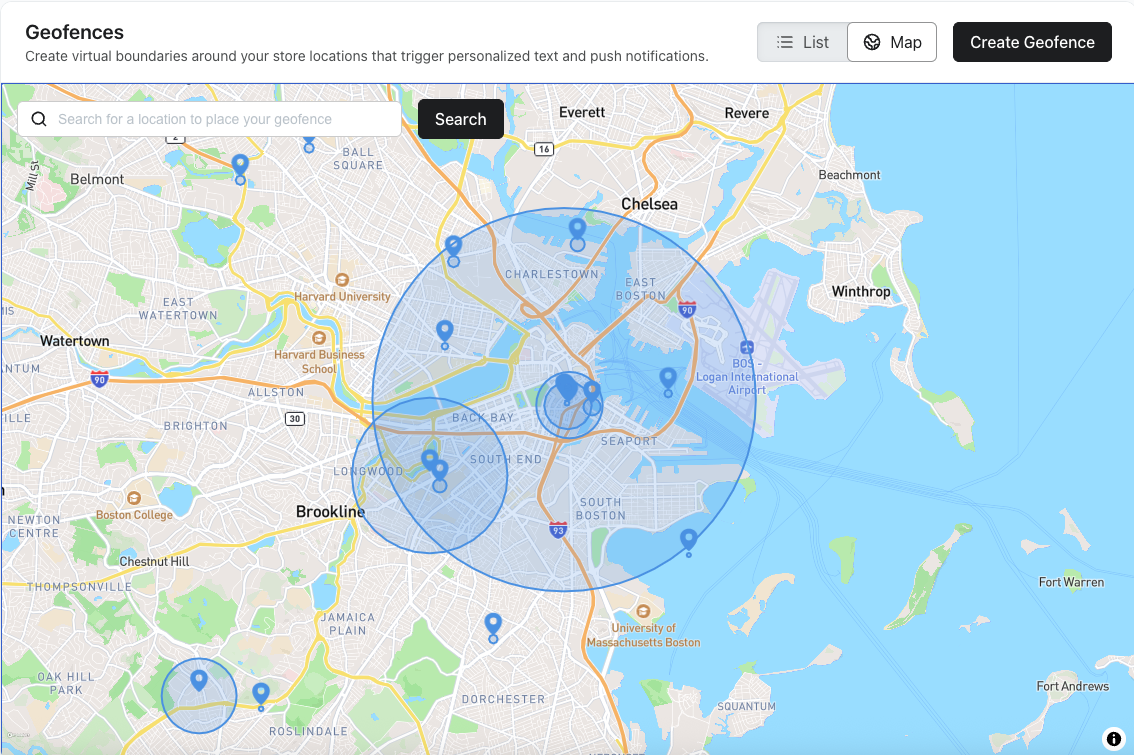
Je kunt je geofencing in twee verschillende weergaven bekijken op het tabblad Geofencing.
Lijstweergave
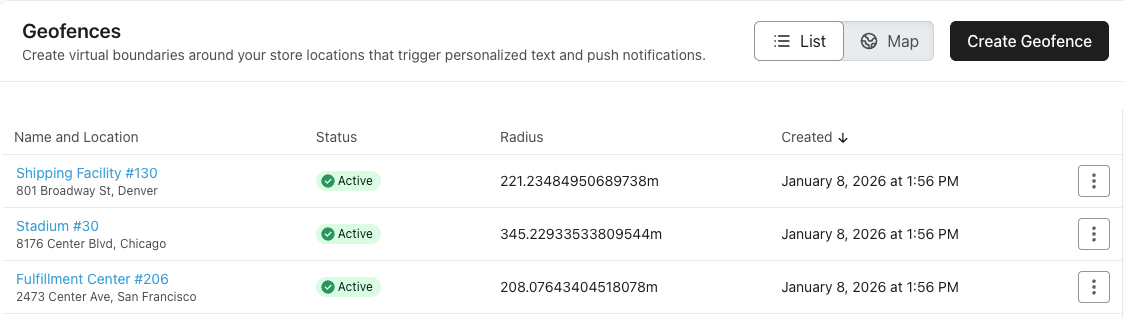
- In de lijstweergave kun je een tabel bekijken met al je geofence, inclusief de naam, het adres en de straal. Daarnaast kun je de tabel doorzoeken of sorteren op basis van de geofence-naam.
- Als je een geofence wilt bewerken, klik je op de naam van de geofence OF open je het menu met drie puntjes en klik je op Bewerken.
Kaartweergave
- In de kaartweergave kun je al je geofencing op een interactieve kaart visualiseren. Je kunt de kaart pannen en zoomen om een specifiek gebied te vinden, of je kunt naar een specifiek adres zoeken.
- Als je een geofence wilt bewerken, klik je op een geofence op de kaart en klik je vervolgens op Bewerken in de lade die rechts verschijnt.
Geofence uitschakelen
Soms wil je misschien stoppen met het genereren van gebeurtenissen voor een specifieke geofence. Als een winkel bijvoorbeeld sluit voor een renovatie of als een jaarlijks evenement eindigt, wil je de geofence waarschijnlijk uitschakelen zonder deze volledig uit Klaviyo te verwijderen, zodat je deze in de toekomst niet opnieuw hoeft te maken.
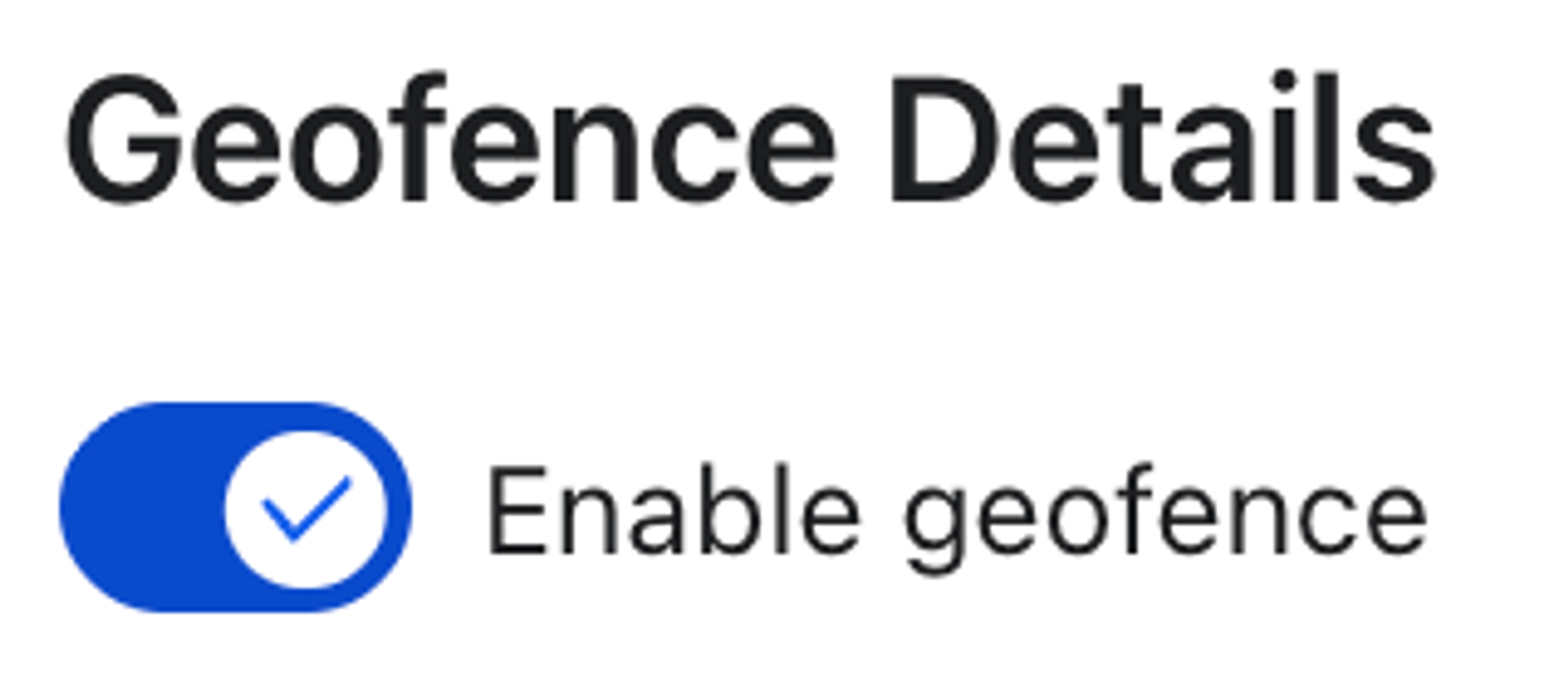
Om een geofence uit te schakelen, selecteer je de geofence in de lijstweergave. Klik vervolgens op het bewerkingsscherm op de schakelaar naast Geofence inschakelen. Als je in de toekomst weer events voor de geofence wilt gaan tracken, klik je nogmaals op de schakelaar.
Geofence-gebeurtenissen
Afhankelijk van je geofencing-instellingen genereert Klaviyo de volgende gebeurtenissen wanneer een apparaat dat zijn locatie deelt, interactie heeft met een geofence:
- Geofence betreden - aangemaakt wanneer een apparaat de geofence binnenkomt.
- Geofence verlaten - gemaakt wanneer een apparaat de geofence verlaat.
Elk event bevat metadata zoals:
- geofence-naam
- Breedte- en lengtegraad
- Radius
Je kunt deze gebeurtenissen vervolgens gebruiken in segmenten, flow of rapportage, net als elke andere gebeurtenis in Klaviyo.
Geofencing gebruiken in flow en segmenten
Triggerflow
Gebruik geofence-gebeurtenissen om berichten te sturen wanneer klanten in de buurt van je webshop zijn. Enkele voorbeelden van use cases zijn:
- Trigger een flow vanaf de Ingevoerde geofence-gebeurtenis om een welkomstaanbieding of alleen aanbiedingen in de winkel te sturen wanneer een profiel je webshop binnenkomt.
- Trigger een flow met behulp van de geofence-gebeurtenis Verlaten als een profiel geen aankoop in de winkel heeft gedaan. Wacht een paar uur en stuur dan een bericht om het profiel aan te moedigen om online te kopen.
Segmenten maken
Maak profielsegmenten aan die je geofencing zijn binnengekomen om te zien welke profiel je detailhandel heeft bezocht. Gebruik deze segmenten vervolgens om locatiespecifieke aanbiedingen naar profiel te sturen.
Maak bijvoorbeeld een segmentsegment dat in de afgelopen 90 dagen de geofence voor je locatie in New York is binnengekomen. Verzend vervolgens een campagne met winkelspecifiek nieuws, zoals aankomende evenementen of promoties.
Aanvullende bronnen
- Aan de slag met flows
Leer hoe je flows, ook bekend als automatiseringen of druppelcampagnes, kunt gebruiken in Klaviyo voor gepersonaliseerde en geautomatiseerde berichten naar je klanten en leer hoe je je eerste live flow zet.
- Aan de slag met segmenten
Leer hoe je segmenten maakt en gebruikt in Klaviyo. Segmenten zijn een krachtige tool om je doelgroep te begrijpen en gerichte berichten te sturen.