Démarrer avec les geofences
Objectif de cet article
Apprenez à créer des références dans Klaviyo afin de pouvoir envoyer des messages aux profils qui se trouvent à proximité de vos points de vente et de stimuler l’engagement. Cet article vous explique comment créer votre première référence géographique.
Seuls les comptes disposant d’une application mobile peuvent utiliser la géolocalisation. Votre application doit utiliser l’une des versions suivantes des SDK mobiles Klaviyo.
SDK iOS | v 5.2.0 ou version ultérieure |
SDK Android | v 4.2.0 ou ultérieure |
SDK React Native | v 2.2.0 ou ultérieure |
En outre, votre application doit demander aux utilisateurs de partager leur localisation pour suivre le moment où ils entrent ou sortent d’une zone géographique. Klaviyo ne créera pas d’événements de référence pour les profils qui ne partagent pas leur localisation.
Qu’est-ce qu’une géofence ?
Une géofence est une frontière virtuelle, définie par un point central et un rayon, autour d'un emplacement physique réel. Les géolocalisations vous permettent de suivre le moment où les profils entrent ou sortent d’une zone spécifique, puis de leur envoyer des messages pertinents, basés sur la localisation et opportuns.
Par exemple, vous pouvez configurer une geofence avec un rayon de 500 m autour de votre magasin. Vous pouvez ensuite créer un flux qui se déclenche lorsqu’un utilisateur d’application mobile entre dans la geofence et envoie un message texte avec une offre attrayante pour visiter le magasin.
Vous pouvez utiliser des géofences à diverses fins, notamment :
- Déclencher un flux pour envoyer des messages en temps réel basés sur la localisation,
- Créer des segments de profils qui sont entrés dans vos magasins et envoyer à ces profils des campagnes sur des promotions ou événements propres à un magasin,
- Créer des rapports et des tableaux de bord basés sur des événements de geofencing afin de mesurer l’engagement en magasin.
Avant de commencer
- Si ce n’est pas déjà fait, confirmez auprès de votre équipe de développement d’application mobile que votre application utilise la dernière version des SDK mobiles Klaviyo et qu’elle est en mesure de suivre la localisation des utilisateurs.
- En outre, consultez notre guide des flux et notre guide des segments afin de vous assurer que vous savez comment tirer parti des événements de geofencing dans Klaviyo.
Fonctionnement de la géo-clôture à Klaviyo
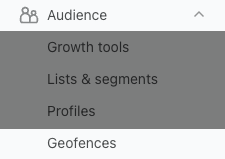
- Vous créez une ou plusieurs géofences dans l’onglet Audience > Géofences .
- Les profils téléchargent votre application mobile et partagent leur localisation.
- Lorsqu’un profil ouvre votre application mobile, Klaviyo récupère les 20 zones de geofencing les plus proches de l’emplacement actuel du profil, les stocke sur l’appareil et commence à surveiller les interactions avec ces zones de geofencing.
- Lorsque l’appareil entre dans une geofence ou en sort, Klaviyo génère un événement : Entered Geofence ou Exited Geofence, respectivement.
- Vous utilisez ces événements dans les flux, les segments et les rapports pour générer des conversions en magasin et analyser les performances de vos points de vente.
Comment créer une géofence
Le géofencing est soumis aux réglementations régionales en matière de confidentialité et de données de localisation. Certaines régions exigent un rayon de référence minimum ou imposent des restrictions sur l’utilisation des données de localisation. Assurez-vous que vos paramètres de référence sont conformes à toutes les lois locales applicables.
Pour créer une géofence :
- Accédez à Audience > Geofence.
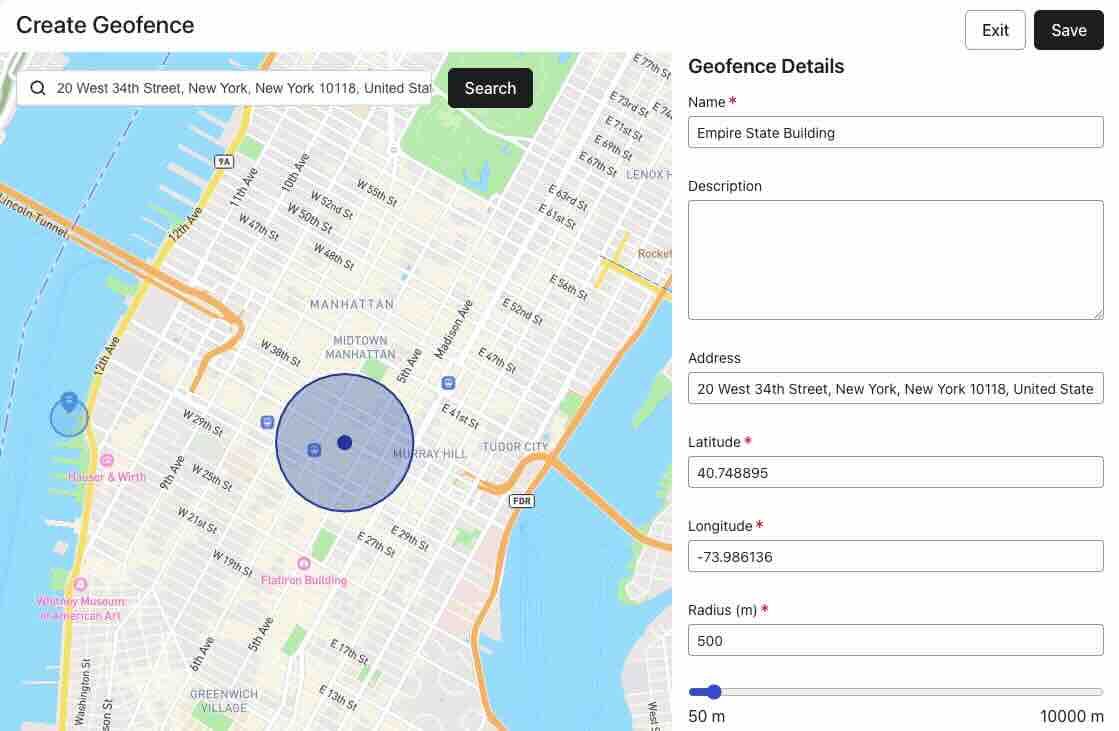
- Cliquez sur Créer un geofence.

- Ajoutez un nom de geofence.
- Recherchez l’adresse de la localisation de votre choix dans la barre de recherche de carte pour remplir automatiquement les champs Adresse, latitude et longitude. Vous pouvez également saisir manuellement les coordonnées de latitude et de longitude si votre emplacement n’a pas d’adresse définie.
- Définissez le rayon en mètres. Les valeurs peuvent aller de 50 mètres à 10 000 mètres. Bien que Klaviyo accepte toute valeur dans cette plage, notez que la réglementation locale peut exiger un rayon de geofence minimal.
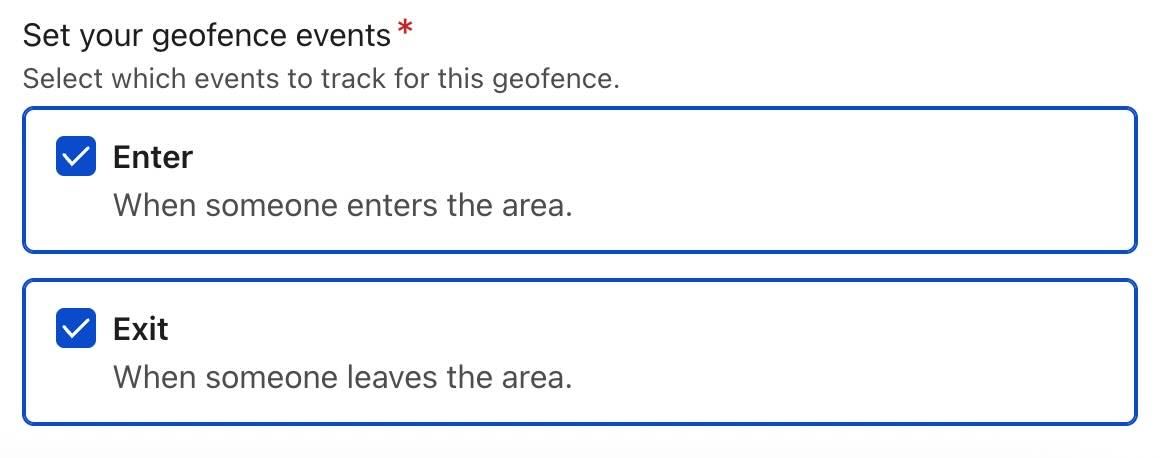
- Sélectionnez les événements (entrée et/ou sortie) que vous souhaitez suivre pour la geofence. Si vous sélectionnez uniquement Entrée, Klaviyo ne générera pas d’événements Sortie de la geofence lorsque les appareils quittent une geofence.
- Cliquez sur Enregistrer.
Une fois enregistrée, la geofence apparaîtra à la fois dans les vues Liste et Carte. Vous pouvez créer jusqu’à 5 000 geofences dans Klaviyo.
Voir et gérer les géofences
Vous pouvez afficher vos géofences dans deux vues différentes dans l’onglet Géofences.
Affichage en mode liste
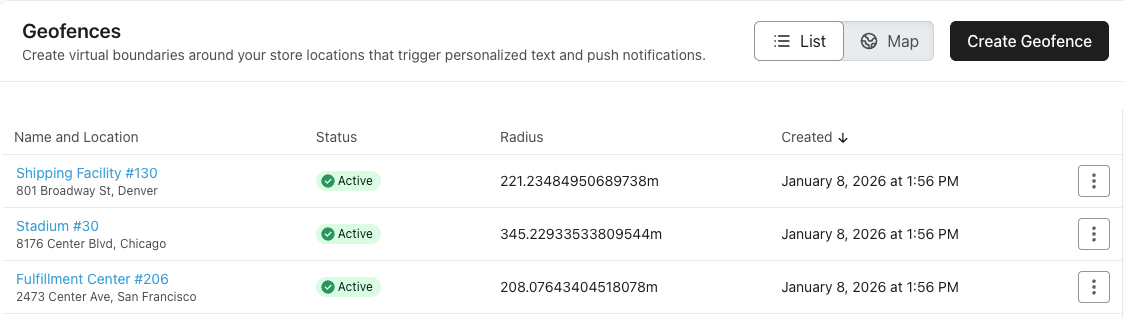
- Dans la vue Liste, vous pouvez afficher un tableau répertoriant toutes vos geofences, y compris leur nom, leur adresse et leur rayon. De plus, vous pouvez rechercher ou trier le tableau en fonction du nom de la geofence.
- Pour modifier un geofence, cliquez sur le nom du geofence OU ouvrez le menu à trois points et cliquez sur Modifier.
Vue Carte
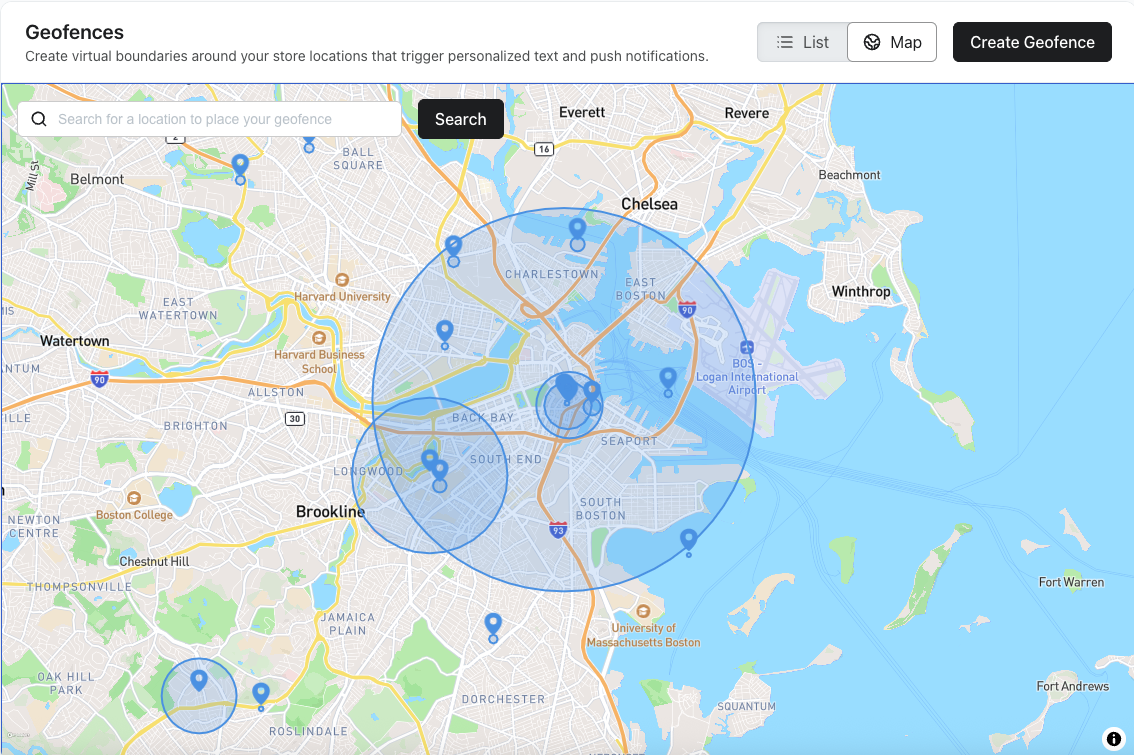
- Dans la vue Carte, vous pouvez visualiser toutes vos références sur une carte interactive. Vous pouvez faire un panoramique et un zoom sur la carte pour trouver une zone spécifique, ou vous pouvez rechercher une adresse spécifique.
- Pour modifier une geofence, cliquez sur une geofence sur la carte, puis cliquez sur Modifier dans le volet qui apparaît à droite.
Désactiver les geofence
Il peut arriver que vous souhaitiez arrêter de générer des événements pour un geofence spécifique. Par exemple, si un magasin ferme pour rénovation ou si un événement annuel se termine, vous souhaiterez probablement désactiver le geofence sans le supprimer entièrement de Klaviyo, afin de ne pas avoir à le recréer à l’avenir.
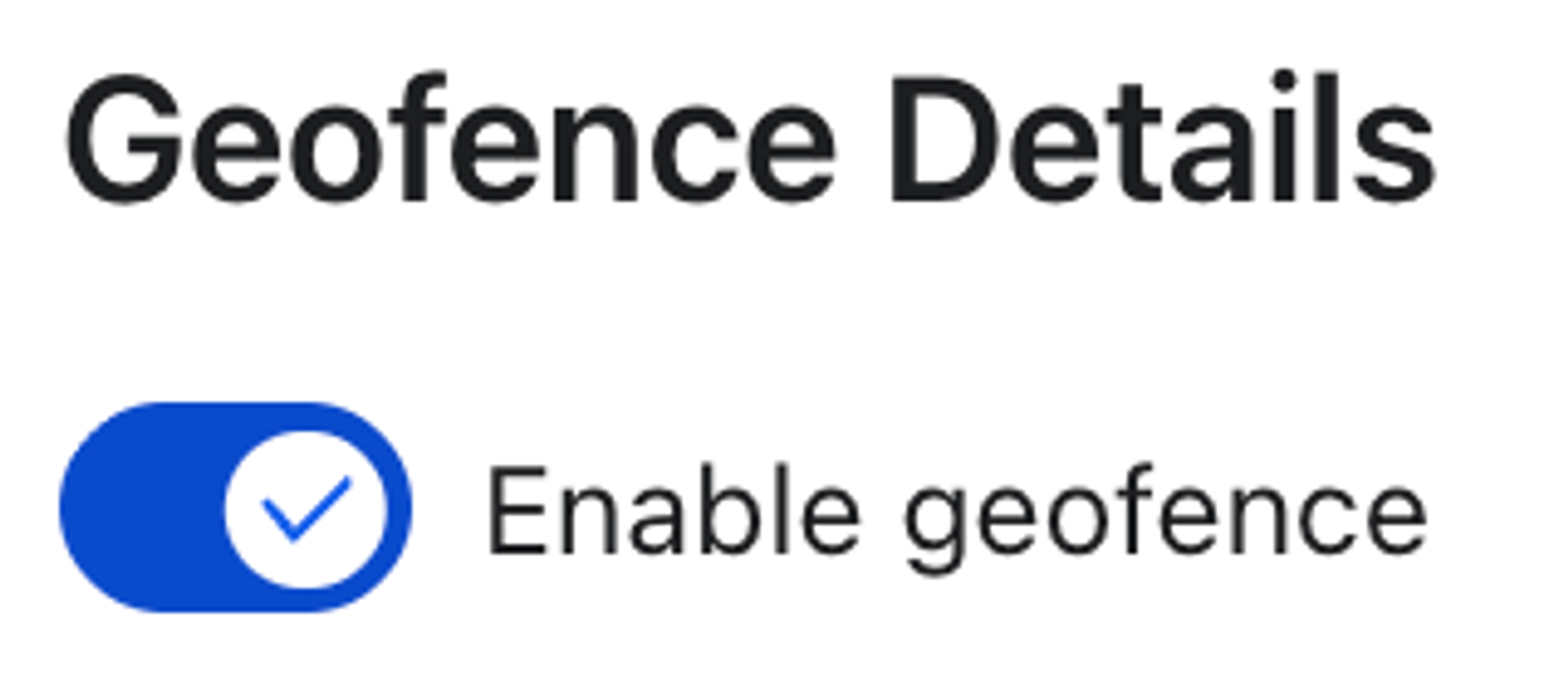
Pour désactiver une geofence, sélectionnez la geofence dans la vue de liste. Ensuite, sur l’écran de modification, cliquez sur le bouton bascule à côté de Activer la geofence. Pour commencer à effectuer le tracking des événements pour la geofence à l’avenir, cliquez à nouveau sur le bouton bascule.
Événements liés au geofence
En fonction des paramètres de vos geofences, Klaviyo génère les événements suivants lorsqu’un appareil qui partage sa localisation interagit avec une geofence :
- Entrée dans la geofence - créé lorsque l’appareil franchit la geofence.
- Geofence quitté - créé lorsqu’un appareil quitte le geofence.
Chaque événement inclut des métadonnées telles que :
- Nom de la zone géographique
- Latitude et longitude
- Rayon
Vous pouvez ensuite utiliser ces événements dans des segments, des flux ou des rapports, comme pour tout autre événement dans Klaviyo.
Utiliser le geofencing dans les flux et les segments
Flux de déclenchement
Utilisez des événements de référence pour envoyer des messages lorsque les clients se trouvent à proximité de votre boutique. Voici quelques exemples de cas d’utilisation :
- Déclenchez un flux à partir de l’événement Entered Geofence pour envoyer une offre de bienvenue ou des offres en magasin uniquement lorsqu’un profil entre dans votre boutique.
- Déclenchez un flux à l’aide de l’événement Géofence Quittée si un profil n’a pas effectué d’achat en magasin. Attendez quelques heures, puis envoyez un message encourageant le profil à acheter en ligne.
Créer des segments
Créez des segments de profils qui ont saisi vos références pour savoir quels profils ont visité vos points de vente. Tirez ensuite parti de ces segments pour envoyer des offres adaptées à votre localisation aux profils.
Par exemple, créez un segment de profils qui ont saisi la référence de votre emplacement à New York au cours des 90 derniers jours. Envoyez ensuite une campagne mettant en avant les actualités spécifiques à votre boutique, comme les événements ou les promotions à venir.