Introdução às geofences
O que você vai aprender
Saiba como criar geofences na Klaviyo para enviar mensagens para perfis próximos às suas lojas e gerar engajamento na loja. Este artigo mostra como criar sua primeira geofence.
Somente contas com um aplicativo móvel podem usar geofences. Seu aplicativo deve estar em uma das seguintes versões dos SDKs móveis da Klaviyo.
SDK iOS | v 5.2.0 ou posterior |
SDK para Android | v 4.2.0 ou posterior |
SDK React Native | v 2.2.0 ou posterior |
Além disso, seu aplicativo deve solicitar que os usuários compartilhem sua localização para rastrear quando entram ou saem de uma geofence. A Klaviyo não criará eventos de geofence para perfis que não compartilham sua localização.
O que são geofences?
Uma geofence é um limite virtual, definido por um ponto central e raio, em torno de um local físico do mundo real. As geofences permitem que você rastreie quando perfis entram ou saem de uma área específica e, em seguida, envie mensagens oportunas, relevantes e baseadas em localização.
Por exemplo, você pode configurar uma geofence com um raio de 500 m ao redor da sua loja. Em seguida, você pode criar um fluxo que é acionado quando um usuário de app móvel entra na geofence e envia uma mensagem de texto com uma oferta atraente para visitar a loja.
Você pode usar geofences para uma variedade de finalidades, incluindo:
- Disparar um fluxo para enviar mensagens em tempo real com base na localização,
- Criar segmentos de perfis que entraram nas suas lojas e enviar a esses perfis campanhas sobre promoções ou eventos específicos da loja,
- Como criar relatórios e painéis com base em eventos de geofencing para medir o engajamento na loja.
Antes de começar
- Se ainda não tiver feito isso, confirme com sua equipe de desenvolvimento de aplicativos móveis que seu app está usando a versão mais recente dos Software Development Kit (SDK) móveis da Klaviyo e que ele consegue rastrear as localizações dos usuários.
- Além disso, leia nosso guia de fluxo e guia de segmentos para garantir que você saiba como aproveitar eventos de geofence no Klaviyo.
Como funciona a geofence na Klaviyo
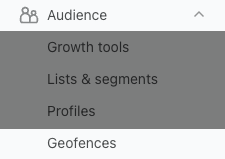
- Você pode criar uma ou mais geofences na aba Público > Geofences .
- Perfis baixam seu aplicativo móvel e compartilham sua localização.
- Quando um perfil abre seu aplicativo para celular, a Klaviyo recupera os 20 geofencing mais próximos da localização atual do perfil, armazena-os no dispositivo e começa a monitorar interações com esses geofencing.
- Quando o dispositivo entra ou sai de um geofence, a Klaviyo gera um evento — Entrou no geofence ou Saiu do geofence, respectivamente.
- Você pode usar esses eventos em fluxos, segmentos e relatórios para impulsionar a conversão na loja e analisar o desempenho de seus locais.
Como criar uma geofence
A geofence está sujeita a regulamentos regionais de privacidade e dados de localização. Algumas regiões exigem um raio mínimo da geofence ou colocam restrições sobre como os dados de localização podem ser usados. Verifique se suas configurações de geofence estão em conformidade com todas as leis locais aplicáveis.
Para criar uma geofence:
- Acesse Público > Geofencing.
- Clique em Criar geofence.

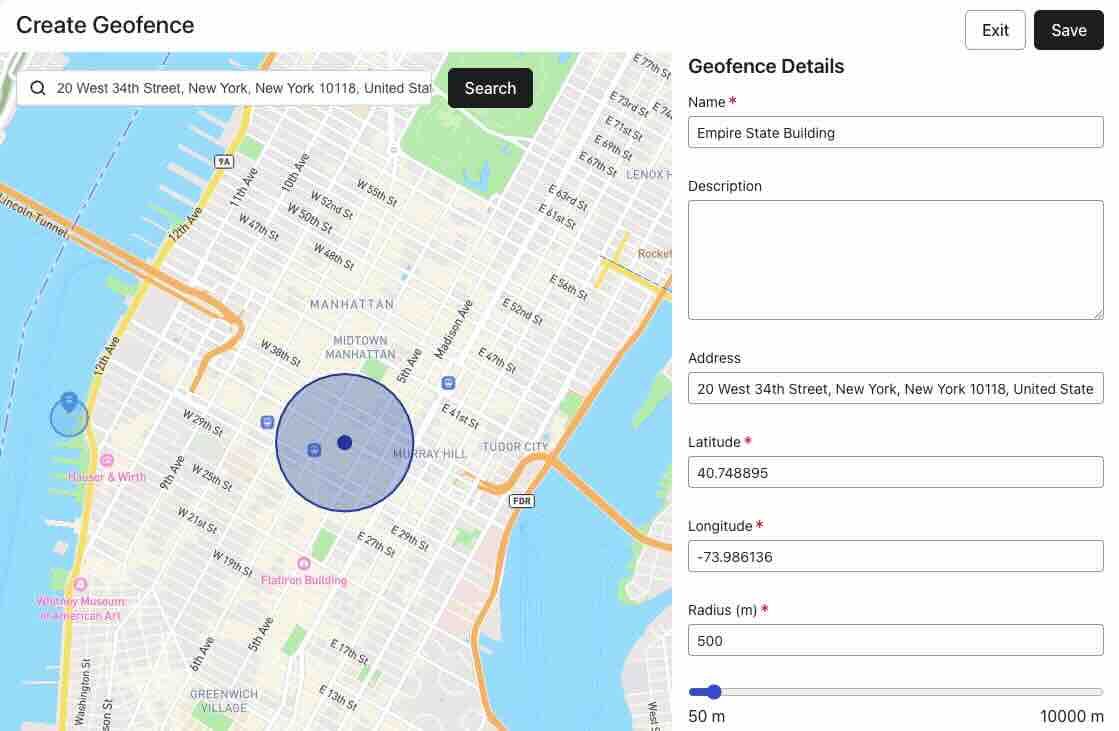
- Adicione um nome ao geofence.
- Procure o endereço do local desejado na barra de pesquisa do mapa para preencher automaticamente os campos de endereço, latitude e longitude. Você também pode inserir manualmente as coordenadas de latitude e longitude se sua localização não tiver um endereço definido.
- Defina o raio em metros. Os valores podem variar de 50 m a 10.000 m. Embora o Klaviyo permita qualquer valor nesse intervalo, observe que as regulamentações locais podem exigir um raio mínimo de geofence.
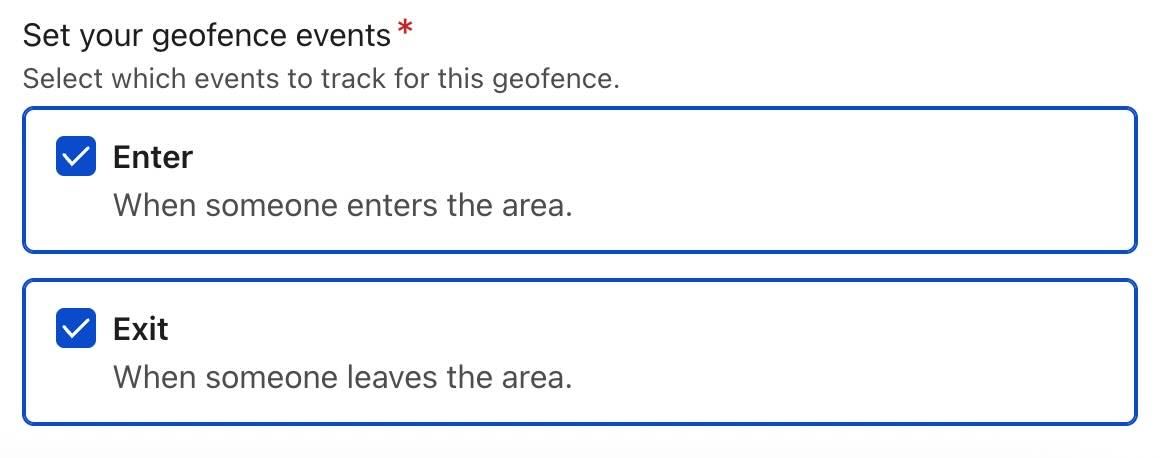
- Selecione quais eventos – entrada e/ou saída – você gostaria de rastrear para a geofence. Se você selecionar apenas Entrada, a Klaviyo não vai gerar eventos de saída da geofence quando os dispositivos saírem de uma geofence.
- Clique em Save.
Depois de salvo, o geofence aparecerá nas visualizações de lista e de mapa. Você pode criar até 5.000 geofence na Klaviyo.
Visualizar e gerenciar geofences
Você pode visualizar suas geofences em duas visualizações diferentes na aba Geofences.
Visualização de lista
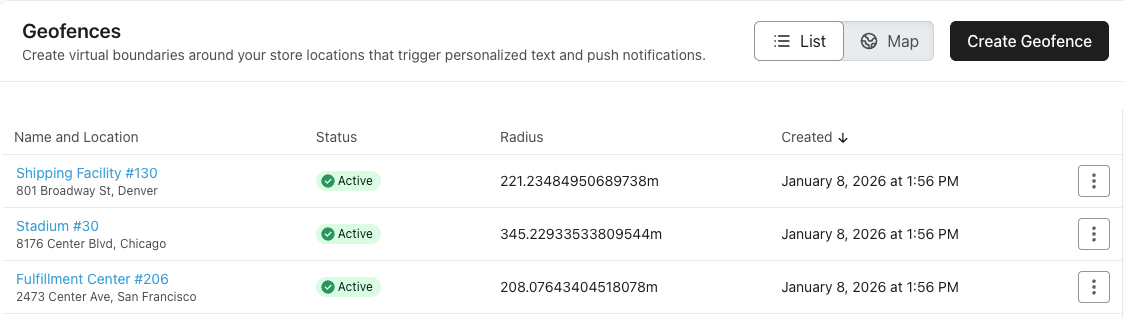
- Na visualização de lista, você pode ver uma tabela com todos os seus geofence, incluindo nome, endereço e raio. Além disso, você pode pesquisar ou classificar a tabela com base no nome do geofence.
- Para editar um geofence, clique no nome do geofence OU abra o menu de três pontos e clique em Editar.
Exibição do mapa
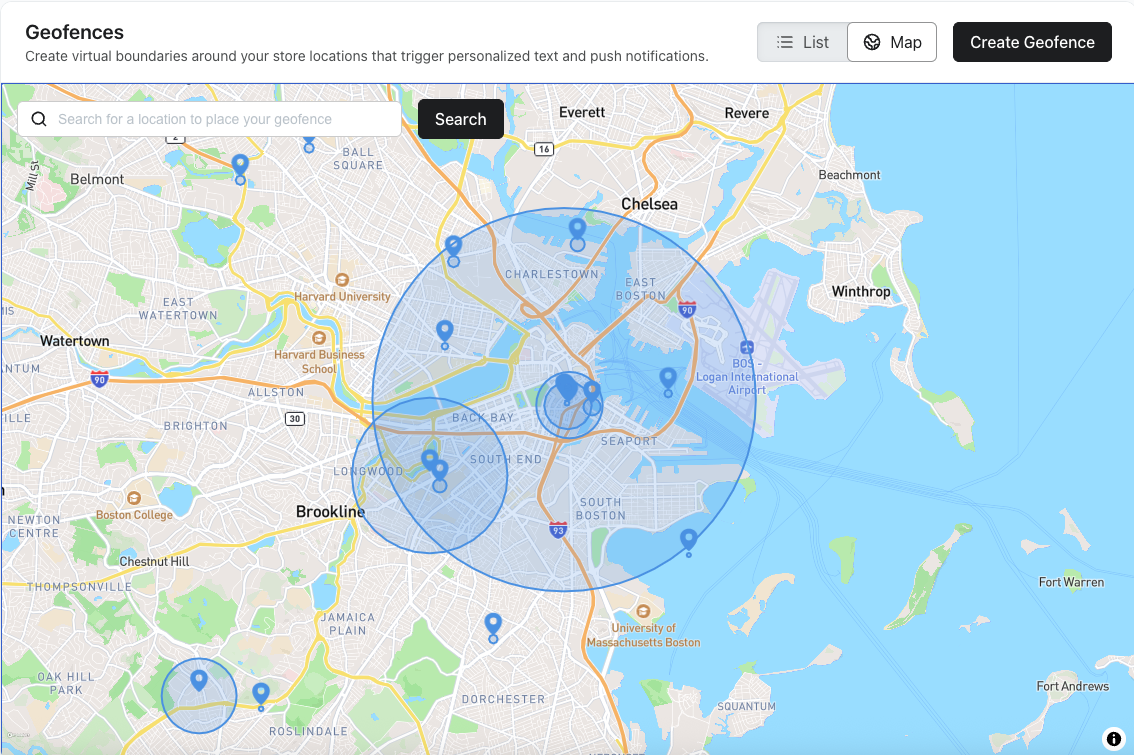
- Na visualização Mapa, você pode visualizar todas as suas geofences em um mapa interativo. Você pode deslocar e ampliar o mapa para encontrar uma área específica ou pode pesquisar um endereço específico.
- Para editar um geofence, clique em um geofence no mapa e, em seguida, clique em Editar no painel lateral que aparece à direita.
Desativar geofence
De vez em quando, você pode querer parar de gerar eventos para uma geofence específica. Por exemplo, se uma loja fechar para reforma ou se um evento anual terminar, você provavelmente vai querer desativar a geofence sem excluí-la totalmente do Klaviyo, para não precisar recriá-la no futuro.
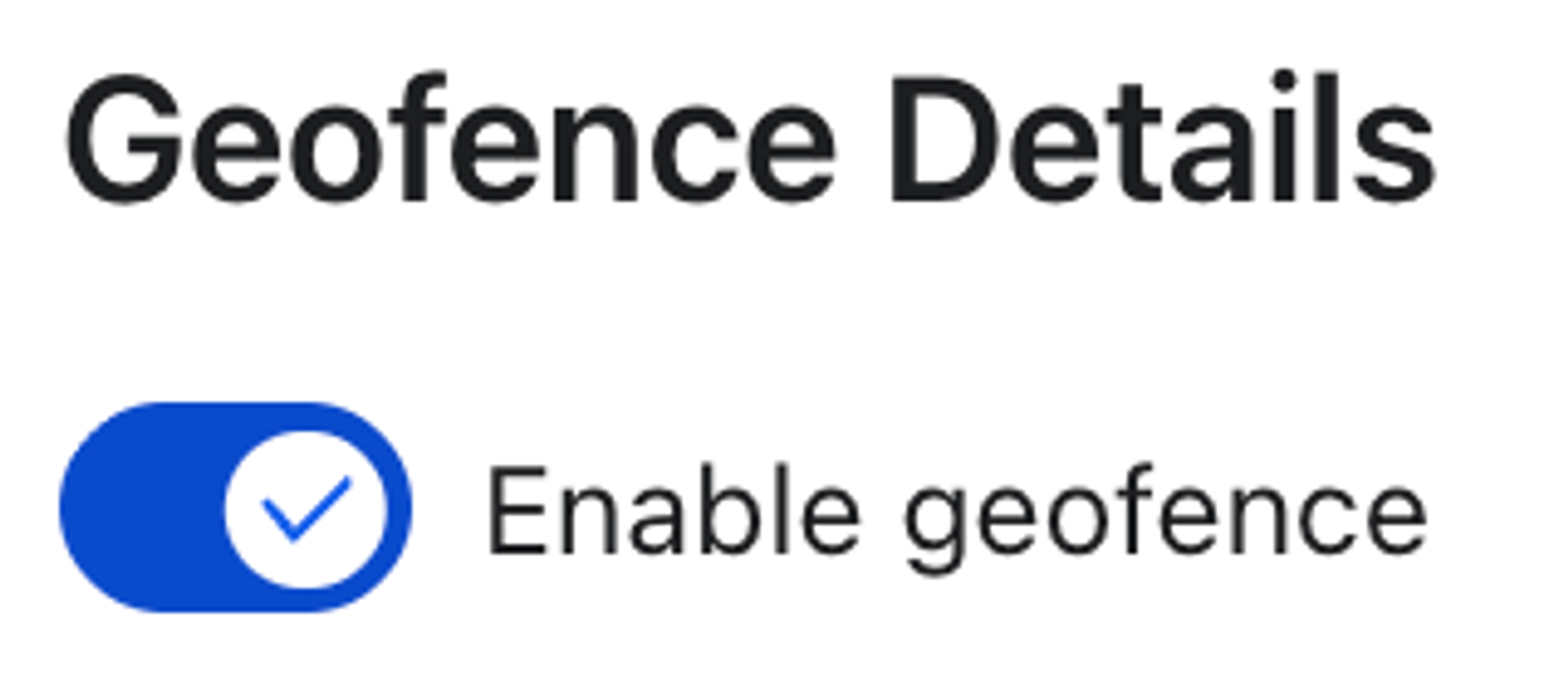
Para desativar um geofence, selecione o geofence na visualização de lista. Em seguida, na tela de edição, clique no botão de alternância ao lado de Ativar geofence. Para começar o rastreamento de eventos do geofence no futuro, clique no botão de alternância novamente.
Eventos da Geofence
Dependendo das configurações de suas geofences, a Klaviyo vai gerar os seguintes eventos quando um dispositivo que está compartilhando sua localização interagir com uma geofence:
- Geofence inserido: criado quando um dispositivo entra no geofence.
- Saiu da geofence - criado quando um dispositivo sai da geofence.
Cada evento inclui metadados como:
- Nome da geofence
- Latitude e longitude
- Raio
Você pode usar esses eventos em segmentos, fluxos ou relatórios, como qualquer outro evento na Klaviyo.
Usar geofences em fluxos e segmentos
Fluxos de disparador
Use eventos de geofence para enviar mensagens quando os clientes estiverem próximos à sua loja. Alguns exemplos são:
- Acionar um fluxo fora do evento Entered Geofence para enviar uma oferta de boas-vindas ou ofertas somente na loja quando um perfil entrar na sua loja.
- Acionar um fluxo usando o evento Geofence existente se um perfil não tiver feito uma compra na loja. Aguarde algumas horas e, em seguida, envie uma mensagem incentivando o perfil a comprar online.
Criar segmentos
Crie segmentos de perfis que entraram em suas geofences para saber quais perfis visitaram suas lojas de varejo. Em seguida, aproveite esses segmentos para enviar ofertas específicas para cada local para os perfis.
Por exemplo, crie um segmento de perfis que tenham informado a geofence da sua localização na cidade de Nova York nos últimos 90 dias. Em seguida, envie uma campanha destacando notícias específicas da loja, como próximos eventos ou promoções.
Recursos adicionais
- Introdução aos fluxos
Aprenda a usar fluxos (também conhecidos como automações ou campanhas drip) para criar comunicações personalizadas e automatizadas, e veja como ativar seu primeiro fluxo na Klaviyo.
- Introdução aos segmentos
Saiba como criar e usar segmentos no Klaviyo, que são uma ferramenta poderosa para entender seu público e enviar mensagens segmentadas.