Primeros pasos con las geocercas
Objetivos del artículo
Aprende a crear geocercas en Klaviyo para poder enviar mensajes a los perfiles que están cerca de tus tiendas e impulsar la interacción en las tiendas. Este artículo te mostrará cómo crear tu primera geocerca.
Solo las cuentas con una aplicación móvil pueden utilizar geocercas. Tu aplicación debe estar en una de las siguientes versiones de los SDK para dispositivos móviles de Klaviyo.
SDK de iOS | v 5.2.0 o posterior |
SDK de Android | v 4.2.0 o posterior |
SDK de React Native | v 2.2.0 o posterior |
Además, tu aplicación debe solicitar que los usuarios compartan su ubicación para realizar un seguimiento cuando entren o salgan de una geocerca. Klaviyo no creará eventos de geocerca para los perfiles que no compartan su ubicación.
¿Qué son las geocercas?
Una geocerca es un límite virtual, definido por un punto central y un radio, alrededor de una ubicación física en el mundo real. Las geocercas te permiten realizar un seguimiento de cuándo los perfiles entran o salen de un área específica y luego enviarles mensajes oportunos, pertinentes y basados en la ubicación.
Por ejemplo, puedes configurar una geocerca con un radio de 500 m alrededor de la tienda. Luego puedes crear un flujo que se active cuando un usuario de la app móvil entre en la geocerca y envíe un mensaje de texto con una oferta atractiva para visitar la tienda.
Puedes usar geocercas para una variedad de propósitos, incluyendo:
- Activar un flujo para enviar mensajes en tiempo real basados en la ubicación,
- Crear segmentos de perfiles que han entrado a tus tiendas y enviarles a esos perfiles campañas sobre promociones o eventos específicos de la tienda,
- Creación de informes y paneles basados en eventos de geocerca para medir la interacción en la tienda.
Antes de empezar
- Si aún no lo has hecho, confirma con el equipo de desarrollo de apps móviles que la app usa la versión más reciente del kit de desarrollo de software (SDK) móvil de Klaviyo y que puede hacer seguimiento de las ubicaciones de los usuarios.
- Además, revisa nuestra guía sobre flujos y guía sobre segmentos para asegurarte de que sabes cómo aprovechar los eventos de geocerca en Klaviyo.
Cómo funcionan las geocercas en Klaviyo
- Puedes crear una o varias geocercas en la pestaña Público > Geocercas .
- Los perfiles descargan tu aplicación móvil y comparten su ubicación.
- Cuando un perfil abre tu aplicación móvil, Klaviyo recupera las 20 geocercas más cercanas a la ubicación actual del perfil, las almacena en el dispositivo y comienza a supervisar las interacciones con esas geocercas.
- Cuando el dispositivo entra o sale de una geocerca, Klaviyo genera un evento: Entrada en geocerca o Salida de geocerca, respectivamente.
- Puedes usar esos eventos en flujos, segmentos e informes para impulsar la conversión en la tienda y analizar el rendimiento de tus ubicaciones.
Cómo crear una geocerca
Las geocercas están sujetas a las regulaciones regionales de privacidad y datos de ubicación. Algunas regiones requieren un radio mínimo de geocerca o imponen restricciones sobre cómo se pueden usar los datos de ubicación. Asegúrate de que tu configuración de geocerca cumpla con todas las leyes locales aplicables.
Para crear una geocerca:
- Ve a Público > Geocercas.
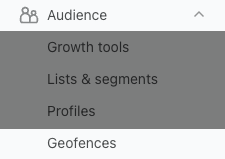
- Haz clic en Crear geocerca.

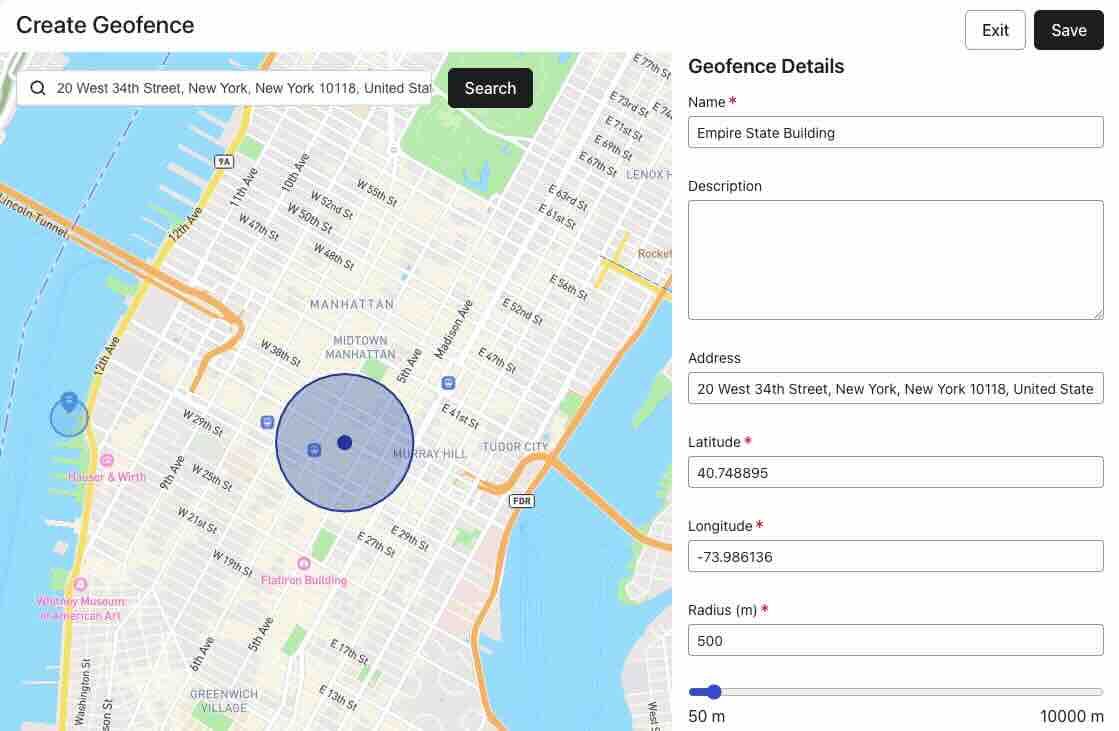
- Agrega un nombre de geocerca.
- Busca la dirección de la ubicación que deseas en la barra de búsqueda del mapa para rellenar automáticamente los campos de dirección, latitud y longitud. También puedes ingresar manualmente las coordenadas de latitud y longitud si tu ubicación no tiene una dirección definida.
- Define el radio en metros. Los valores pueden variar de 50 m a 10 000 m. Si bien Klaviyo permite cualquier valor dentro de este rango, ten en cuenta que las regulaciones locales pueden requerir un radio mínimo de geocerca.
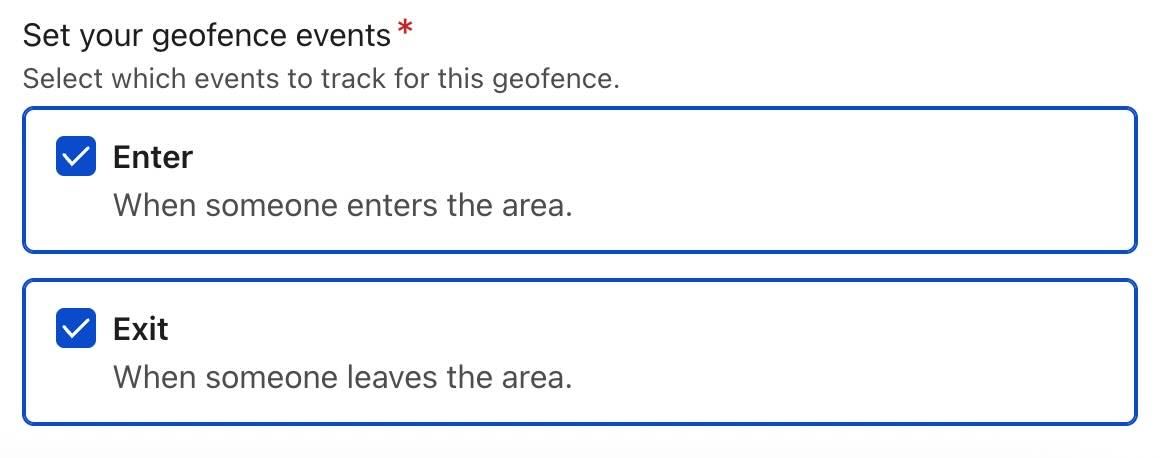
- Selecciona qué eventos (entrada y/o salida) quieres rastrear para la geocerca. Si seleccionas solo Entrada, Klaviyo no generará eventos de salida de la geocerca cuando los dispositivos salgan de una geocerca.
- Haz clic en Guardar.
Una vez guardada, la geocerca aparecerá tanto en la vista de lista como en la vista de mapa. Puedes crear hasta 5,000 geocercas en Klaviyo.
Consulta y administra tus geocercas
Puedes ver tus geocercas en dos vistas diferentes dentro de la pestaña Geocercas.
Vista de lista
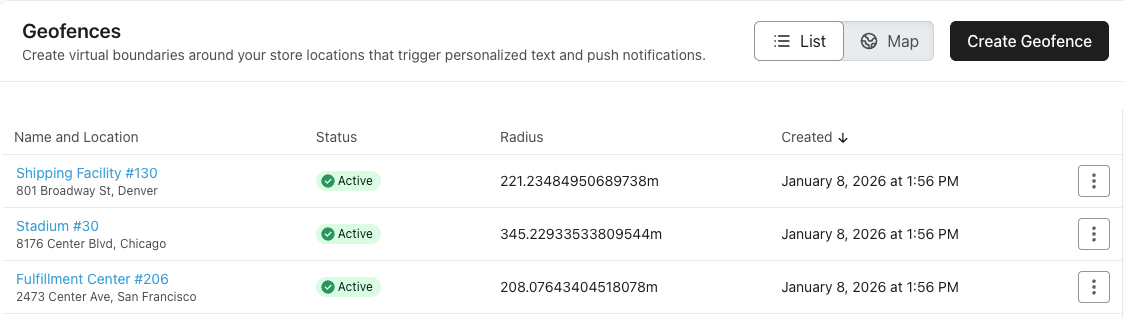
- En la vista de lista, puedes ver una tabla con todas tus geocercas, incluido el nombre, la dirección y el radio. Además, puedes buscar o ordenar la tabla según el nombre de la geocerca.
- Para editar una geocerca, haz clic en el nombre de la geocerca O abre el menú de tres puntos y haz clic en Editar.
Vista de mapa
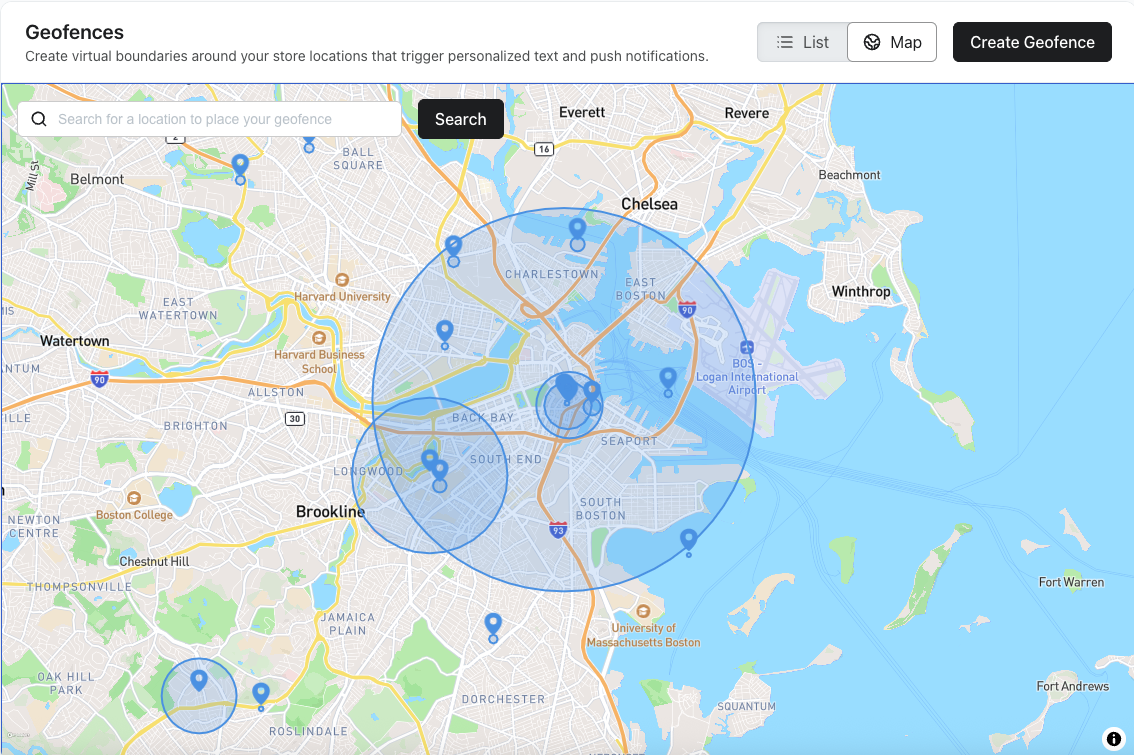
- En la vista Mapa, puedes visualizar todas tus geocercas en un mapa interactivo. Puedes desplazar el mapa y hacer zoom para encontrar un área específica, o puedes buscar una dirección específica.
- Para editar una geocerca, haz clic en una geocerca en el mapa y luego haz clic en Editar en el panel que aparece a la derecha.
Desactivar geocercas
En ocasiones, es posible que quieras dejar de generar eventos para una geocerca específica. Por ejemplo, si una tienda cierra por remodelación o si termina un evento anual, probablemente quieras desactivar la geocerca sin eliminarla por completo de Klaviyo para no tener que volver a crearla en el futuro.
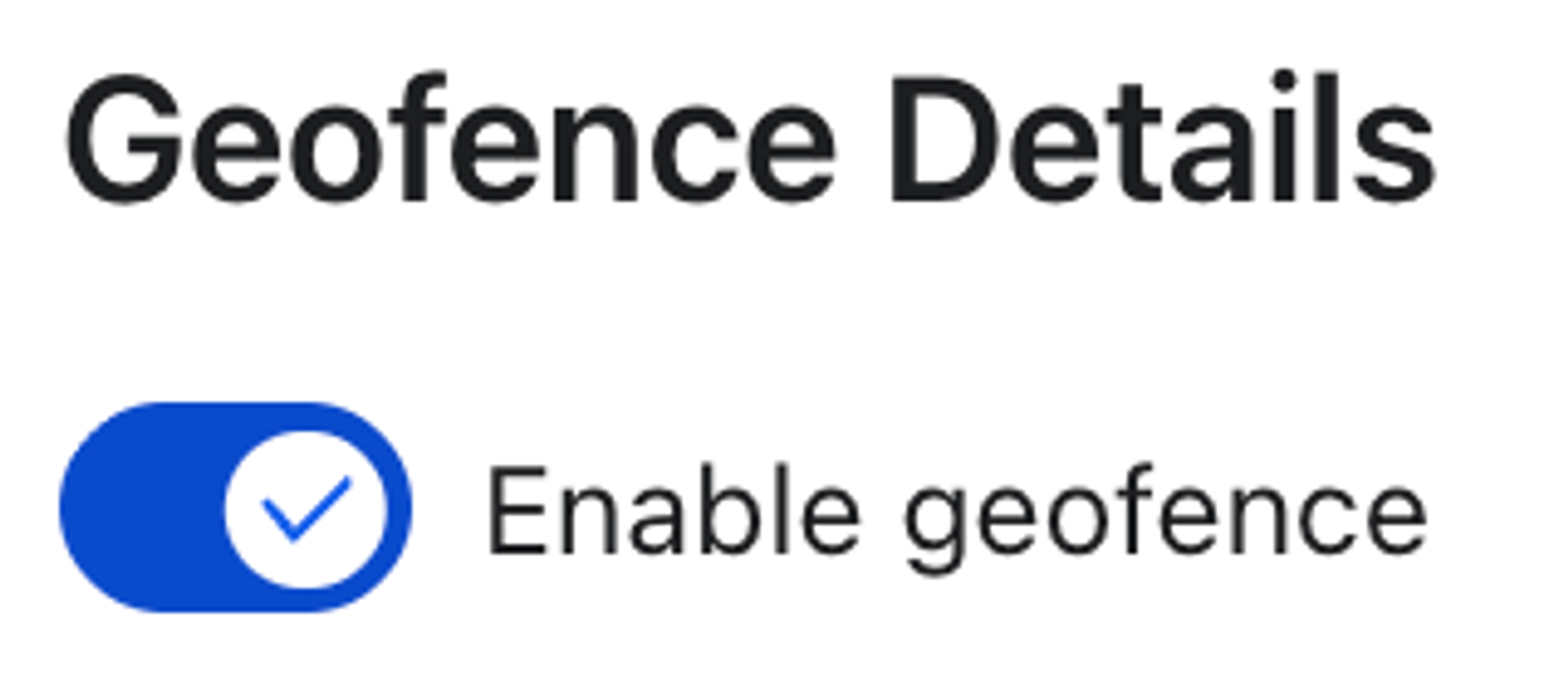
Para desactivar una geocerca, selecciona la geocerca en la vista de lista. Luego, en la pantalla de edición, haz clic en el botón de alternancia junto a Habilitar geocerca. Para empezar a dar seguimiento a los eventos de la geocerca en el futuro, haz clic en el botón de alternancia de nuevo.
Eventos de la geocerca
Según la configuración de tus geocercas, Klaviyo generará los siguientes eventos cuando un dispositivo que comparta su ubicación interactúe con una geocerca:
- Ingresó a la geocerca: se crea cuando un dispositivo entra en la geocerca.
- Salió de la geocerca - se crea cuando un dispositivo sale de la geocerca.
Cada evento incluye metadatos como:
- Nombre de la geocerca
- Latitud y longitud
- Radio
Luego, puedes usar estos eventos en segmentos, flujos o informes, como cualquier otro evento en Klaviyo.
Utiliza geocercas en flujos y segmentos
Flujos de activación
Utiliza eventos de geocerca para enviar mensajes cuando los clientes estén cerca de tu tienda. Algunos ejemplos de casos de uso son:
- Activa un flujo fuera del evento Geocerca ingresada para enviar una oferta de bienvenida o ofertas solo en la tienda cuando un perfil ingrese a tu tienda.
- Activa un flujo utilizando el evento Geocerca Salida si un perfil no realizó una compra en la tienda. Espera unas horas y luego envía un mensaje animando al perfil a comprar en línea.
Crea segmentos
Crea segmentos de perfiles que hayan entrado en tus geocercas para saber qué perfiles han visitado tus tiendas minoristas. A continuación, aprovecha estos segmentos para enviar ofertas específicas por ubicación a los perfiles.
Por ejemplo, construye un segmento de perfiles que hayan entrado en la geocerca de tu ubicación en la ciudad de Nueva York en los últimos 90 días. Luego, envía una campaña que destaque noticias específicas de la tienda, como próximos eventos o promociones.
Recursos adicionales
- Primeros pasos con los flujos
Aprende a usar los flujos en Klaviyo, también conocidos como automatizaciones o campañas con mensajes automatizados, para enviar comunicaciones personalizadas y automatizadas a tus clientes, y descubre cómo activar tu primer flujo.
- Primeros pasos con los segmentos
Descubre cómo crear y usar segmentos en Klaviyo, que son una herramienta poderosa para entender a tu audiencia y enviar mensajes segmentados.