ジオフェンシングのスタートガイド
このページで学べること
Klaviyoでジオフェンスを作成する方法を学びましょう。これにより、ストアの近くにいるプロファイルにメッセージを送信し、ストア内のエンゲージメントを高めることができます。
この記事では、最初のジオフェンスを作成する方法について説明します。
ジオフェンシングを使用できるのは、モバイルアプリを持つアカウントのみです。
アプリは、以下のいずれかのバージョンのKlaviyo モバイル SDKにインストールされている必要があります。
|
|
|
|
React Native SDK(ソフトウェア開発キット) |
|
さらに、ジオフェンスに入るときや離れるときに、ユーザーが場所を共有して追跡できるように、アプリからリクエストする必要があります。
Klaviyoは、位置情報を共有しないプロファイルに対して、ジオフェンスイベントを作成しません。
ジオフェンスとは?
ジオフェンスとは、実世界の物理的な位置を中心に、中心点と半径で定義された仮想境界です。ジオフェンシングを使用すると、プロファイルが特定のエリアに入った/離れたタイミングを追跡し、そのプロファイルに対してタイムリーで関連性の高い、位置情報に基づくメッセージを送信できます。
例えば、ストアの周りに半径500 メートルのジオフェンスを設定できます。次に、モバイルアプリのユーザーがジオフェンスに入ったときにトリガーされ、店舗を訪問する魅力的なオファーを含むテキストメッセージを送信するフローを作成できます。
ジオフェンスは以下のような様々な目的で使用できます。
- 位置情報に基づくリアルタイム メッセージを送信するフローをトリガーする、
- ストア周辺のジオフェンシングに入ったプロファイルのセグメントを構築し、それらのプロファイルにストア固有のプロモーションやイベントに関するキャンペーンを送信すること、
- ジオフェンシングイベントに基づいてレポートとダッシュボードを作成し、店頭でのエンゲージメントを測定します。
始める前に
- まだの場合は、モバイルアプリ開発チームに、アプリが最新バージョンの Klaviyo モバイル SDK(ソフトウェア開発キット)を使用しており、ユーザーの位置情報を追跡できることを確認してください。
- さらに、Klaviyo 全体でジオフェンシングイベントを活用する方法に慣れるために、フローのガイドとセグメントのガイドにも目を通してください。
Klaviyoにおけるジオフェンシングの仕組み
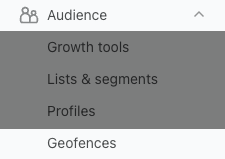
[オーディエンス] > [ジオフェンス] タブで1つ以上のジオフェンスを作成します。
プロファイルがモバイル アプリをダウンロードし、その場所を共有します。- プロファイルがモバイル アプリを開くと、Klaviyo はプロファイルの現在地に最も近い 20 件のジオフェンシングを取得し、デバイスに保存して、それらのジオフェンシングとのインタラクションの監視を開始します。
- デバイスがジオフェンスに入る、またはジオフェンスから出ると、Klaviyo はそれぞれイベント(Entered Geofence または Exited Geofence)を生成します。
これらのイベントをフロー、セグメント、レポート作成で使用することで、店頭でのコンバージョンを促進し、拠点のパフォーマンスを分析できます。
ジオフェンスの作成方法
ジオフェンシングは、地域のプライバシーおよび位置情報データ規制の対象となります。
一部の地域では、ジオフェンスの最小半径または位置情報の利用方法に関する制限が必要です。
ジオフェンスの設定が、適用されるすべての現地法に準拠していることを確認してください。
ジオフェンスを作成
- [オーディエンス] > [ジオフェンシング] に移動します。
- ジオフェンスを作成をクリックしてください。すでにジオフェンスがある場合は、ジオフェンスを作成をクリックしてください。

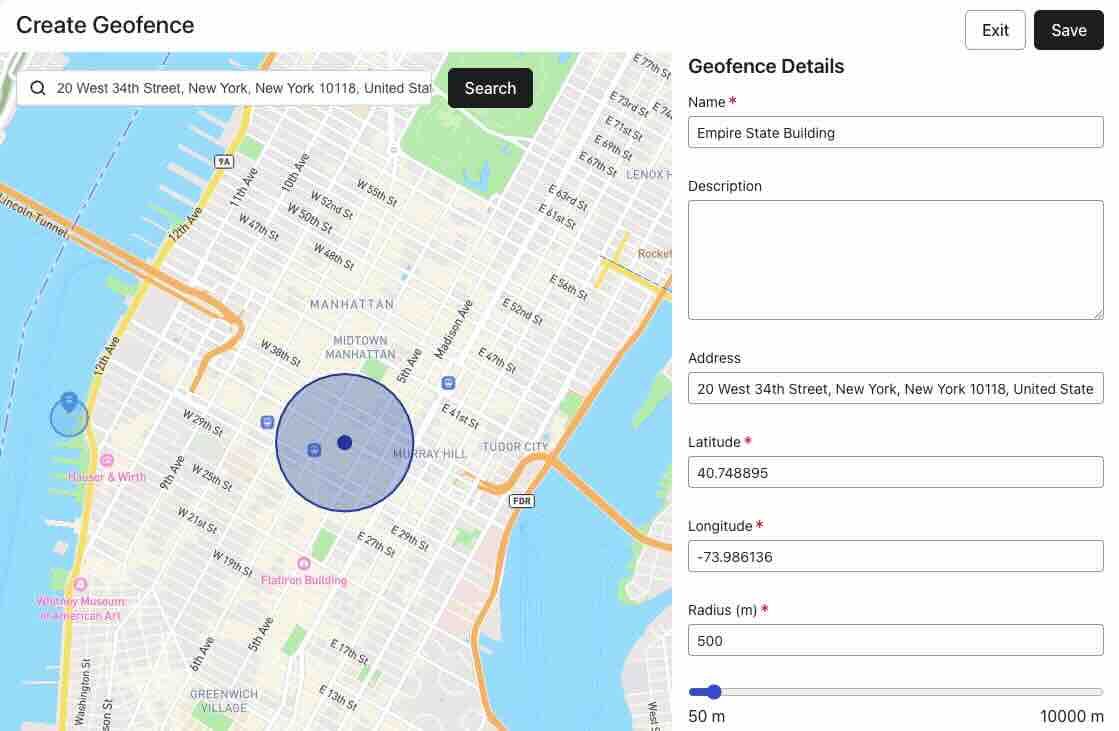
- ジオフェンス名を追加します。
地図検索バーで目的の場所の住所を検索すると、住所、緯度、経度のフィールドが自動的に入力されます。
住所が定義されていない場合は、緯度と経度の座標を手動で入力することもできます。- 半径をメートルで定義します。
値の範囲は50 メートルから10,000 メートルです。Klaviyoではこの範囲内であらゆる値を使用できますが、地域の規制によりジオフェンスの半径に最小値が求められる場合があることにご注意ください。
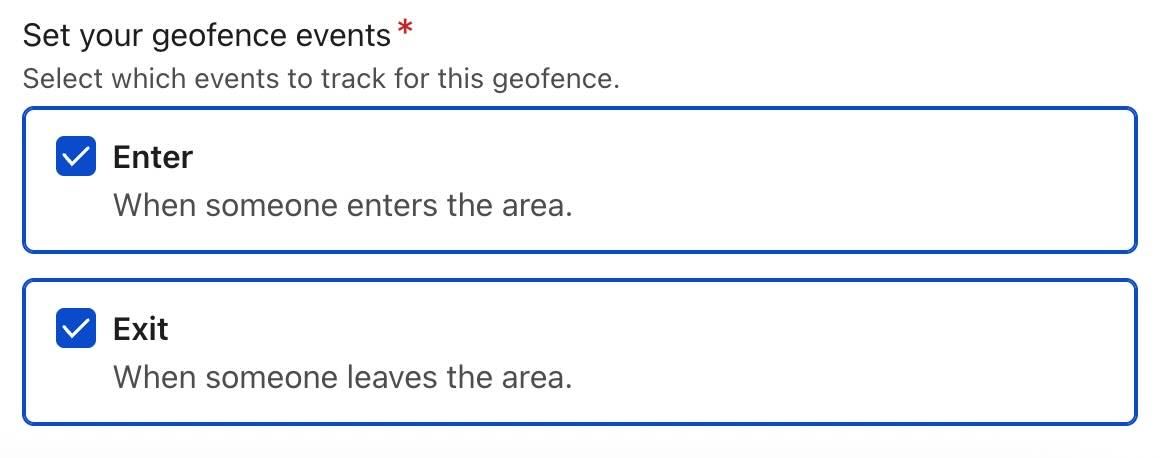
ジオフェンスで追跡するイベント(開始または終了)を選択します。
[Enter]のみを選択した場合、デバイスがジオフェンスを離れたときにKlaviyoは「ジオフェンスを終了」イベントを生成しません。
- [保存] をクリックします。
保存すると、ジオフェンスがリストビューとマップビューの両方に表示されます。Klaviyo では、最大 5,000 件のジオフェンシングを作成できます。
ジオフェンスの表示と管理
[ジオフェンス] タブでは、2つの異なるビューでジオフェンスを表示できます。
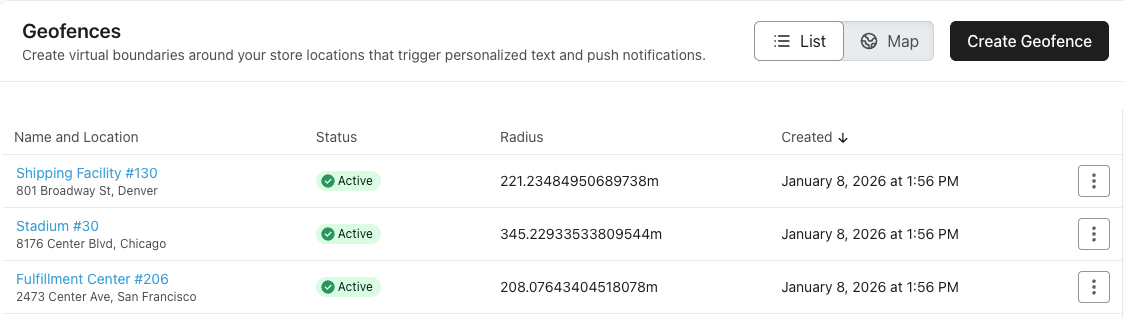
リスト表示
リストビューでは、名前、住所、半径を含むすべてのジオフェンスを含むテーブルを表示できます。また、ジオフェンス名に基づいてテーブルを検索または並べ替えることもできます。- ジオフェンスを編集するには、ジオフェンスの名前をクリックするか、三点メニューを開いて編集をクリックしてください。変更を行ったら、保存をクリックしてください。
マップビュー
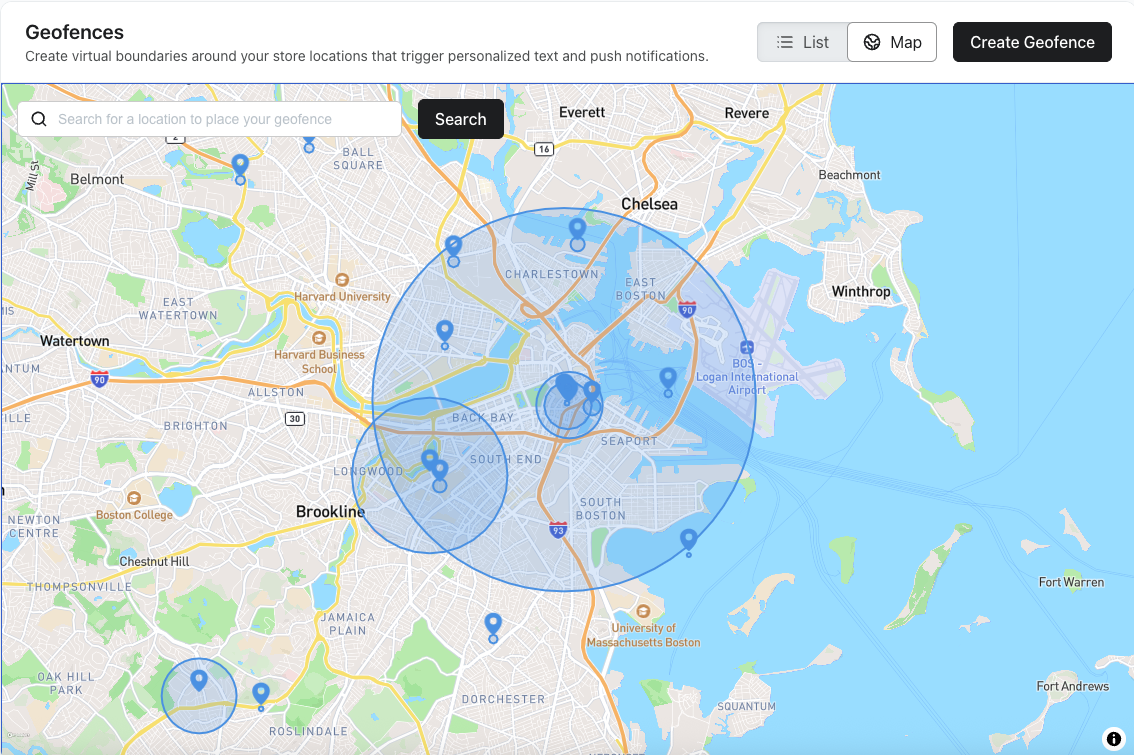
マップビューでは、すべてのジオフェンスをインタラクティブなマップに表示できます。
特定のエリアを見つけるためにマップをパンしてズームしたり、特定のアドレスを検索することができます。- ジオフェンスを編集するには、マップ上のジオフェンスをクリックし、右側に表示されるドロワーで編集をクリックしてください。変更を行ったら、保存をクリックしてください。
ジオフェンシングを無効化
場合によっては、特定のジオフェンスに対するイベント生成を停止したいことがあります。たとえば、店舗が改装のため休業する場合や、年次イベントが終了する場合、今後再作成する必要がないように、Klaviyo から完全に削除せずにジオフェンスをオフにしたいことが多いでしょう。
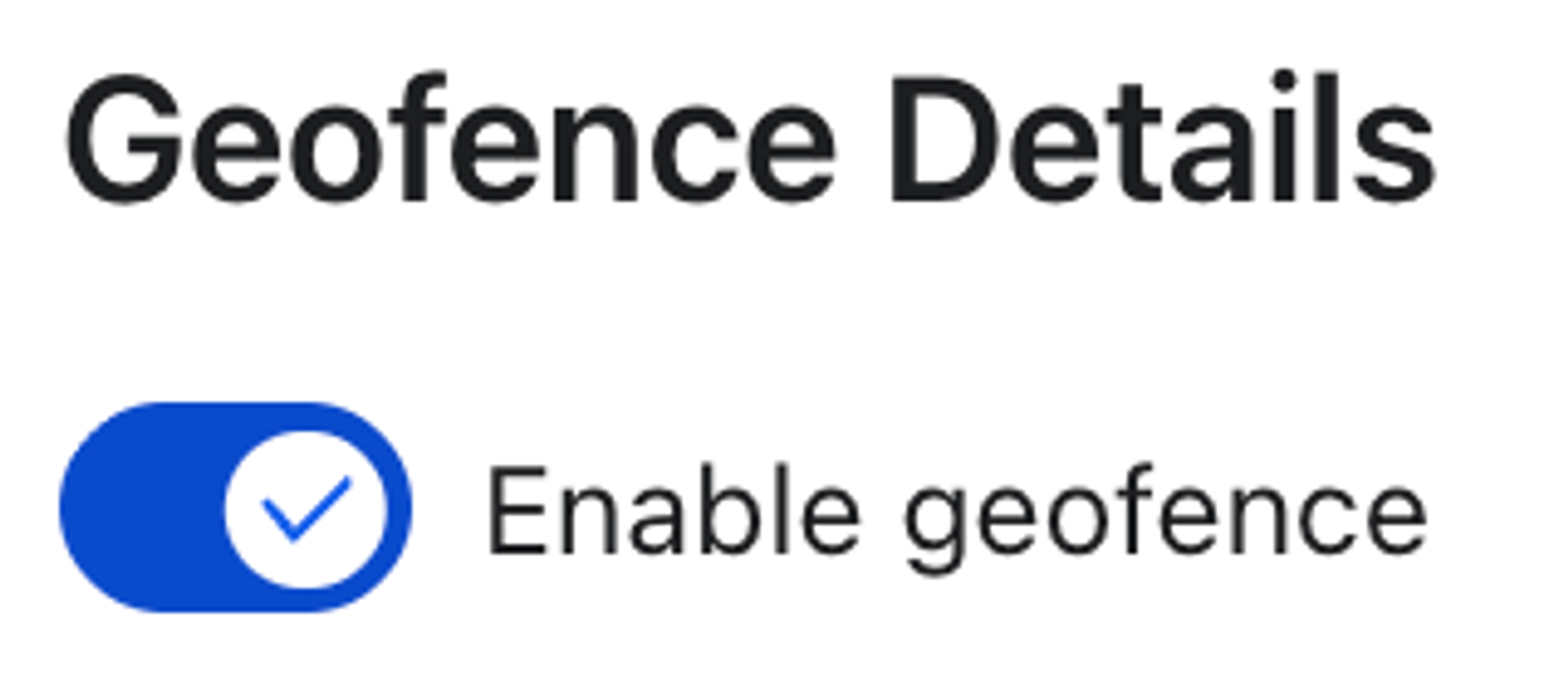
ジオフェンスを無効にするには、リストビューでその名前をクリックしてください。編集画面でジオフェンスを有効にするをオフにし、その後保存をクリックしてください。ジオフェンスのイベントのトラッキングを再開するには、ジオフェンスを有効にするをオンにして保存をクリックしてください。
ジオフェンスイベント
ジオフェンスの設定に応じて、位置情報を共有しているデバイスがジオフェンスと対話すると、Klaviyoは以下のイベントを生成します。
- ジオフェンスへの進入 - デバイスがジオフェンス内に入ると作成されます。
- ジオフェンスから退出 - デバイスがジオフェンスを離れたときに作成されます。
各イベントには、次のようなメタデータが含まれます:
ジオフェンス名- 緯度/経度
- 半径
その後、Klaviyoの他のイベントと同様に、これらのイベントをセグメント、フロー、レポート作成で使用できます。
フローとセグメントでジオフェンシングを使用する
フローをトリガー
顧客がストアの近くにいる場合、ジオフェンスイベントを使用してメッセージを送信します。
使用例は以下のとおりです。
- ストア周辺のジオフェンスにプロファイルが入ったときにウェルカムオファーや店舗限定の特典を送信できるように、Entered Geofenceイベントをトリガーとしてフローを開始します。
- 実店舗での購入イベントがKlaviyoに同期される場合は、Exited Geofenceイベントを使用してフローをトリガーし、購入者を除外するためのプロファイルフィルターを追加してください。
数時間待ってから、プロファイルにオンラインでの購入を促すメッセージを送信してください。
セグメントの構築
ジオフェンシングに入ったプロファイルのセグメントを作成し、小売店の近くにいた人を特定します。ジオフェンスへの侵入は、来店を確認するものではありません。次に、これらのセグメントを活用して、位置情報に特化したオファーをプロファイルに送信します。
例えば、過去90日以内にニューヨーク市のジオフェンスに入ったプロファイルのセグメントを作成します。
その後、今後のイベントやプロモーションなど、ストア固有のニュースを強調するキャンペーンを送信します。
その他のリソース
- フローのスタートガイド
Klaviyo のフローの使い方を取得し、顧客コミュニケーションのパーソナライズと自動化を行う方法、および、フローをライブ設定する方法を学びましょう。(フローはオートメーションやドリップキャンペーンと呼ばれる場合もあります。)
- セグメントのスタートガイド
Klaviyo でセグメントを作成して使用する方法を確認しましょう。セグメントは、オーディエンスを理解し、ターゲットを絞ったメッセージを送信するための強力なツールです。