Kroki związane z geofencingiem
Czego się dowiesz?
Nauczysz się, jak tworzyć geofencing w Klaviyo, aby móc wysyłać wiadomości do profili znajdujących się w pobliżu Twoich sklepów i zwiększać zaangażowanie klientów w sklepie. Z tego artykułu dowiesz się, jak utworzyć strefę geofence.
Z geofencingu może korzystać tylko konto z aplikacją mobilną. Twoja aplikacja musi znajdować się w jednej z poniższych wersji pakietu SDK mobilnego Klaviyo.
SDK na system iOS | Wersja 5.2.0 lub nowsza |
SDK na zestaw na Androida | Wersja 4.2.0 lub nowsza |
SDK React Native | Wersja 2.2.0 lub nowsza |
Ponadto aplikacja musi żądać udostępniania użytkownikom ich lokalizacji w celu śledzenia, kiedy wchodzą oni w strefę geofence lub ją opuszczają. Klaviyo nie będzie tworzyć zdarzeń strefy geofence dla profili, które nie udostępniają swojej lokalizacji.
Czym jest geofencing?
Strefa geofence to wirtualna granica wokół fizycznej lokalizacji w świecie rzeczywistym definiowana przez punkt i promień. Funkcja geofencingu umożliwia śledzenie, kiedy dany profil wchodzi lub opuszcza określony obszar, a następnie wysyła do profilu istotne, oparte na lokalizacji wiadomości.
Na przykład możesz skonfigurować strefę geofence o promieniu 500 metrów wokół sklepu. Następnie możesz utworzyć sekwencję, która uruchamia się, gdy użytkownik aplikacji mobilnej wejdzie do strefy geofence, i wysyła wiadomość tekstową z kuszącą ofertą zachęcającą do odwiedzenia sklepu.
Geofencingu można używać do różnych celów, w tym:
- Wyzwalanie sekwencji w celu wysyłania wiadomości w czasie rzeczywistym na podstawie lokalizacji,
- Tworzenie segmentów profili, które weszły do Twoich sklepów, oraz wysyłanie do tych profili kampanii o promocjach lub wydarzeniach specyficznych dla danego sklepu,
- Tworzenie raportów i pulpitów na podstawie zdarzeń stref geofence w celu pomiaru zaangażowania w sklepie stacjonarnym.
Kilka słów na początek
- Jeśli jeszcze tego nie zrobiono, potwierdź z zespołem deweloperów aplikacji mobilnej, że aplikacja korzysta z najnowszej wersji mobilnych zestawów SDK Klaviyo i że jest w stanie śledzić lokalizacje użytkowników.
- Dodatkowo zapoznaj się z naszym przewodnikiem po sekwencjach i przewodnikiem po segmentach, aby upewnić się, że wiesz, jak wykorzystywać zdarzenia strefy geofence w całym Klaviyo.
Jak działa geofencing w Klaviyo
- Możesz utworzyć co najmniej jedną strefę geofencing w karcie Odbiorcy >Geofencing.
- pobierz aplikację mobilną i udostępnij swoją lokalizację.
- Gdy profil otwiera Twoją aplikację mobilną, Klaviyo pobiera 20 stref geofence najbliższych bieżącej lokalizacji profilu, zapisuje je na urządzeniu i rozpoczyna monitorowanie interakcji z tymi strefami geofence.
- Gdy urządzenie wejdzie do strefy geofence lub z niej wyjdzie, Klaviyo generuje zdarzenie — odpowiednio Entered Geofence lub Exited Geofence.
- Wykorzystujesz te zdarzenia w sekwencjach, segmentach i raportowaniu, aby zwiększać skuteczność konwersji marketingowej w sklepie i analizować skuteczność swoich lokalizacji.
Tworzenie strefy geofence?
Geofencing podlega lokalnym przepisom dotyczącym prywatności i danych lokalizacji. Niektóre regiony wymagają minimalnego promienia geofence lub miejscowych ograniczeń dotyczących sposobu wykorzystania danych lokalizacji. Upewnij się, że ustawienia strefy geofence są zgodne ze wszystkimi obowiązującymi lokalnymi przepisami.
Aby utworzyć strefę geofence:
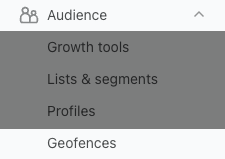
- Przejdź do Odbiorcy > Strefa geofence.
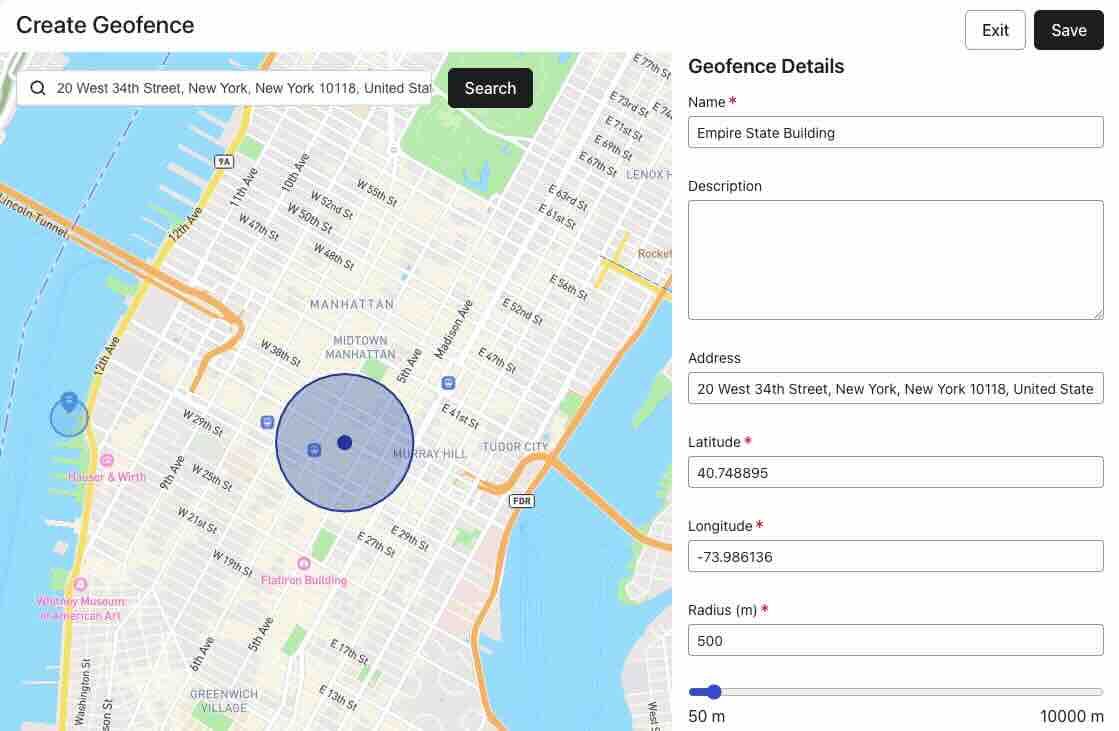
- Kliknij Utwórz strefę geofence.

- Dodawać nazwę strefy geofence.
- Wyszukaj adres wybranej lokalizacji na pasku wyszukiwania mapy, aby automatycznie wypełnić pola adresu, szerokości i długości geograficznej. Jeśli dla Twojej lokalizacji nie określono adresu, współrzędne szerokości i długości geograficznej można również wprowadzić ręcznie.
- Zdefiniuj promień w metrach. Wartości mogą mieścić się w zakresie od 50 metrów do 10 000 metrów. Chociaż Klaviyo umożliwia ustawienie dowolnej wartości z tego zakresu, pamiętaj, że lokalne przepisy mogą wymagać minimalnego promienia strefy geofence.
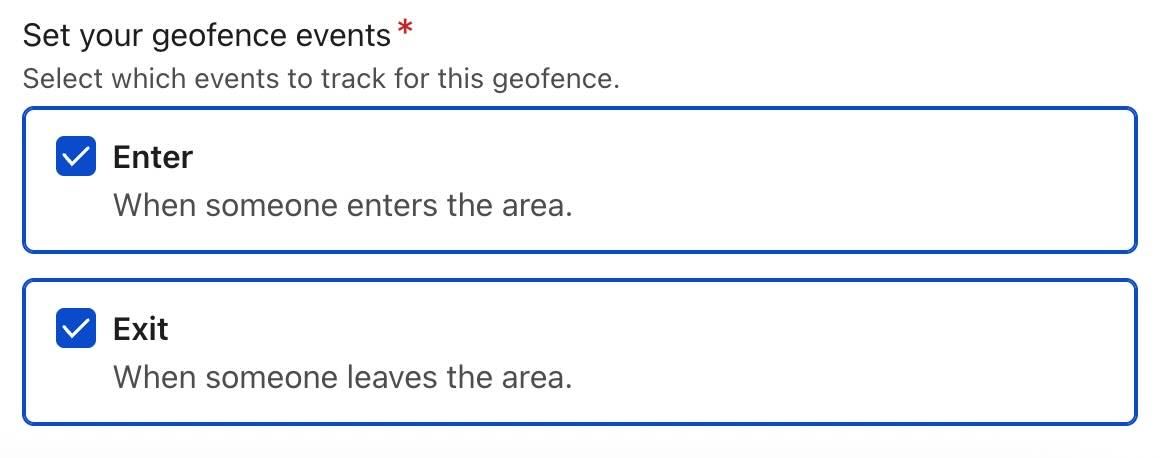
- Wybierz, które zdarzenia — wejścia i/lub wyjścia — chcesz śledzić dla strefy geofence. Jeśli wybierzesz tylko Enter, Klaviyo nie będzie generować zdarzeń Exited Geofence, gdy urządzenia opuszczą strefę geofence.
- Kliknij Zapisz.
Po zapisaniu strefa geofence pojawi się zarówno w widoku listy, jak i mapy. W Klaviyo można utworzyć do 5000 stref geofence.
Wyświetlanie geofencingu i zarządzanie nim
Swój geofencing można wyświetlić w dwóch różnych widokach na karcie geofencingu.
Widok listy
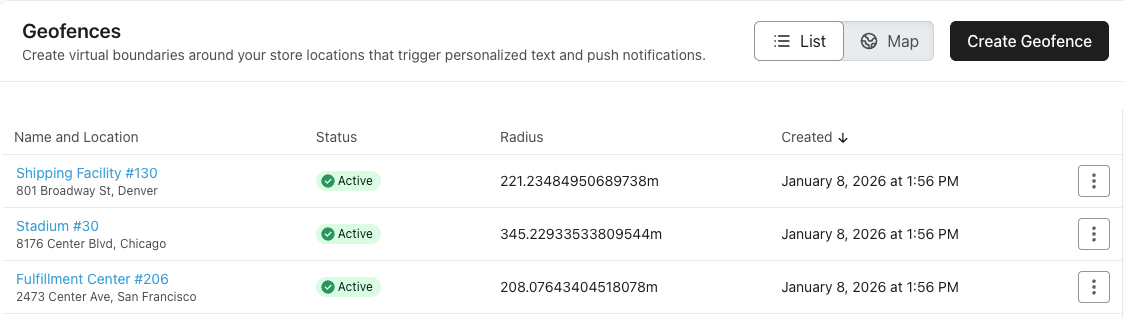
- W widoku Lista możesz wyświetlić tabelę ze wszystkimi swoimi strefami geofence, w tym ich nazwą, adresem i promieniem. Dodatkowo możesz wyszukiwać lub sortować tabelę według nazwy strefy geofence.
- Aby edytować strefę geofence, kliknij nazwę strefy geofence LUB otwórz menu z trzema kropkami i kliknij Edytuj.
Widok mapy
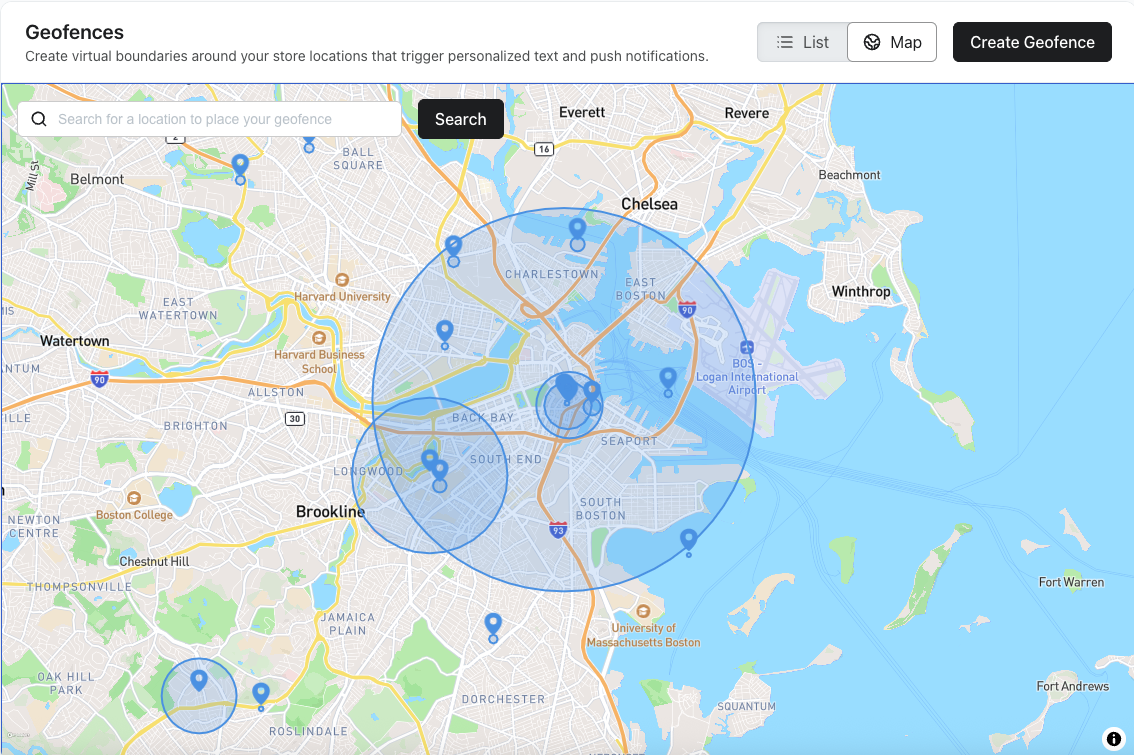
- W widoku mapy można zwizualizować wszystkie swoje geofencing na interaktywnej mapie. Możesz przesuwać i powiększać mapę w celu znalezienia określonego obszaru lub wyszukać określony adres.
- Aby edytować strefę geofence, kliknij strefę geofence na mapie, a następnie kliknij Edytuj w panelu, który pojawi się po prawej stronie.
Wyłącz strefy geofence
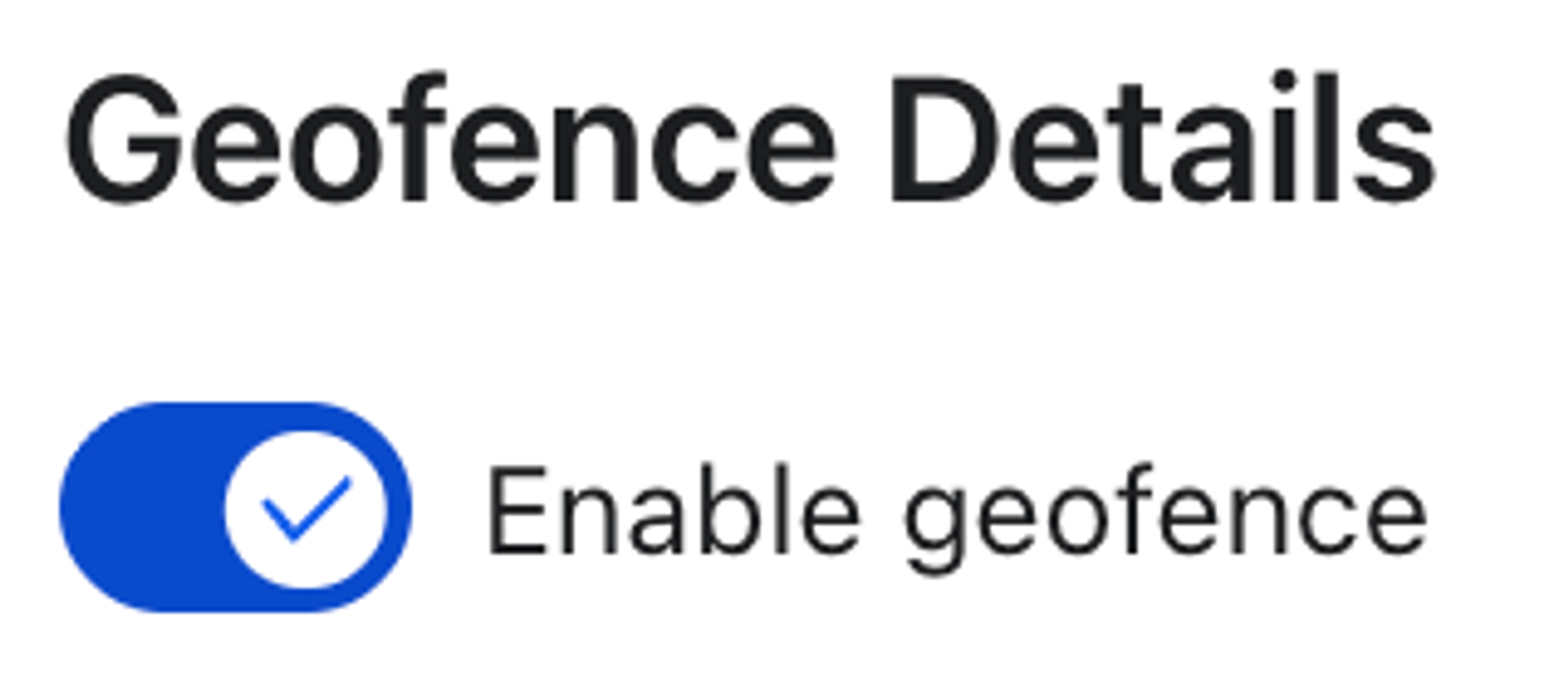
Czasami możesz chcieć zatrzymać generowanie zdarzeń dla określonej strefy geofence. Na przykład, jeśli sklep zostanie zamknięty na czas remontu lub jeśli zakończy się coroczne wydarzenie, prawdopodobnie warto wyłączyć strefę geofence bez całkowitego usuwania jej z Klaviyo, aby nie trzeba było odtwarzać jej w przyszłości.
Aby wyłączyć strefę geofence, wybierz strefę geofence z widoku listy. Następnie na ekranie edycji kliknij przycisk przełącznika obok Włącz strefę geofence. Aby w przyszłości rozpocząć śledzenie zdarzeń dla strefy geofence, kliknij ponownie przycisk przełącznika.
Zdarzenia geofence
W zależności od ustawień geofencingu w interakcję z strefą geofence Klaviyo wygeneruje następujące zdarzenia:
- Wprowadzona strefa geofence — tworzona, gdy urządzenie przekroczy granicę strefy geofence.
- Opuszczono strefę geofence — tworzone, gdy urządzenie opuszcza strefę geofence.
Każde zdarzenie zawiera metadane, takie jak:
- nazwa geofence strefa
- Szerokość i długość geograficzna
- Promień
Zdarzeń tych można następnie używać w ramach segmentów, sekwencji lub raportowania, tak jak każdego innego zdarzenia w Klaviyo.
Wykorzystanie geofencingu w sekwencji i segmentach
Wyzwalacz sekwencji
Użyj zdarzeń geofence, aby wysyłać wiadomości, gdy klienci znajdują się w pobliżu Twojego sklepu. Oto kilka przykładowych przypadków użycia:
- Wywołaj sekwencję poza zdarzeniem strefa geofence, aby wysłać ofertę powitalną lub oferty sklepowe tylko wtedy, gdy profil wejdzie do Twojego sklepu.
- Jeśli profil nie dokonał zakupu w sklepie, uruchom sekwencję ze zdarzeniem opuszczenie strefy geofence. Odczekaj kilka godzin, a następnie wyślij wiadomość zachęcającą do zakupu online.
Tworzenie segmentów
Utwórz segmenty profili, które wprowadzono do geofencingu, aby dowiedzieć się, który profil odwiedził Twoje sklepy Handel. Następnie wykorzystaj te segmenty, aby wysłać do profilu oferty specyficzne dla danej lokalizacji.
Możesz na przykład utworzyć segment profilu, który w ciągu ostatnich 90 dni znalazł się w strefie geofence dla Twojej lokalizacji w Nowym Jorku. Następnie wyślij kampanię podkreślającą specyficzne dla sklepu wiadomości, takie jak nadchodzące wydarzenia lub promocje.