Primi passi con i geofence
Cosa imparerai
Scopri come creare geofence in Klaviyo per inviare messaggi ai profili che si trovano vicino ai tuoi negozi e aumentare il coinvolgimento degli utenti. Questo articolo ti spiega come creare il tuo primo geofence.
Solo gli account con un'app mobile possono utilizzare il geofencing. La tua applicazione deve essere in una delle seguenti versioni di Klaviyo Mobile SDK.
SDK iOS | v 5.2.0 o successiva |
SDK Android | v 4.2.0 o successiva |
SDK React Native | v 2.2.0 o successiva |
Inoltre, la tua app deve richiedere agli utenti di condividere la loro posizione per tracciare quando entrano o escono da un recinto. Klaviyo non creerà eventi di geofence per i profili che non condividono la loro posizione.
Cosa sono i geofence?
Un geofence è un confine virtuale, definito da un punto centrale e da un raggio, intorno a una posizione fisica reale. Le geofence ti consentono di tracciare quando i profili entrano o escono da un'area specifica e quindi inviare messaggi a quei profili con messaggi tempestivi, pertinenti e basati sulla posizione.
Ad esempio, puoi impostare un geofence con un raggio di 500 metri intorno al tuo negozio. Puoi quindi creare un flusso che si attiva quando un utente dell'app mobile entra nel geofence e invia un messaggio di testo con un'offerta allettante per visitare il negozio.
Puoi utilizzare i geofence per una serie di scopi, tra cui:
- Attivare un flusso per inviare messaggi in tempo reale in base alla posizione,
- Creare segmenti di profili che sono entrati nei tuoi negozi e inviare a questi profili campagne su promozioni o eventi specifici del negozio,
- Creare report e pannelli di controllo basati su eventi di geofencing per misurare il coinvolgimento degli utenti in negozio.
Prima di iniziare
- Se non lo hai già fatto, verifica con il tuo team di sviluppo di app per dispositivi mobili che la tua app utilizzi la versione più recente degli SDK per dispositivi mobili di Klaviyo e che sia in grado di tracciare le posizioni degli utenti.
- Inoltre, leggi la nostra guida ai flussi e guida ai segmenti per assicurarti di avere familiarità con l'utilizzo degli eventi di geofencing in Klaviyo.
Come funziona il geofencing in Klaviyo
- Puoi creare uno o più geofence nella scheda Pubblico > Geofence .
- I profili scaricano la tua app mobile e condividono la loro posizione.
- Quando un profilo apre la tua app mobile, Klaviyo recupera i 20 geofence più vicini alla posizione attuale del profilo, li memorizza sul dispositivo e inizia a monitorare le interazioni con questi geofence.
- Quando il dispositivo entra o esce da una geofence, Klaviyo genera un evento, rispettivamente: Entrata nella geofence o Uscita dalla geofence.
- Utilizzi questi eventi in flussi, segmenti e report per aumentare le conversioni in negozio e analizzare le prestazioni delle tue località.
Come creare un geofence
Il geofencing è soggetto alle normative locali sulla privacy e sui dati relativi alla posizione. Alcune aree geografiche richiedono un raggio di geofence minimo o impongono restrizioni sulle modalità di utilizzo dei dati sulla posizione. Assicurati che le tue impostazioni di geofence siano conformi a tutte le leggi locali applicabili.
Per creare un geofence:
- Vai su Pubblico > Geofence.
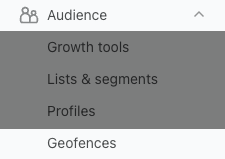
- Fai clic su Crea geofence.

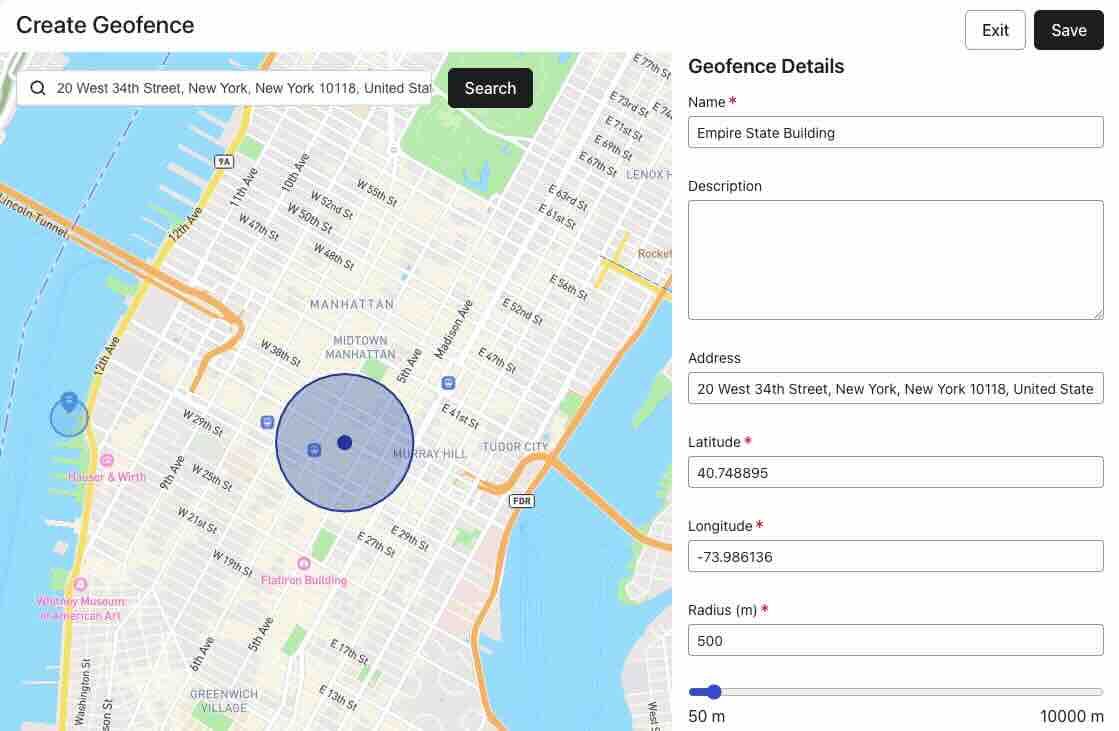
- Aggiungi un nome per la geofence.
- Cerca l'indirizzo della posizione desiderata nella barra di ricerca della mappa per popolare automaticamente i campi indirizzo, latitudine e longitudine. Puoi anche inserire manualmente le coordinate di latitudine e longitudine se la tua posizione non ha un indirizzo definito.
- Definisci il raggio in metri. I valori possono variare da 50 metri a 10.000 metri. Anche se Klaviyo consente qualsiasi valore in questo intervallo, tieni presente che le normative locali potrebbero richiedere un raggio minimo della geofence.
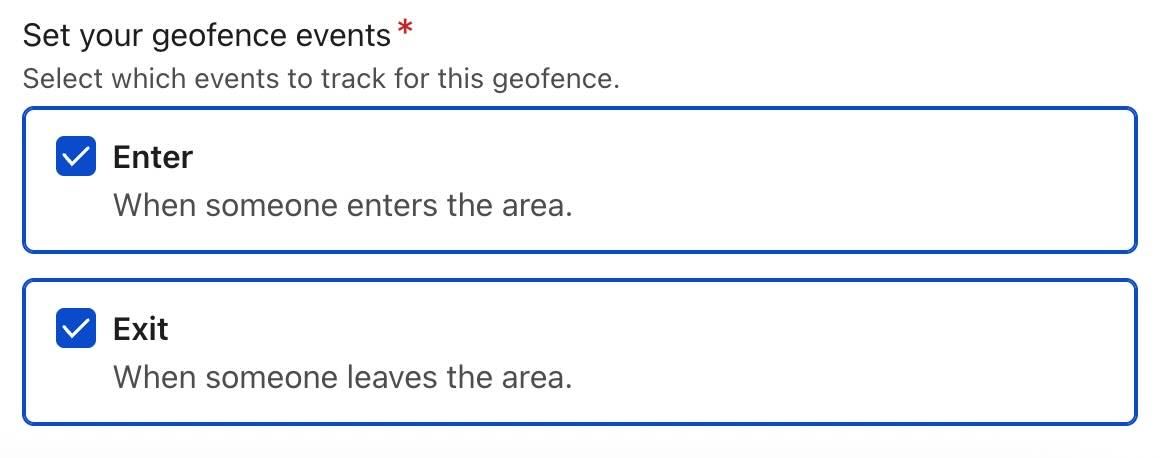
- Seleziona quali eventi, di ingresso e/o di uscita, vuoi monitorare per il geofence. Se selezioni solo Ingresso, Klaviyo non genererà eventi Geofence uscita quando i dispositivi escono da un geofence.
- Clicca su Salva.
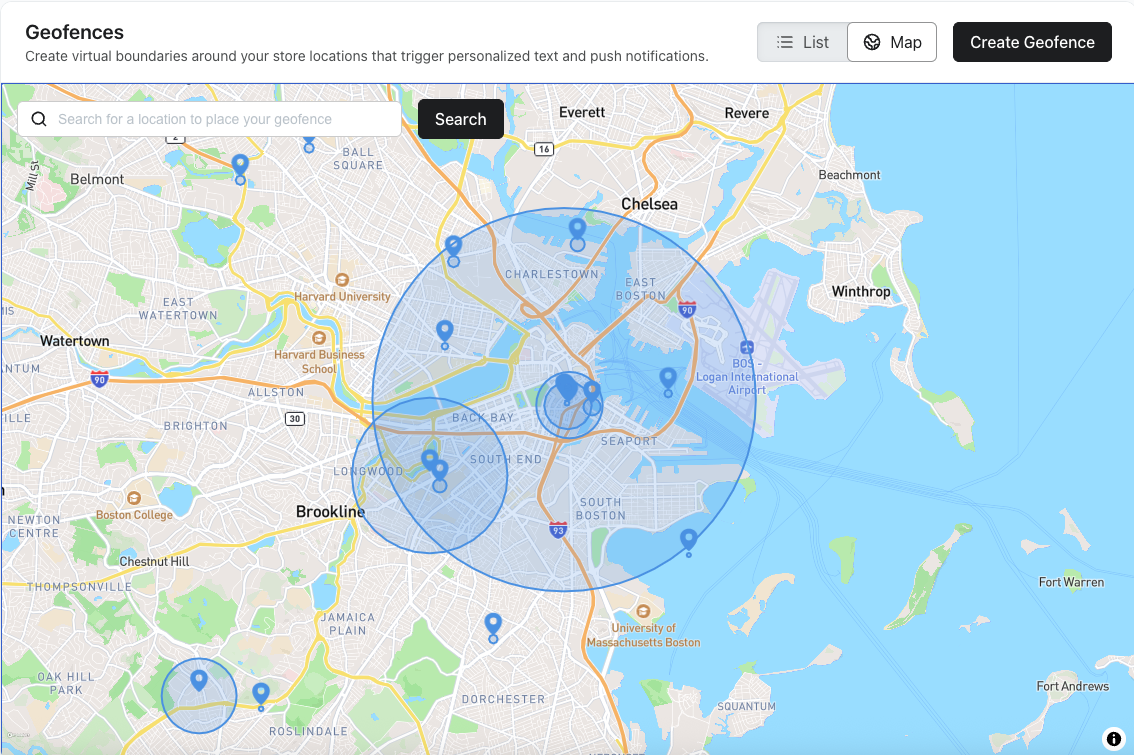
Una volta salvata, la geofence apparirà sia nella visualizzazione elenco sia nella visualizzazione mappa. Puoi creare fino a 5.000 geofence in Klaviyo.
Visualizza e gestisci i geofence
Nella scheda Geofence puoi visualizzare i geofence in due viste diverse.
Visualizzazione elenco
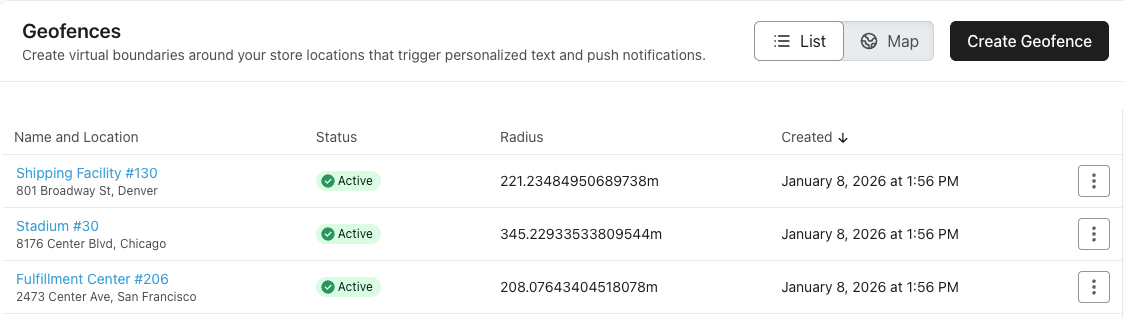
- Nella vista Elenco, puoi visualizzare una tabella con tutti i tuoi geofence, inclusi nome, indirizzo e raggio. Inoltre, puoi cercare o ordinare la tabella in base al nome del geofence.
- Per modificare un geofence, fai clic sul nome del geofence OPPURE apri il menu a tre puntini e fai clic su Modifica.
Visualizzazione mappa
- Nella vista Mappa, puoi visualizzare tutti i tuoi geofence su una mappa interattiva. Puoi scorrere e ingrandire la mappa per trovare un'area specifica o puoi cercare un indirizzo specifico.
- Per modificare un geofence, fai clic su un geofence sulla mappa e poi fai clic su Modifica nel riquadro che appare a destra.
Disattiva il geofence
In alcuni casi, potresti voler interrompere la generazione di eventi per una geofence specifica. Ad esempio, se un negozio chiude per ristrutturazione o se termina un evento annuale, probabilmente vuoi disattivare la geofence senza eliminarla completamente da Klaviyo, così non dovrai ricrearla in futuro.
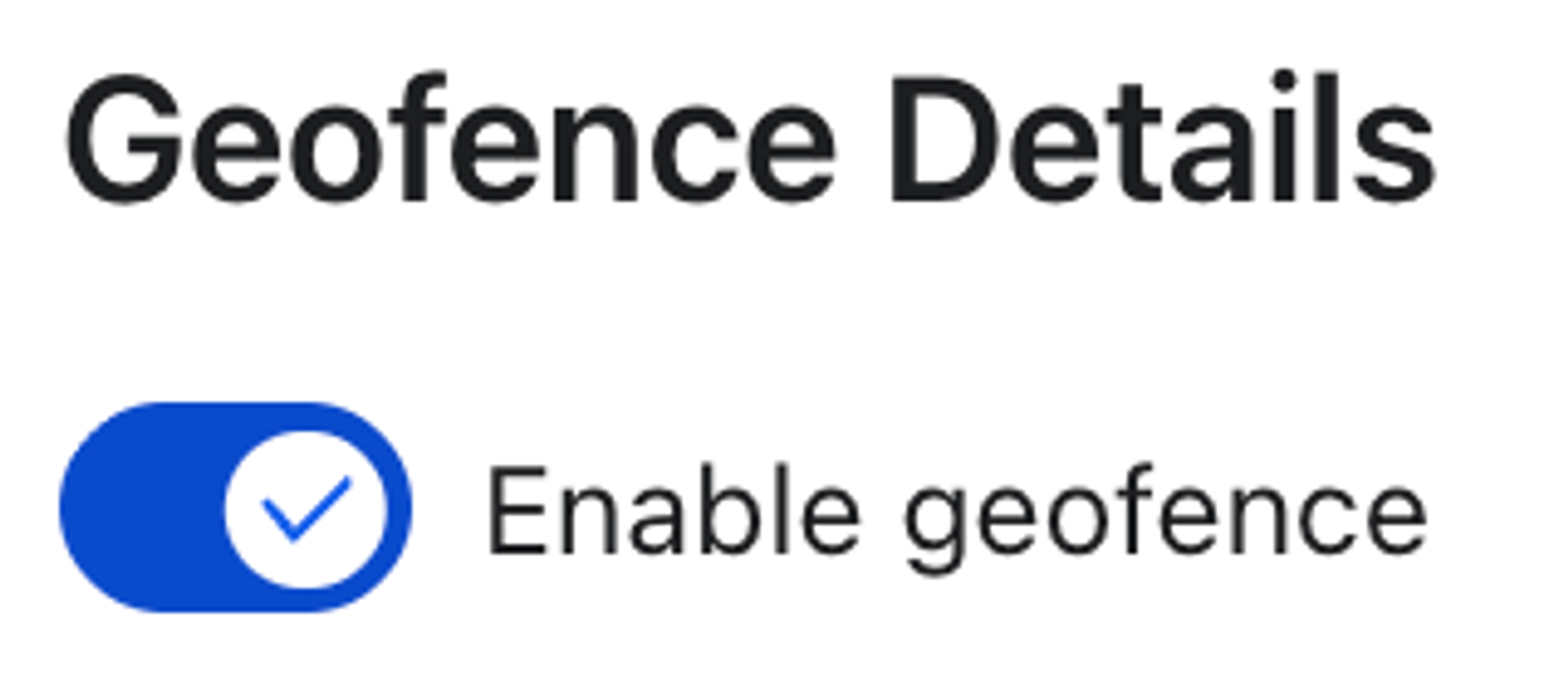
Per disattivare una geofence, seleziona la geofence dalla visualizzazione elenco. Poi, nella schermata di modifica, fai clic sul pulsante di attivazione/disattivazione accanto a Abilita geofence. Per iniziare in futuro il tracciamento degli eventi per la geofence, fai clic di nuovo sul pulsante di attivazione/disattivazione.
Eventi geofence
In base alle impostazioni dei tuoi geofence, Klaviyo genererà i seguenti eventi quando un dispositivo che condivide la sua posizione interagisce con un geofence:
- Ingresso nel geofence: creato quando un dispositivo entra nel geofence.
- Uscita dal geofence - creato quando un dispositivo esce dal geofence.
Ogni evento include metadati come:
- Nome del geofence
- Latitudine e longitudine
- Raggio
Potrai quindi utilizzare questi eventi in segmenti, flussi o report, proprio come qualsiasi altro evento in Klaviyo.
Usa il geofencing nei flussi e nei segmenti
Attiva i flussi
Utilizza gli eventi di geofence per inviare messaggi quando i clienti sono vicini al tuo negozio. Ecco alcuni esempi di casi d'uso:
- Attiva un flusso dall'evento Entered Geofence per inviare un'offerta di benvenuto o offerte in negozio solo quando un profilo entra nel tuo negozio.
- Attiva un flusso utilizzando l'evento Exited Geofence se un profilo non ha effettuato un acquisto in negozio. Attendi qualche ora e poi invia un messaggio incoraggiando il profilo ad acquistare online.
Crea segmenti
Crea segmenti di profili che sono entrati nei tuoi segmenti per sapere quali profili hanno visitato i tuoi negozi al dettaglio. Sfrutta poi questi segmenti per inviare offerte specifiche per la posizione ai profili.
Ad esempio, crea un segmento di profili che sono entrati nel geofence della tua località di New York negli ultimi 90 giorni. Dopodiché, invia una campagna evidenziando le novità specifiche del negozio, come i prossimi eventi o le promozioni.
Risorse aggiuntive
- Primi passi con i flussi
Scopri come utilizzare i flussi, noti anche come automazioni o campagne di drip marketing, su Klaviyo, per comunicazioni personalizzate e automatizzate con i tuoi clienti e impara a impostare e pubblicare il tuo primo flusso.
- Primi passi con i segmenti
Scopri come creare e usare i segmenti in Klaviyo, uno strumento potente per capire il tuo pubblico e inviare messaggi mirati.