Komma igång med geofences
Du kommer att lära dig
Lär dig hur du skapar geofences i Klaviyo så att du kan skicka meddelanden till profiler som finns nära dina butiker och skapa engagemang i butiken. I den här artikeln går vi igenom hur du skapar ditt första geofence.
Endast konton med en mobilapp kan använda geofencing. Din app måste vara på en av följande versioner av Klaviyo mobil-SDK:er.
iOS SDK | v 5.2.0 eller senare |
Android-SDK | v 4.2.0 eller senare |
React Native SDK | v 2.2.0 eller senare |
Dessutom måste din app begära att användare delar sin plats för att spåra när de går in i eller ut ur ett geofence. Klaviyo kommer inte att skapa geofence-händelser för profiler som inte delar sin plats.
Vad är geofences?
Ett geofence är en virtuell gräns, definierad av en mittpunkt och radie, runt en fysisk plats i verkligheten. Med geofences kan du spåra när profiler går in i eller ut ur ett visst område och sedan skicka meddelanden till dessa profiler med lägliga, relevanta, platsbaserade meddelanden.
Du kan till exempel konfigurera en geofence med en radie på 500 meter runt din butik. Sedan kan du skapa ett flöde som utlöses när en mobilappanvändare går in i geofence och skickar ett textmeddelande med ett lockande erbjudande om att besöka butiken.
Du kan använda geofences för en mängd olika ändamål, inklusive:
- Utlösa ett flöde för att skicka platsbaserade meddelanden i realtid.
- Skapa segment av profiler som har besökt dina butiker och skicka kampanjer till dessa profiler om butiksspecifika kampanjer eller evenemang,
- Skapa rapporter och instrumentpaneler baserade på geofencing-händelser för att mäta engagemang i butik.
Innan du börjar
- Om du inte redan har gjort det, be ditt team för utveckling av mobilappar bekräfta att din app använder den senaste versionen av de mobila Klaviyo software development kit (SDK) och att den kan spåra användarnas platser.
- Dessutom kan du läsa igenom vår guide till flöden och guide till segment för att säkerställa att du är bekant med hur du kan använda geofence-händelser i hela Klaviyo.
Så fungerar geofencing i Klaviyo
- Du skapar ett eller flera geofences under fliken Målgrupp > Geofences .
- Profiler laddar ner din mobilapp och delar sin plats.
- När en profil öppnar din mobilapp hämtar Klaviyo de 20 geofence som ligger närmast profilens aktuella plats, lagrar dem på enheten och börjar övervaka interaktioner med dessa geofence.
- När enheten går in i eller lämnar en geofence genererar Klaviyo en händelse – Entered Geofence eller Exited Geofence, beroende på vilket.
- Du använder dessa händelser i flöden, segment och rapportering för att driva konvertering i butik och analysera dina platsers prestanda.
Så skapar du ett geofence
Geofencing är föremål för regionala sekretess- och platsdataregler. Vissa regioner kräver en minsta geofence-radie eller begränsar hur platsdata kan användas. Se till att dina geofence-inställningar följer alla tillämpliga lokala lagar.
För att skapa ett geofence:
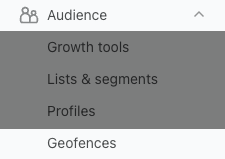
- Navigera till Målgrupp > geofence.
- Klicka på Skapa geofence.

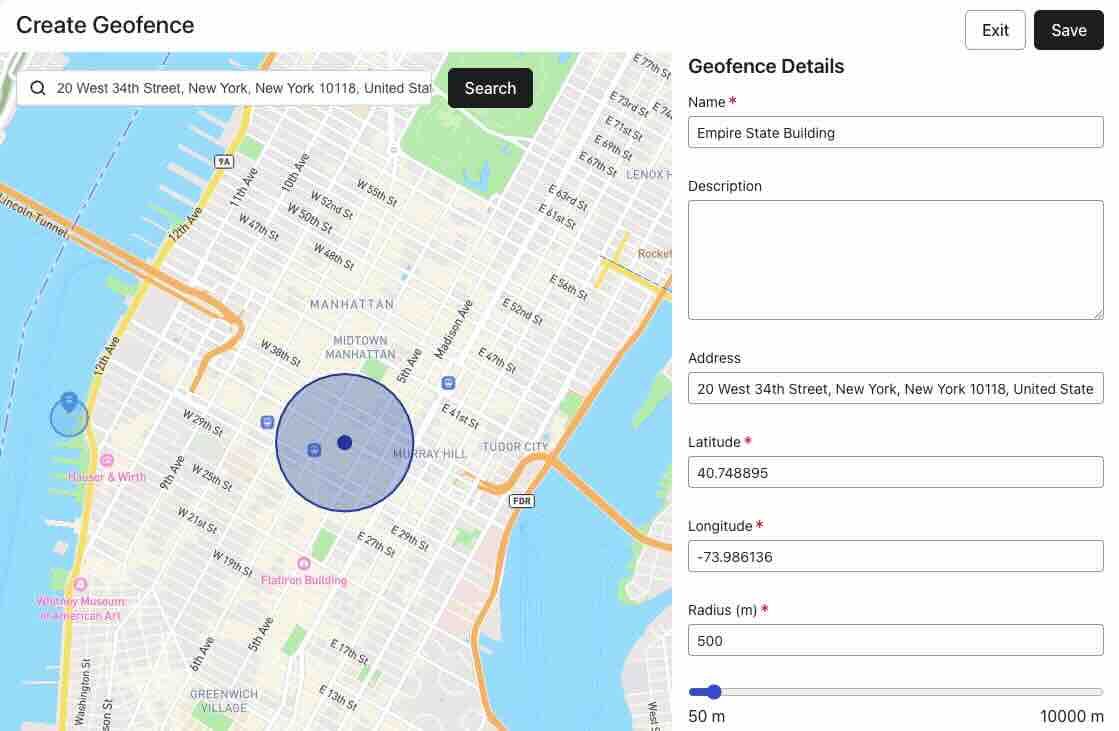
- Lägg till ett geofence- namn.
- Sök efter adressen till din önskade plats i kartsökfältet för att automatiskt fylla i fälten adress, latitud och longitud. Du kan också ange latitud- och longitudkoordinaterna manuellt om din plats inte har en definierad adress.
- Definiera radien i meter. Värden kan variera från 50 meter till 10 000 meter. Även om Klaviyo tillåter alla värden inom det här intervallet bör du tänka på att lokala bestämmelser kan kräva en minsta geofence-radie.
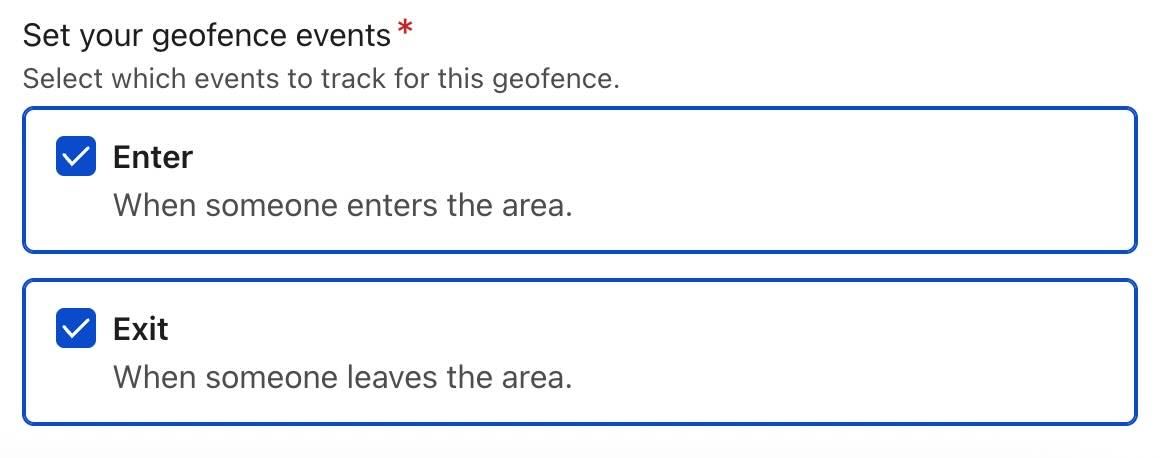
- Välj vilka händelser – inträde och/eller utträde – du vill spåra för geofence. Om du bara väljer Enter kommer Klaviyo inte att generera Exited Geofence-händelser när enheter lämnar ett geofence.
- Klicka på Spara.
När den har sparats visas geofencen i både list- och kartvyn. Du kan skapa upp till 5 000 geofence i Klaviyo.
Visa och hantera geofences
Du kan se dina geofences i två olika vyer under fliken Geofences.
Listvy
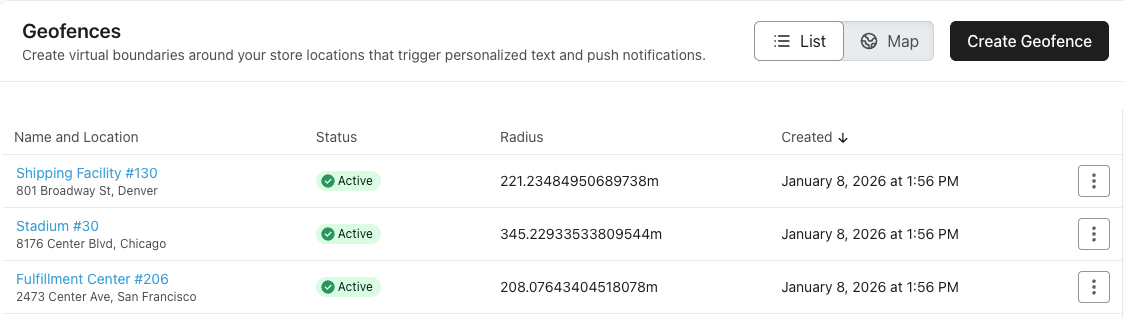
- I Listvyn kan du se en tabell med alla dina geofence, inklusive deras namn, adress och radie. Dessutom kan du söka i eller sortera tabellen baserat på namnet på geofence.
- Om du vill redigera en geofence klickar du på namnet på geofence eller öppnar menyn med tre punkter och klickar på Redigera.
Kartvy
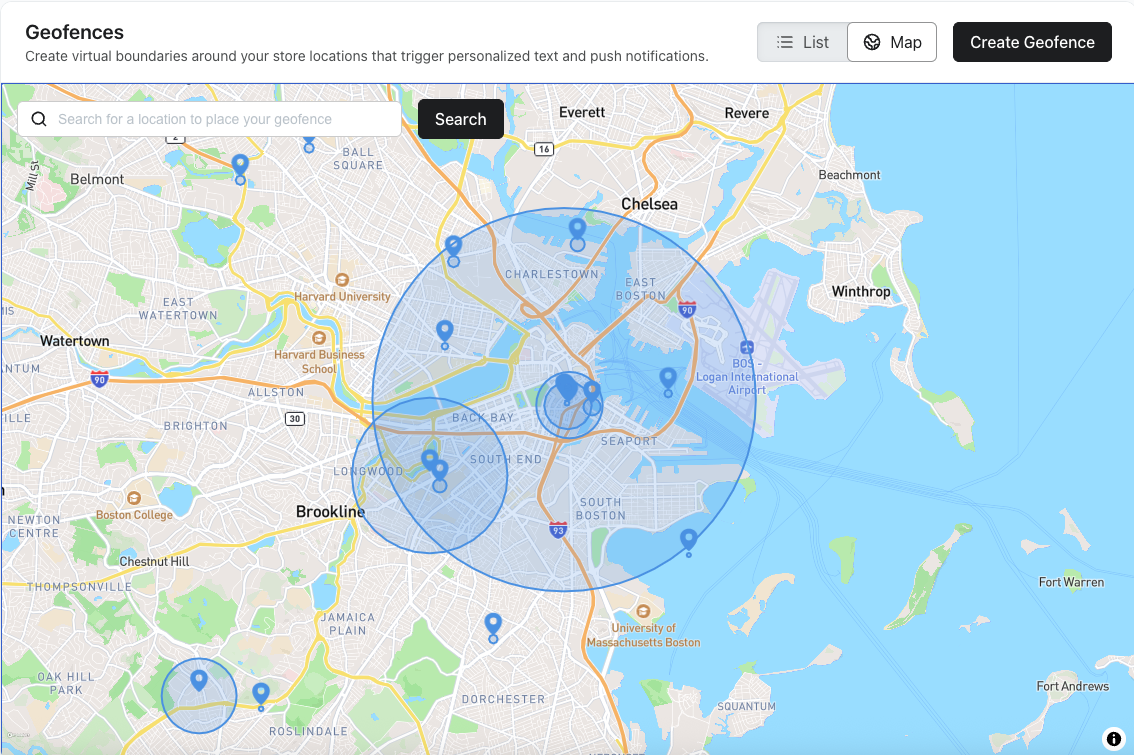
- I kartvyn kan du visualisera alla dina geofences på en interaktiv karta. Du kan panorera och zooma kartan för att hitta ett visst område, eller så kan du söka efter en viss adress.
- Om du vill redigera en geofence klickar du på en geofence på kartan och klickar sedan på Redigera i panelen som visas till höger.
Inaktivera geofence
Ibland kan du vilja sluta generera händelser för en viss geofence. Om en butik till exempel stänger för renovering eller om ett årligt evenemang tar slut vill du troligen stänga av geofence utan att ta bort den helt från Klaviyo, så att du inte behöver skapa den på nytt i framtiden.
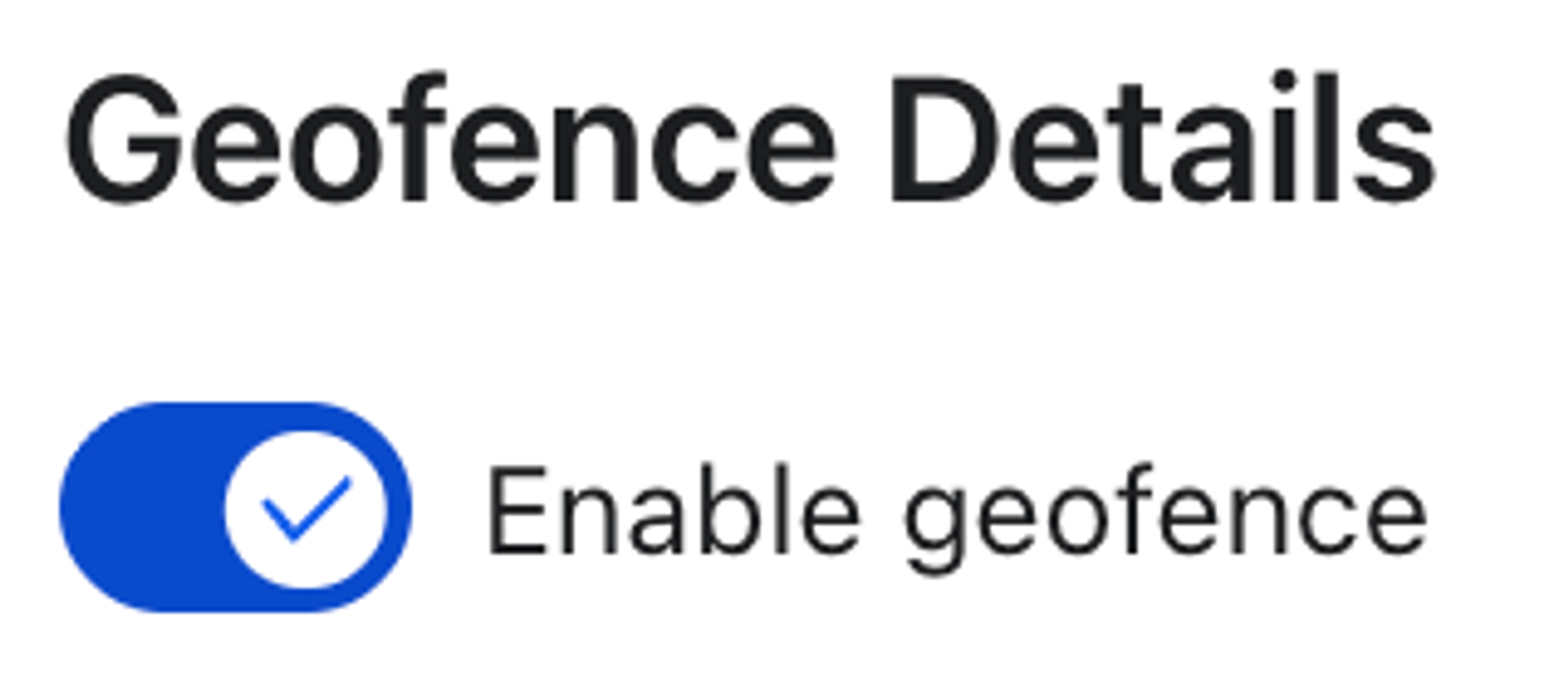
För att inaktivera en geofence väljer du geofence i listvyn. Klicka sedan på växlingsknappen bredvid Aktivera geofence. på redigeringsskärmen.Om du vill börja spåra händelser för geofence igen i framtiden klickar du på växlingsknappen igen.
Geofence-händelser
Beroende på dina geofence-inställningar kommer Klaviyo att generera följande händelser när en enhet som delar sin plats interagerar med en geofence:
- Gick in i geofence – skapas när en enhet passerar in i geofence.
- Lämnade geofence - skapas när en enhet lämnar geofence.
Varje händelse innehåller metadata som:
- Geofence-namn
- Latitud och longitud
- Radie
Du kan sedan använda dessa händelser i segment, flöde eller rapportering, precis som alla andra händelser i Klaviyo.
Använd geofencing i flöden och segment
Utlös flöden
Använd geofence-händelser för att skicka meddelanden när kunder är i närheten av din butik. Några exempel på användningsfall är:
- Aktivera ett flöde av händelsen Entered Geofence för att skicka ett välkomsterbjudande eller endast erbjudanden i butik när en profil kommer in i din butik.
- Utlös ett flöde med händelsen Avslutad geofence om en profil inte har gjort ett köp i butiken. Vänta några timmar och skicka sedan ett meddelande som uppmuntrar profilen att handla online.
Skapa segment
Skapa segment av profiler som har gått in i dina geofences för att veta vilka profiler som har besökt dina butiker. Utnyttja sedan dessa segment för att skicka platsspecifika erbjudanden till profiler.
Skapa till exempel ett segment med profiler som har angett geofence för din New York City-plats under de senaste 90 dagarna. Skicka sedan en kampanj som lyfter fram butiksspecifika nyheter, som kommande evenemang eller kampanjer.
Ytterligare resurser
- Komma igång med flöden
Lär dig hur du använder flöden, även känt som automatisering eller droppkampanjer, i Klaviyo för personlig och automatiserad kommunikation till din kund, och lär dig hur du aktiverar ditt första flöde.
- Komma igång med segment
Läs mer om hur du skapar och använder segment i Klaviyo, som är ett kraftfullt verktyg för att förstå din målgrupp och skicka riktade meddelanden.