Cómo importar geocercas mediante una carga de CSV
Objetivos del artículo
Descubre cómo importar varias ubicaciones de geocercas en Klaviyo al cargar un archivo CSV.
Índice
Para importar geocercas cargando un archivo CSV:
Crea el archivo CSV
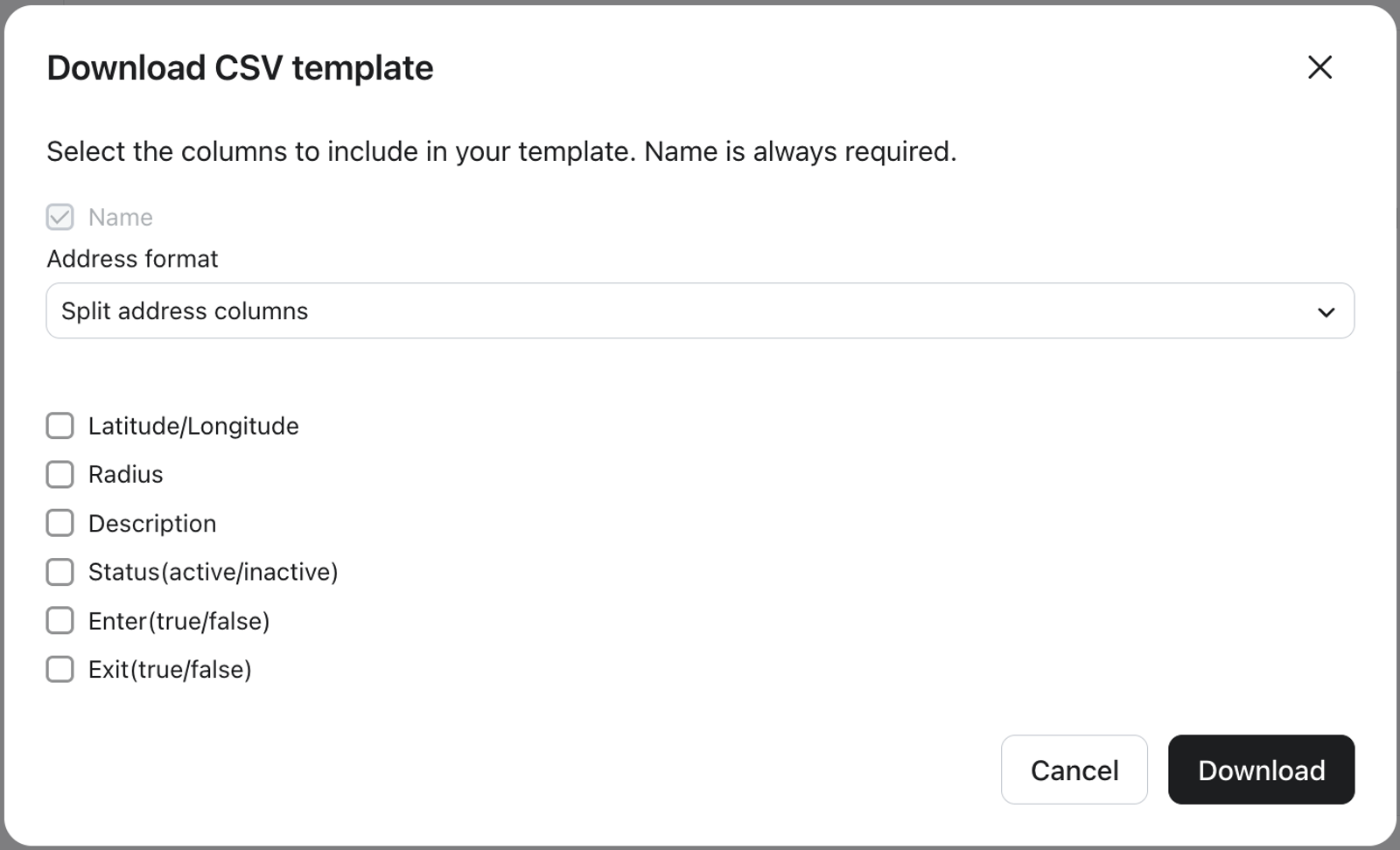
Antes de subirlo, necesitas un archivo CSV con el formato adecuado. Cada fila del archivo representa una ubicación de geocerca. Cada ubicación requiere columnas para:
- Nombre
- Dirección O Latitud y Longitud
También puedes incluir cualquiera de las siguientes columnas opcionales:
- Radio — el tamaño del área de la geocerca en metros
- Descripción
- Estado — con actividad o sin actividad; si la geocerca está habilitada para activar eventos
- Ingresa — true o false; si se debe activar un evento cuando un perfil entra en la geocerca
- Salir — true o false; si se debe activar un evento cuando un perfil sale de la geocerca

Puedes descargar una plantilla con formato previo directamente desde el flujo de importación. Ve a Audiencia > Geocercas > Importar ubicaciones y selecciona Crear tu propia plantilla. En el modal que aparece, elige las columnas que quieres incluir y luego selecciona Descargar. Abre el archivo descargado en cualquier herramienta de hojas de cálculo, como Excel o Google Sheets, y completa los datos de tus ubicaciones. Luego guarda el archivo como .csv, .text/csv, o.applications/csv.
Cargar tu archivo CSV
Una vez que el archivo esté listo:
- Ve a Público > Geocercas.
- Selecciona Importar ubicaciones.
- En la pantalla Cargar ubicaciones para crear geocercas, arrastra y suelta el archivo en el área de carga o haz clic en Seleccionar archivo para buscarlo.
- Una vez que se haya actualizado el archivo, selecciona Siguiente.
- Asigna las columnas del CSV a los campos de geocerca en Klaviyo.
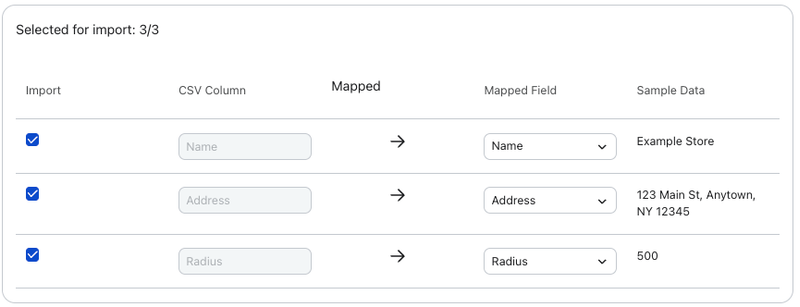
- Cuando todas las asignaciones se vean correctas, selecciona Siguiente.
- Selecciona los valores predeterminados para cualquier propiedad de geocerca que no esté incluida en el CSV o que esté en blanco en una fila determinada.
- El mapa del lado derecho de la pantalla te ofrece una vista previa visual del radio de la geocerca. Puedes escribir una dirección de ejemplo en la barra de búsqueda sobre el mapa para ver aproximadamente qué tan grande se verá la geocerca en una ubicación real.
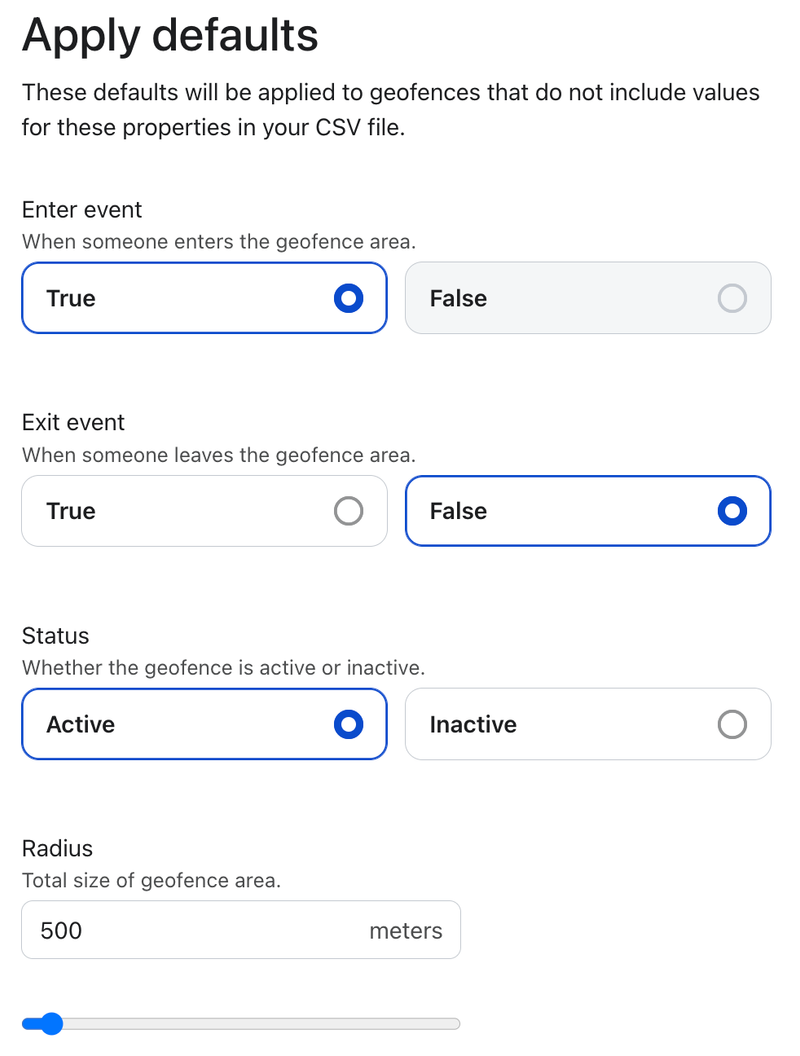
- Cuando se configuren los valores predeterminados, selecciona Importar.
Revisa el historial de importaciones
Después de iniciar una importación, puedes hacer seguimiento del estado en Historial de importaciones. Cada entrada muestra la fecha y la hora de la importación, cuántas ubicaciones se importaron y el resultado:
- Completo — todas las ubicaciones se importaron correctamente
- Parcialmente completo: se importaron algunas ubicaciones, pero otras fallaron; selecciona Descargar filas fallidas para obtener un CSV de las filas que no se importaron y que puedes corregir y volver a cargar
- Error — no se importó ninguna ubicación
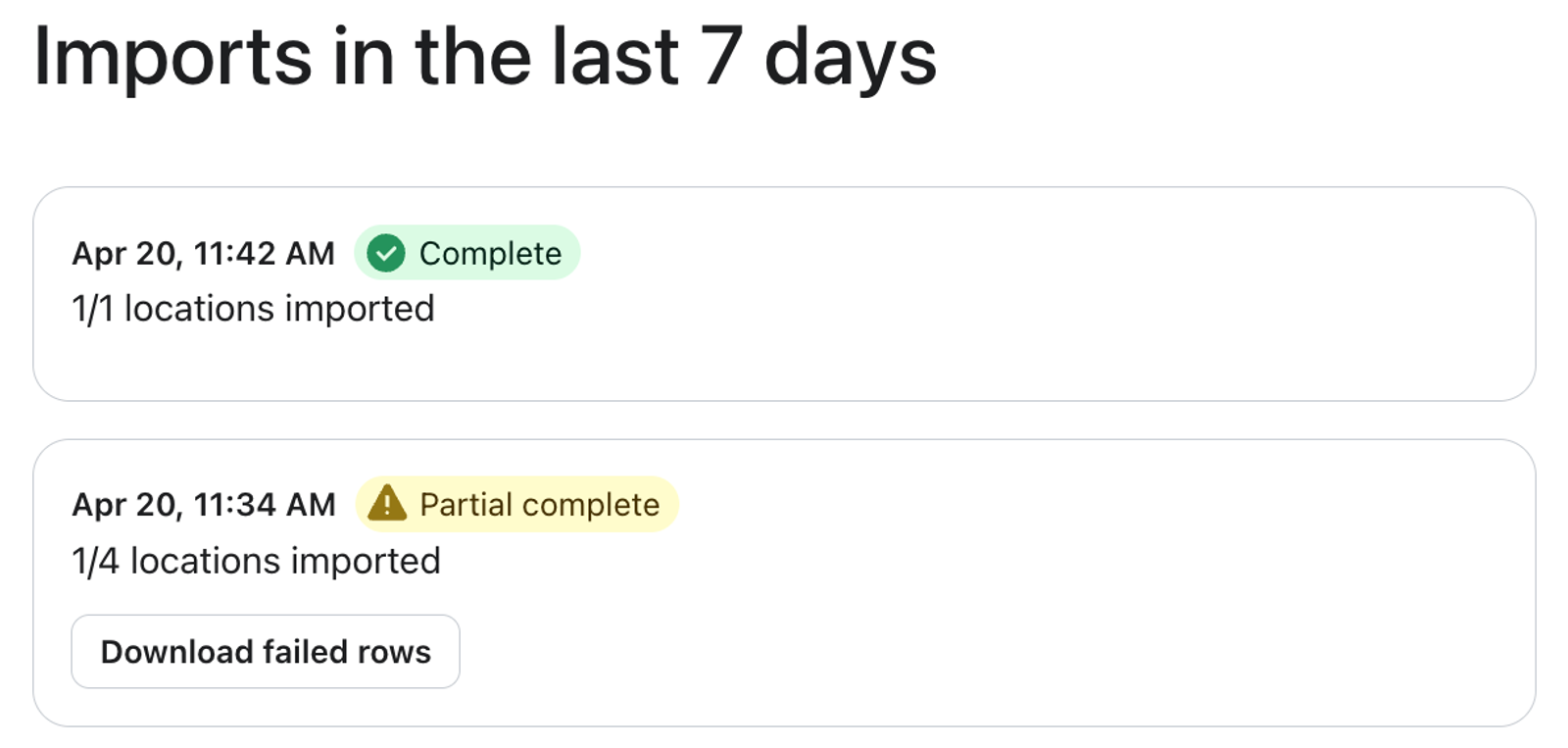
La importación puede tardar desde unos segundos hasta unos minutos, según el tamaño del archivo. Puedes salir de la página y la importación continuará en segundo plano.
Mejores prácticas
- Mantén los nombres de las ubicaciones descriptivos y coherentes. Klaviyo usa el campo Nombre como identificador principal, así que los nombres claros facilitan la gestión de tus geocercas más adelante.
- Usa las columnas de Latitud/Longitud, en lugar de Dirección, cuando necesites una ubicación precisa, como para una entrada específica a un edificio o un lugar dentro de un complejo grande.
- Empieza con un archivo de prueba pequeño de dos o tres ubicaciones antes de importar un lote grande. Este enfoque permite confirmar que la asignación de columnas y los valores predeterminados sean correctos antes de comprometerte con una carga completa.
- Revisa el informe de filas con error después de cualquier importación parcial. Los problemas comunes incluyen direcciones con un formato incorrecto, valores no compatibles en las columnas Status o Enter/Exit, o campos obligatorios faltantes.
Resultado
Después de una importación exitosa, las ubicaciones aparecerán en la sección Ubicaciones de Klaviyo con el estado y la configuración que definiste. Puedes usar estas geocercas en flujos y segmentos para activar mensajes según la ubicación de los perfiles.
Recursos adicionales
- Getting started with geofences
Learn how to create geofences in Klaviyo so that you can message profiles that are near your stores and drive in-store engagement. This article walks you through creating your first geofence.