Så här importerar du geofencing med uppladdningen av en CSV-fil
Du kommer att lära dig
Lär dig hur du importerar flera geofence-platser till Klaviyo genom att ladda upp en CSV-fil.
Innehållsförteckning
Så här importerar du geofence med uppladdningen av en CSV-fil:
Skapa din CSV-fil
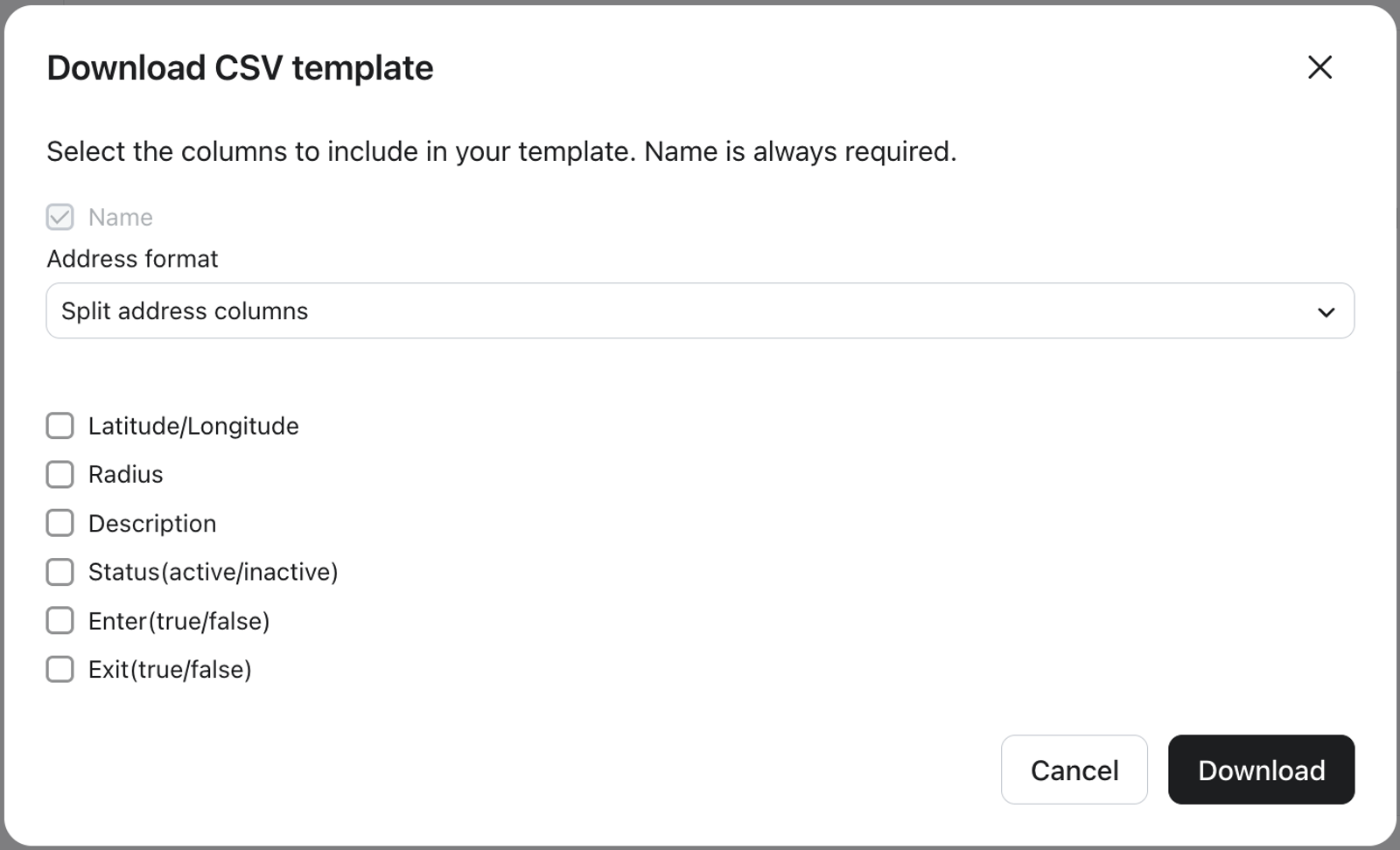
Innan du laddar upp behöver du en korrekt formaterad CSV-fil. Varje rad i filen representerar en geofence-plats. Varje plats kräver kolumner för:
- Namn
- Adress ELLER Latitud och Longitud
Du kan också inkludera någon av följande valfria kolumner:
- Radie – storleken på geofence-området i meter
- Beskrivning
- Status – Aktiv eller Inaktiv; om geofence är aktiverat för att utlösa händelser
- Ange — true eller false; om en händelse ska utlösas när en profil går in i geofence
- Avsluta — true eller false; om en händelse ska utlösas när en profil lämnar geofence

Du kan ladda ned en förformaterad mall direkt från importflödet. Gå till Målgrupp > Geofencing > Importera platser och välj Skapa din egen mall. I modalrutan som visas väljer du de kolumner du vill inkludera och väljer sedan Ladda ned. Öppna den nedladdade filen i valfritt kalkylbladsverktyg, till exempel Excel eller Google Sheets, och fyll i dina platsdata. Spara sedan filen som en .csv, .text/csv, eller.applications/csv.
Ladda upp din CSV-fil
När din fil är redo:
- Navigera till Målgrupp > Geofence.
- Välj Importera platser.
- På skärmen Ladda upp platser för att skapa geofence kan du dra och släppa din fil i uppladdningsområdet eller klicka på Välj fil för att bläddra efter den.
- När filen har uppdaterats väljer du Nästa.
- Mappa dina CSV-kolumner till geofence-fält i Klaviyo.
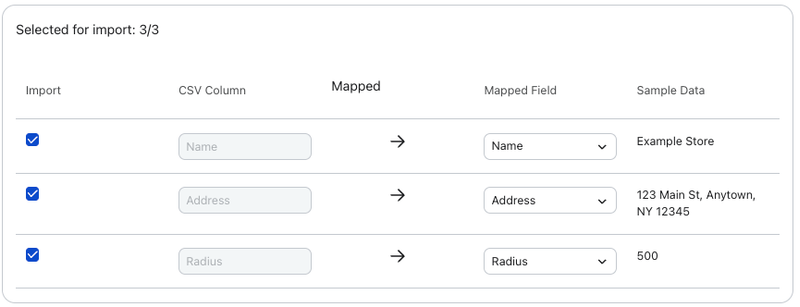
- När alla mappningar ser korrekta ut väljer du Nästa.
- Välj standardvärden för alla geofence-egenskaper som inte finns med i din CSV eller som är tomma i en viss rad.
- Kartan till höger på skärmen ger dig en visuell förhandsgranskning av geofence-radien. Du kan skriva in en exempelsadress i sökfältet ovanför kartan för att se ungefär hur stor geofence kommer att se ut på en verklig plats.
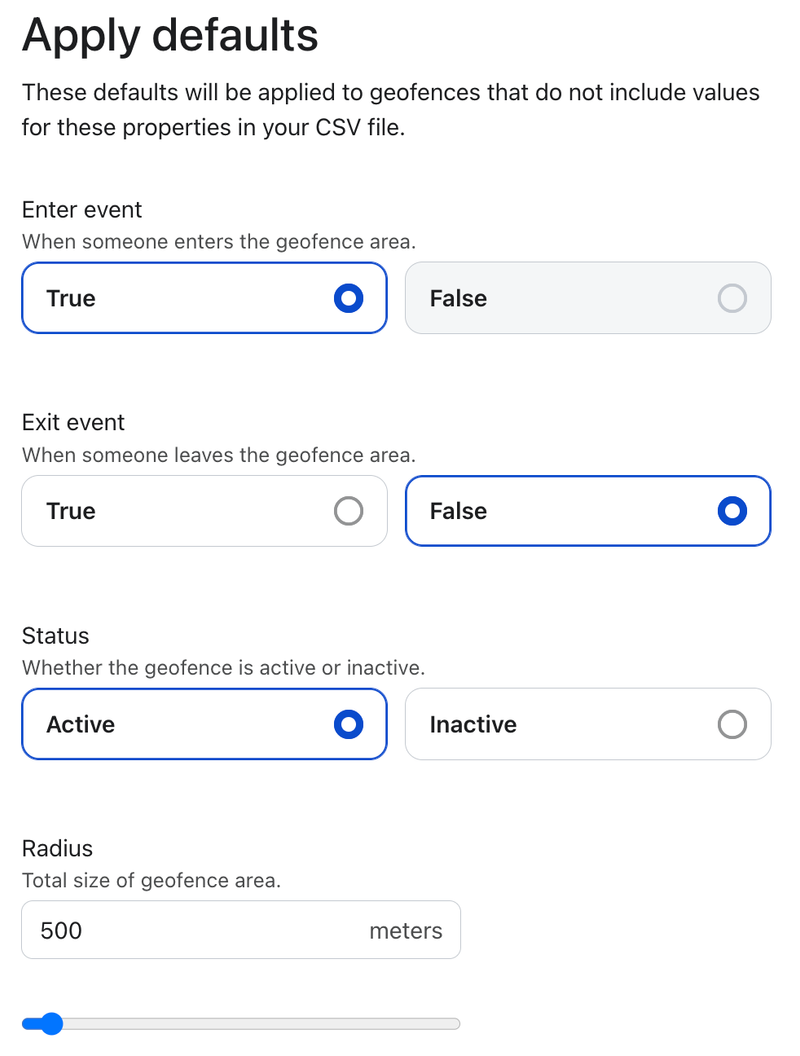
- När dina standardinställningar är klara väljer du Importera.
Granska din importhistorik
När du har startat en import kan du spåra dess status i Importhistorik. Varje post visar datum och tid för importen, hur många platser som importerades och resultatet:
- Klart – alla platser importerades utan problem
- Delvis slutfört – vissa platser importerades, men andra misslyckades; välj Ladda ner misslyckade rader för att få en CSV med de rader som inte importerades, som du kan korrigera och ladda upp igen
- Misslyckades — inga platser importerades
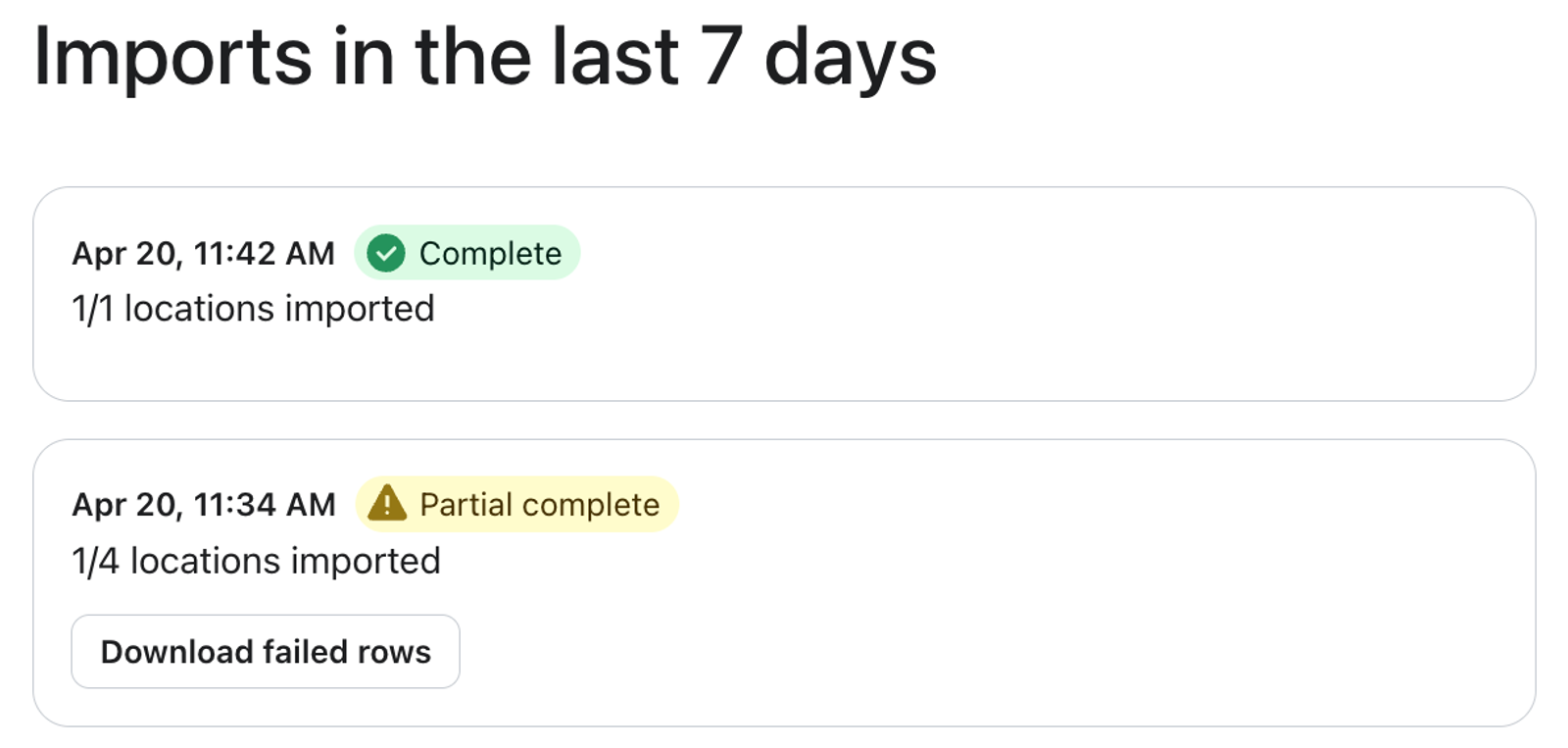
Din import kan ta allt från några sekunder till några minuter, beroende på hur stor din fil är. Du kan navigera bort från sidan, och importen fortsätter i bakgrunden.
Bästa praxis
- Håll platsnamn beskrivande och konsekventa. Klaviyo använder fältet Namn som primär identifierare, så tydliga namn gör det enklare att hantera din geofencing senare.
- Använd kolumnerna Latitud/longitud i stället för Adress när du behöver exakt placering, till exempel för en specifik entré till en byggnad eller en plats inom ett stort komplex.
- Börja med en liten testfil med två eller tre platser innan du importerar en stor batch. Med den här metoden kan du bekräfta att din kolumnmappning och dina standardvärden är korrekta innan du genomför en fullständig uppladdning.
- Granska rapporten över misslyckade rader efter varje partiell import. Vanliga problem är felaktigt formaterade adresser, värden som inte stöds i kolumnerna Status eller Enter/Exit eller saknade obligatoriska fält.
Utfall
Efter en lyckad import visas dina platser i avsnittet Platser i Klaviyo med den status och de inställningar du konfigurerade. Du kan använda dessa geofence i flöden och segment för att utlösa meddelanden baserat på dina profilers platser.
Ytterligare resurser
- Komma igång med geofences
Lär dig hur du skapar geofences i Klaviyo så att du kan skicka meddelanden till profiler som finns nära dina butiker och skapa engagemang i butiken. I den här artikeln går vi igenom hur du skapar ditt första geofence.