Comment importer le geofencing via le chargement d’un fichier CSV
Objectif de cet article
Découvrez comment importer plusieurs emplacements de geofence dans Klaviyo en téléchargeant un fichier CSV.
Table des matières
Pour importer du geofencing en chargeant un fichier CSV, vous devez :
Créer votre fichier CSV
Avant de charger le fichier, vous avez besoin d’un fichier CSV correctement formaté. Chaque ligne du fichier représente un emplacement de geofence. Chaque emplacement nécessite des colonnes pour :
- Nom
- Adresse OU latitude et longitude
Vous pouvez également inclure l’une des colonnes facultatives suivantes :
- Rayon — la taille de la zone de geofence en mètres
- Description
- Statut — actif ou inactif ; indique si le geofence est activé pour le déclenchement d’événements
- Saisissez — true ou false; indique si un événement doit être déclenché lorsqu’un profil entre dans la geofence
- Quitter — true ou false; indique s’il faut déclencher un événement lorsqu’un profil quitte la geofence

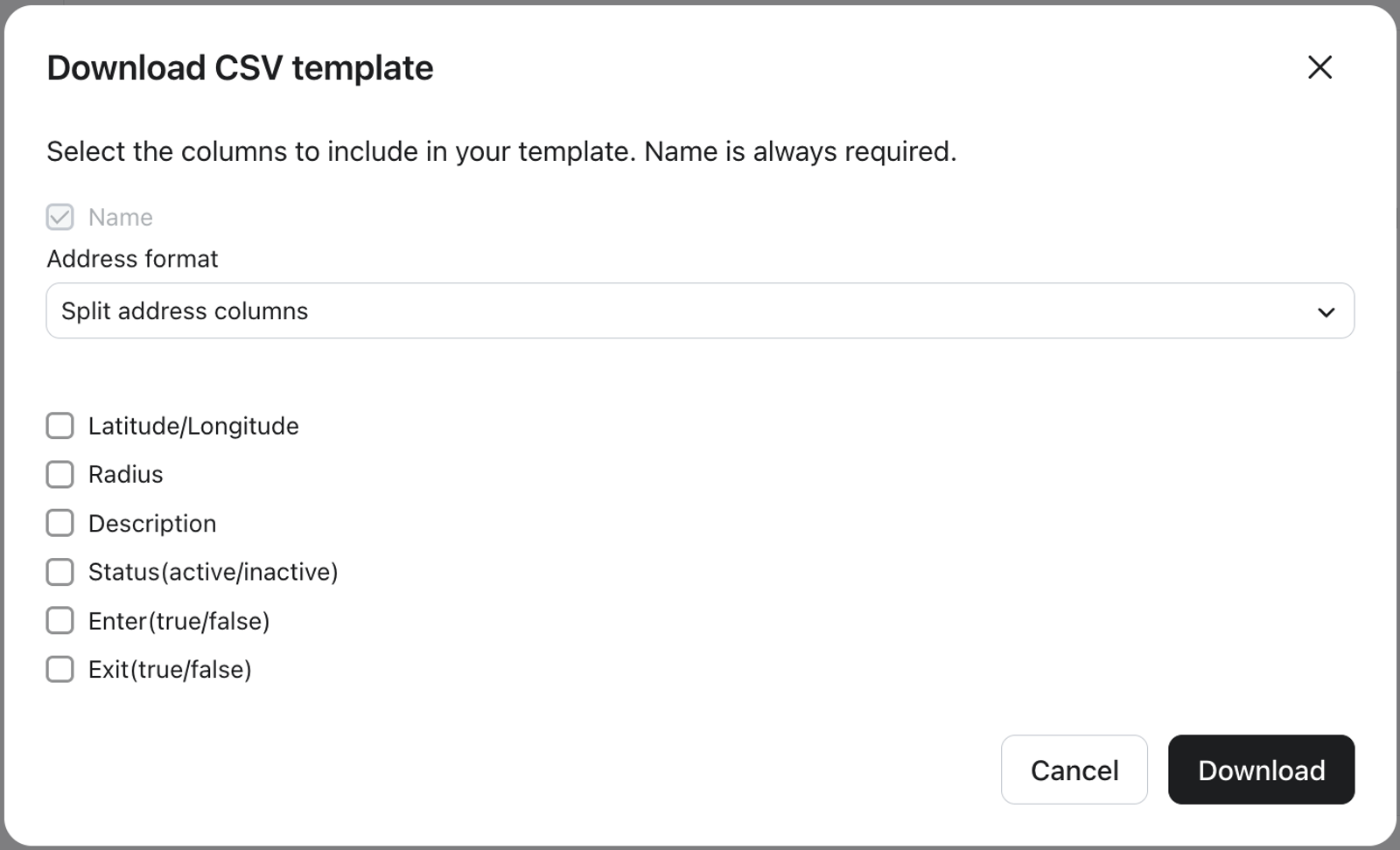
Vous pouvez télécharger un modèle préformaté directement depuis le flux d’importation. Accédez à Audience > Geofences > Importer des emplacements, puis sélectionnez Créer votre propre modèle. Dans la fenêtre modale qui s’affiche, choisissez les colonnes que vous souhaitez inclure, puis sélectionnez Télécharger. Ouvrez le fichier téléchargé dans n’importe quel outil de feuille de calcul, comme Excel ou Google Sheets, puis renseignez vos données de localisation. Ensuite, enregistrez le fichier au format .csv, .text/csv, ou.applications/csv.
Importer votre fichier CSV
Une fois que votre fichier est prêt :
- Accédez à Audience > Geofencing.
- Sélectionnez Importer les localisations.
- Sur l’écran Télécharger des emplacements pour créer des geofencing, glissez-déposez votre fichier dans la zone de téléchargement, ou cliquez sur Sélectionner un fichier pour le rechercher.
- Une fois le fichier mis à jour, sélectionnez Suivant.
- Associez les colonnes de votre fichier CSV aux champs de geofence dans Klaviyo.
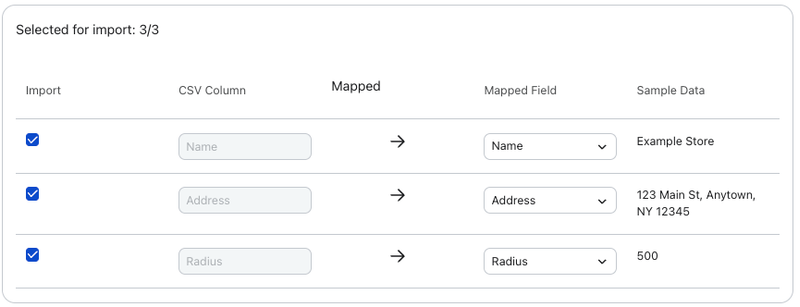
- Lorsque tous les mappages semblent corrects, sélectionnez Suivant.
- Sélectionnez des valeurs par défaut pour toutes les propriétés de geofence qui ne sont pas incluses dans votre CSV ou qui sont vides dans une ligne donnée.
- La carte à droite de l’écran vous donne un aperçu visuel du rayon de la geofence. Vous pouvez saisir un exemple d’adresse dans la barre de recherche au-dessus de la carte pour voir approximativement la taille que la geofence aura dans un emplacement réel.
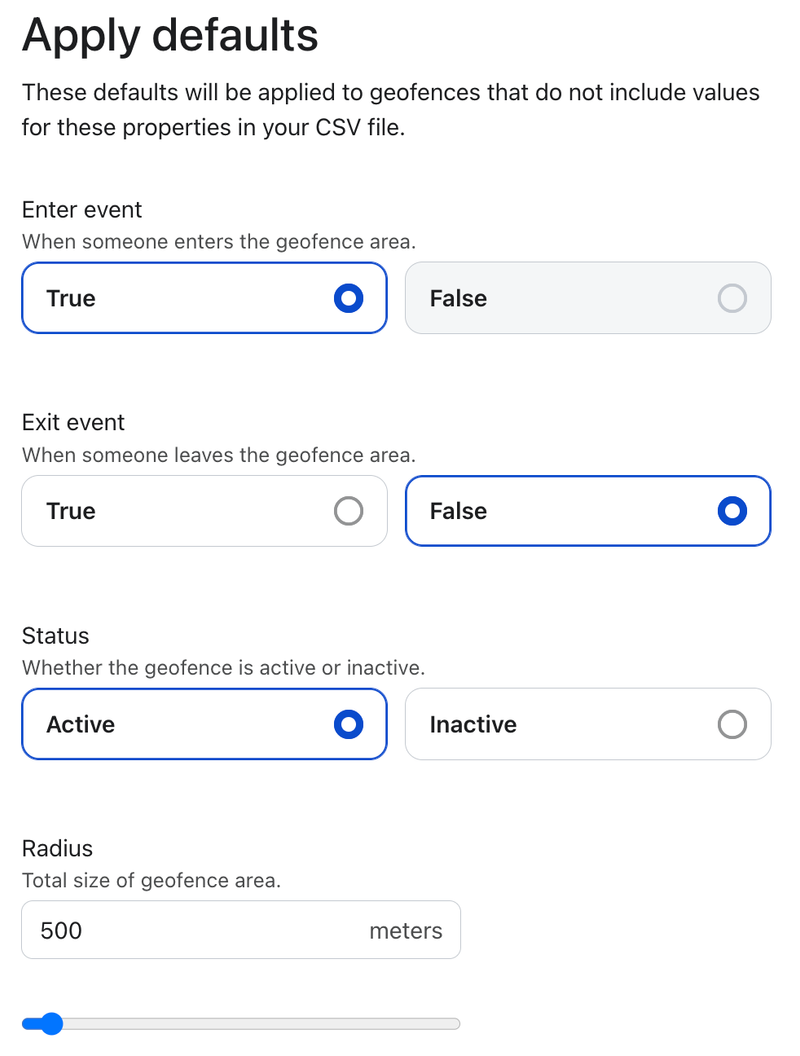
- Une fois vos valeurs par défaut définies, sélectionnez Importer.
Vérifier l’historique de vos importations
Une fois l’importation lancée, vous pouvez suivre son statut dans Historique des importations. Chaque entrée indique la date et l’heure de l’importation, le nombre de sites importés et le résultat :
- Terminé — toutes les localisations ont été importées avec succès
- Partiellement terminé — certains emplacements ont été importés, mais d’autres ont échoué ; sélectionnez Télécharger les lignes ayant échoué pour obtenir un CSV des lignes qui n’ont pas été importées, que vous pouvez corriger et téléverser à nouveau
- Échec — aucune localisation importée
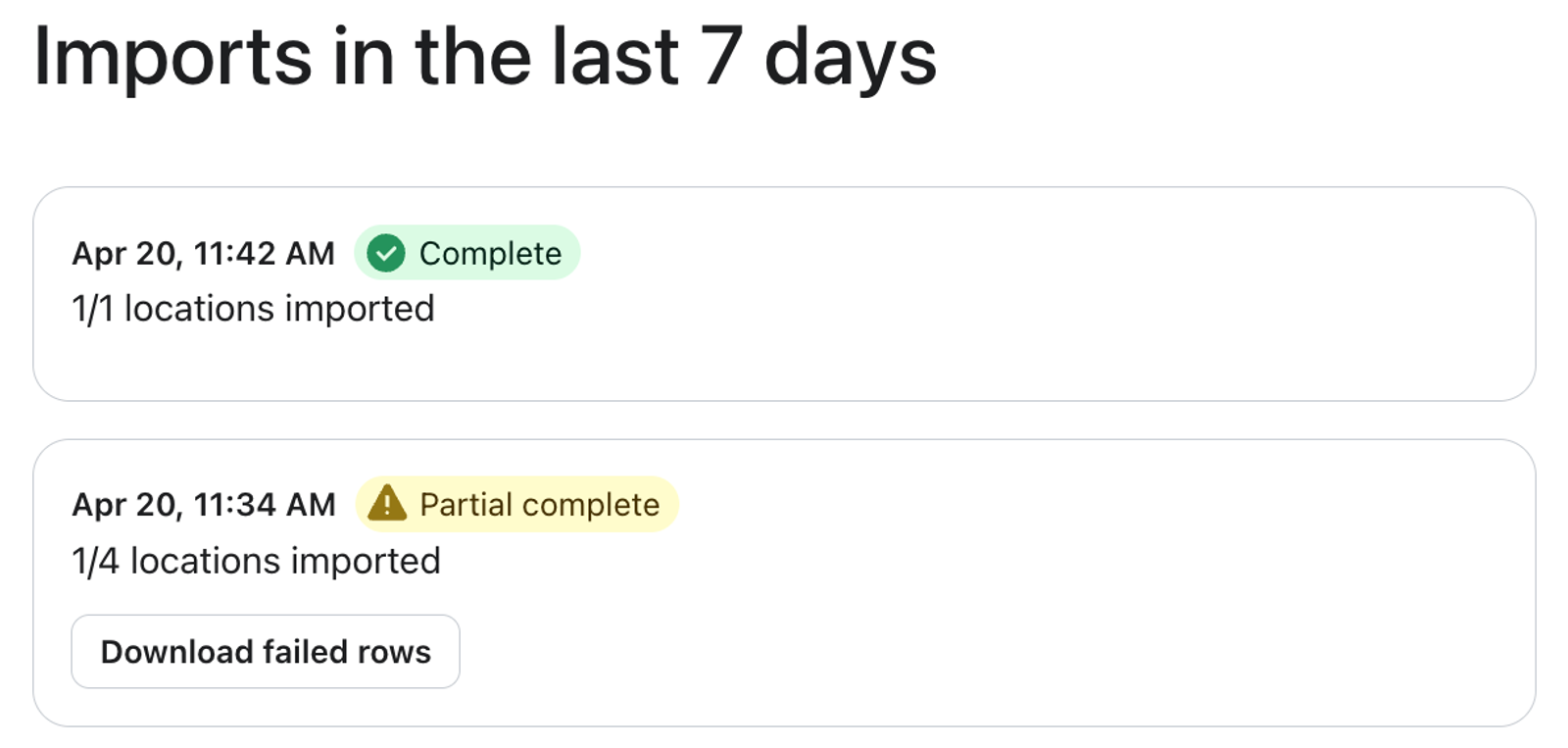
Votre importation peut prendre de quelques secondes à quelques minutes, en fonction de la taille de votre fichier. Vous pouvez quitter la page, et l’importation se poursuivra en arrière-plan.
Bonnes pratiques
- Gardez des noms d’emplacement descriptifs et cohérents. Klaviyo utilise le champ Nom comme identifiant principal ; des noms clairs facilitent la gestion de vos geofencing par la suite.
- Utilisez les colonnes Latitude/Longitude, plutôt que Adresse, lorsque vous avez besoin d’un positionnement précis, par exemple pour une entrée spécifique d’un bâtiment ou un emplacement au sein d’un grand complexe.
- Commencez avec un petit fichier de test de deux ou trois emplacements avant d’importer un lot important. Cette approche vous permet de confirmer que la correspondance de vos colonnes et vos valeurs par défaut sont correctes avant de vous engager sur un chargement complet.
- Consultez le rapport des lignes en échec après toute importation partielle. Les problèmes courants incluent des adresses mal formées, des valeurs non prises en charge dans les colonnes Statut ou Entrée/Sortie, ou des champs obligatoires manquants.
Résultat
Après une importation réussie, vos emplacements apparaissent dans la section Emplacements de Klaviyo avec le statut et les paramètres que vous avez configurés. Vous pouvez utiliser ce geofencing dans les flux et les segments pour déclencher des messages en fonction de l’emplacement de vos profils.
Ressources supplémentaires
- Démarrer avec les geofences
Apprenez à créer des références dans Klaviyo afin de pouvoir envoyer des messages aux profils qui se trouvent à proximité de vos points de vente et de stimuler l’engagement. Cet article vous explique comment créer votre première référence géographique.