Jak importować strefy geofence za pomocą przesyłania pliku CSV
Czego się dowiesz?
Dowiedz się, jak zaimportować wiele lokalizacji stref geofence do Klaviyo, przesyłając plik CSV.
Spis treści
Aby zaimportować strefy geofence za pomocą pliku CSV:
Utwórz plik CSV
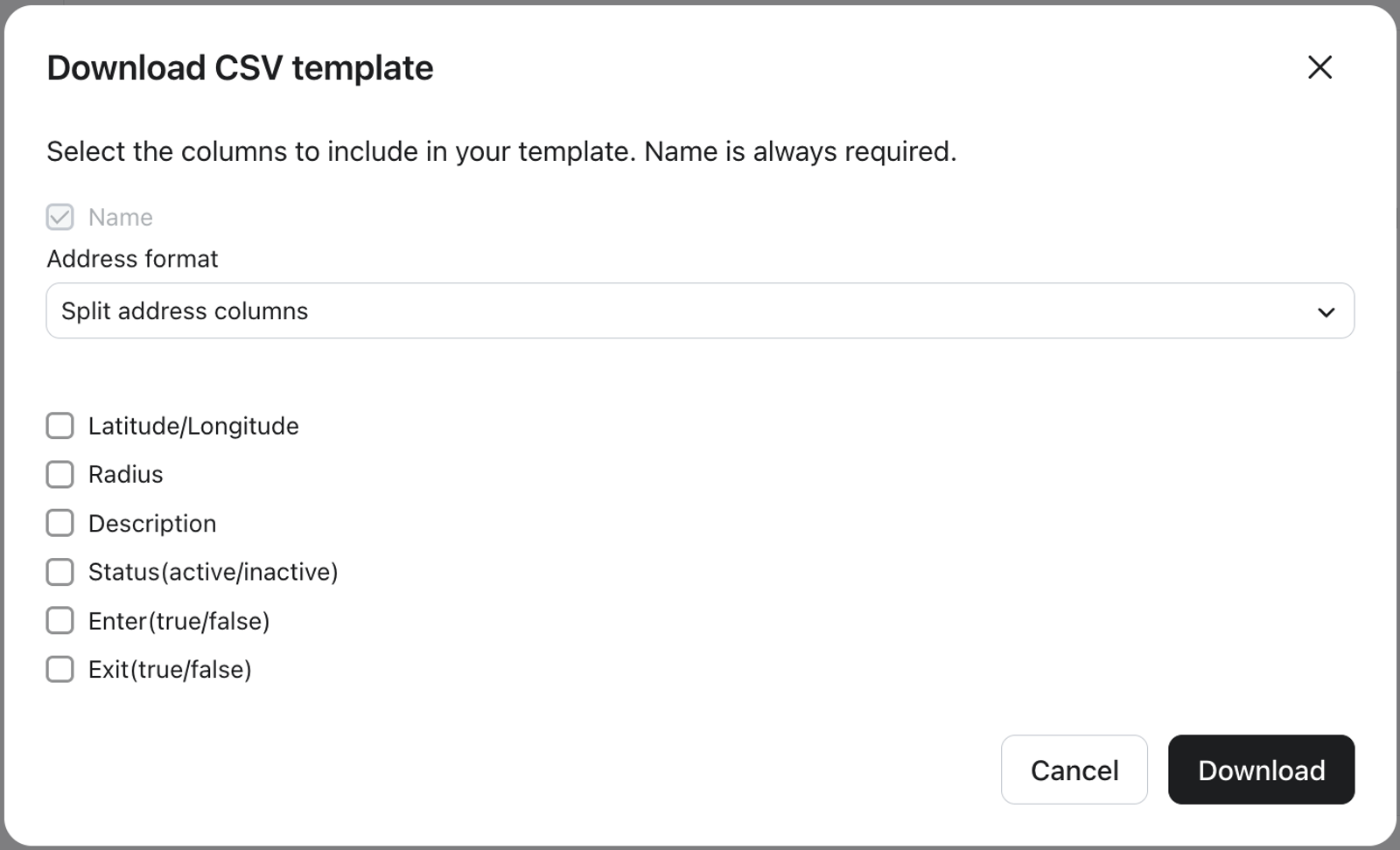
Zanim prześlesz plik, potrzebujesz prawidłowo sformatowanego pliku CSV. Każdy wiersz w pliku odpowiada jednej lokalizacji strefy geofence. Każda lokalizacja wymaga kolumn dla:
- Nazwa
- Adres LUB szerokość geograficzna i długość geograficzna
Możesz też uwzględnić dowolne z następujących opcjonalnych kolumn:
- Promień — rozmiar obszaru strefy geofence w metrach
- Opis
- Status — aktywny lub nieaktywny; czy strefa geofence jest włączona do wyzwalania zdarzeń
- Wprowadź — true lub false; określa, czy wyzwolić zdarzenie, gdy profil wejdzie do strefy geofence
- Wyjście — true lub false; czy wywołać zdarzenie, gdy profil opuści strefę geofence

Możesz pobrać wstępnie sformatowany szablon bezpośrednio z sekwencji importu. Przejdź do Odbiorcy > Strefy geofence > Importuj lokalizacje i wybierz Utwórz własny szablon. W wyświetlonym oknie modalnym wybierz kolumny, które chcesz uwzględnić, a następnie wybierz Pobierz. Otwórz pobrany plik w dowolnym narzędziu arkusza kalkulacyjnego, takim jak Excel lub Google Sheets, i uzupełnij dane o swojej lokalizacji. Następnie zapisz plik jako .csv, .text/csv, lub.applications/csv.
Prześlij plik CSV
Gdy plik będzie gotowy:
- Przejdź do Odbiorcy > Strefy geofence.
- Wybierz Importuj lokalizacje.
- Na ekranie Prześlij lokalizacje, aby utworzyć strefy geofence przeciągnij i upuść plik w obszarze przesyłania lub kliknij Wybierz plik, aby go wyszukać.
- Po zaktualizowaniu pliku wybierz Dalej.
- Zmapuj kolumny pliku CSV na pola strefy geofence w Klaviyo.
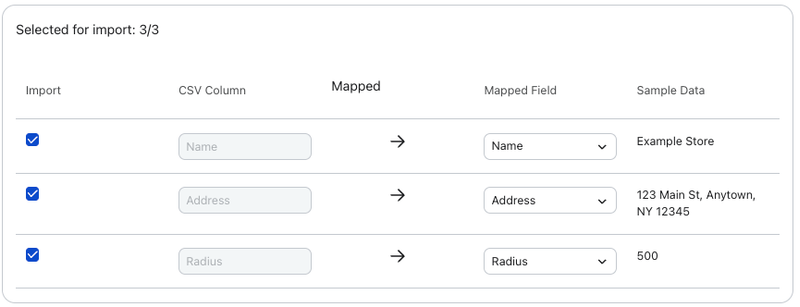
- Gdy wszystkie mapowania wyglądają poprawnie, wybierz Dalej.
- Wybierz wartości domyślne dla wszystkich właściwości strefy geofence, które nie są uwzględnione w pliku CSV lub są puste w danym wierszu.
- Mapa po prawej stronie ekranu zapewnia wizualny podgląd promienia strefy geofence. Można wpisać przykładowy adres w pasku wyszukiwania nad mapą, aby zobaczyć, jak duża będzie strefa geofence w rzeczywistej lokalizacji.
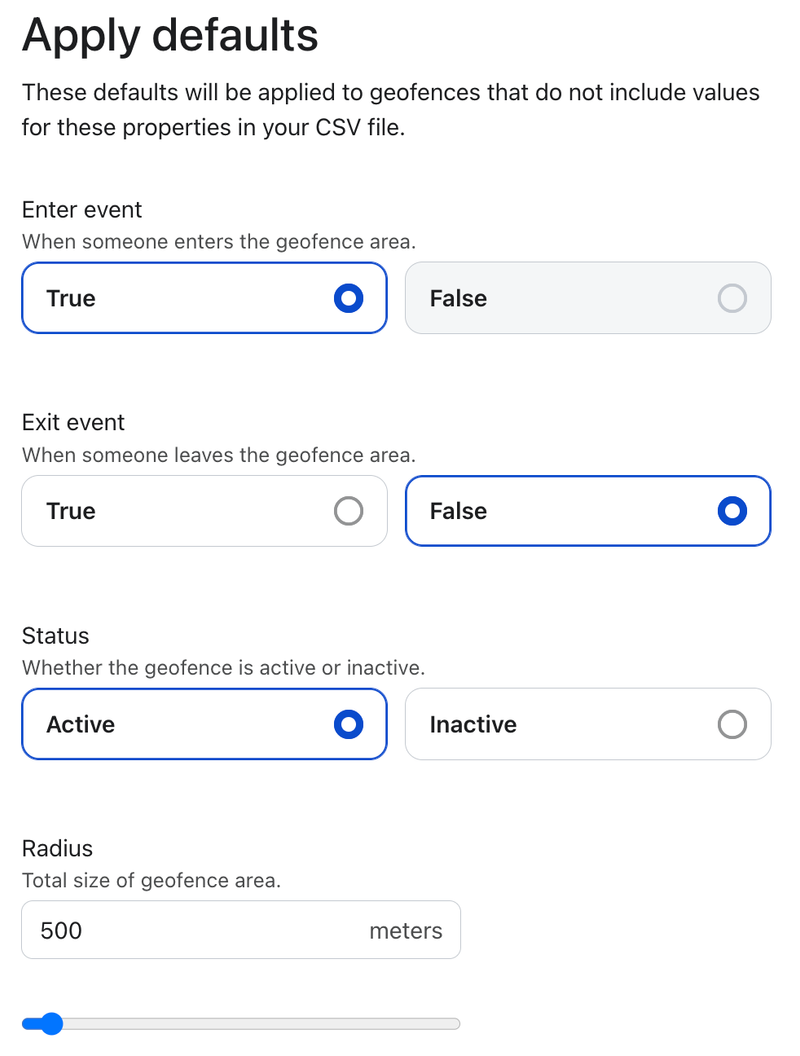
- Gdy ustawisz wartości domyślne, wybierz Importuj.
Sprawdź historię importu
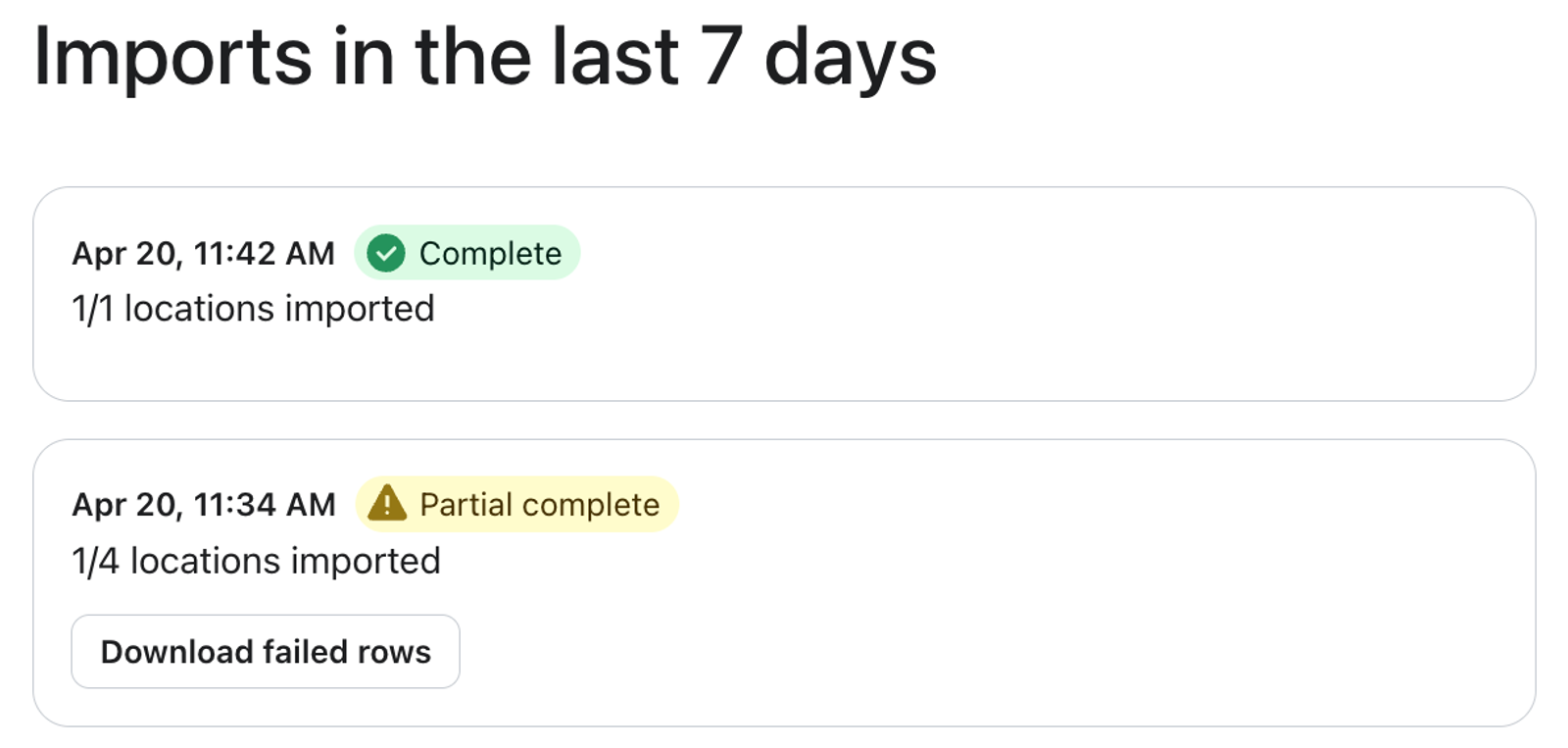
Po rozpoczęciu importu możesz śledzić jego status w Historii importu. Każdy wpis zawiera datę i godzinę importu, liczbę zaimportowanych lokalizacji oraz wynik:
- Ukończono — wszystkie lokalizacje zostały pomyślnie zaimportowane
- Częściowo ukończono — część lokalizacji została zaimportowana, ale inne zakończyły się niepowodzeniem; wybierz Pobierz nieudane wiersze, aby pobrać plik CSV z wierszami, które nie zostały zaimportowane, które możesz poprawić i przesłać ponownie
- Niepowodzenie — nie zaimportowano żadnych lokalizacji
Import może potrwać od kilku sekund do kilku minut, w zależności od rozmiaru pliku. Można opuścić stronę, a import będzie kontynuowany w tle.
Najlepsze praktyki
- Zachowuj opisowe i spójne nazwy lokalizacji. Klaviyo używa pola Nazwa jako głównego identyfikatora, więc jasne nazwy ułatwiają późniejsze zarządzanie strefami geofence.
- Użyj kolumn Szerokość/długość geograficzna zamiast Adres, gdy potrzebujesz precyzyjnego wskazania miejsca, np. konkretnego wejścia do budynku lub lokalizacji w obrębie dużego kompleksu.
- Zacznij od małego pliku testowego z dwoma lub trzema lokalizacjami, zanim zaimportujesz dużą partię. Takie podejście pozwala potwierdzić, że mapowanie kolumn i wartości domyślne są poprawne, zanim zdecydujesz się na pełne przesłanie.
- Po każdym częściowym imporcie sprawdź raport z nieudanymi wierszami. Typowe problemy to nieprawidłowo sformatowane adresy, nieobsługiwane wartości w kolumnach Status lub Enter/Exit albo brak wymaganych pól.
Rezultat
Po pomyślnym imporcie lokalizacje pojawią się w sekcji Lokalizacje w Klaviyo ze skonfigurowanym statusem i ustawieniami. Można używać tych stref geofence w sekwencjach i segmentach do wyzwalania wiadomości na podstawie lokalizacji profili.
Dodatkowe źródła
- Kroki związane z geofencingiem
Nauczysz się, jak tworzyć geofencing w Klaviyo, aby móc wysyłać wiadomości do profili znajdujących się w pobliżu Twoich sklepów i zwiększać zaangażowanie klientów w sklepie. Z tego artykułu dowiesz się, jak utworzyć strefę geofence.