Come importare i geofence caricando un file CSV
Cosa imparerai
Scopri come importare più posizioni di geofence in Klaviyo caricando un file CSV.
Indice
Per importare i geofence utilizzando un caricamento CSV:
Crea il tuo file CSV
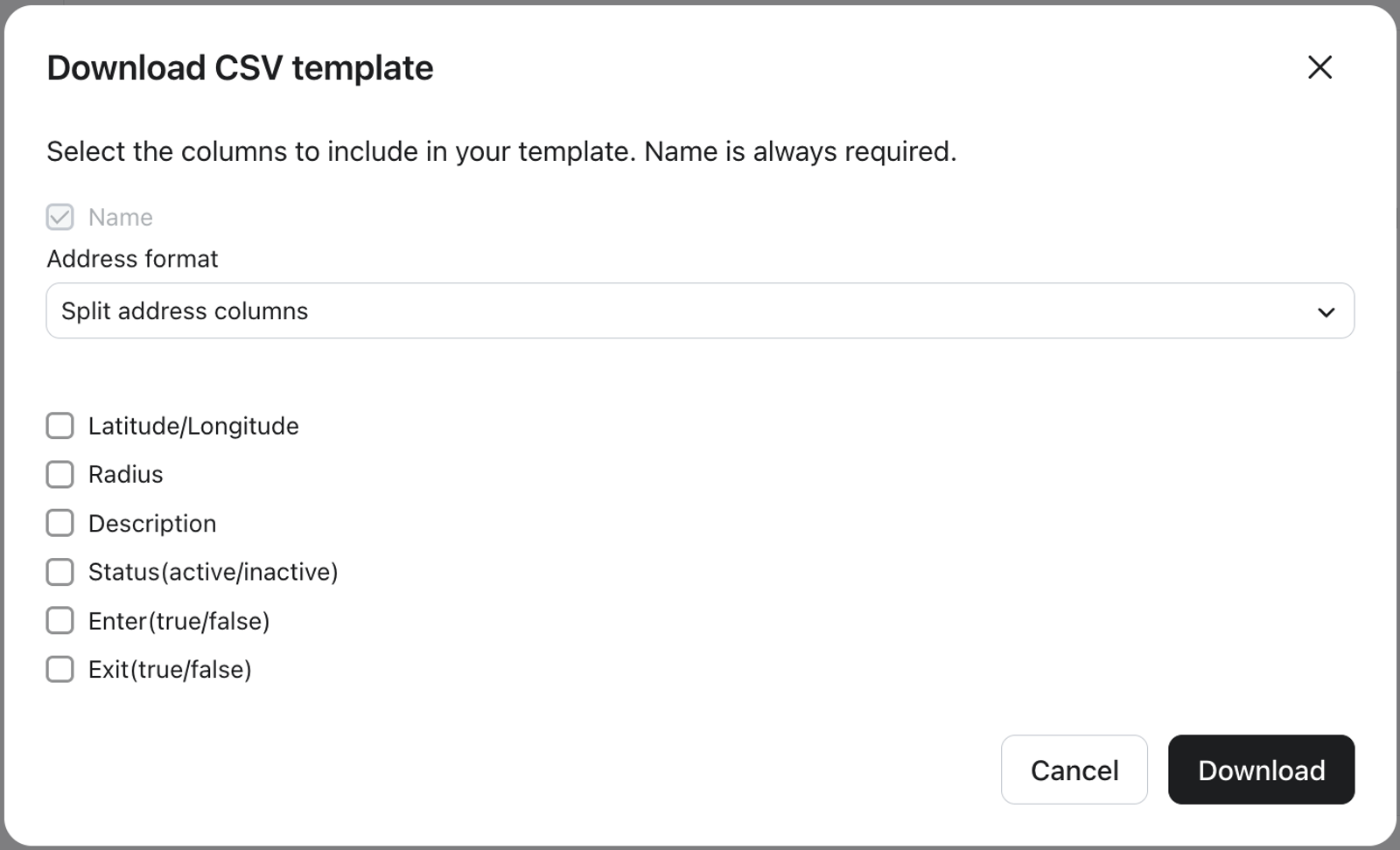
Prima di caricare, hai bisogno di un file CSV formattato correttamente. Ogni riga del file rappresenta una posizione di geofence. Ogni posizione richiede delle colonne per:
- Nome
- Indirizzo O Latitudine e longitudine
Puoi anche includere una qualsiasi delle seguenti colonne facoltative:
- Raggio — la dimensione dell'area di geofence espressa in metri
- Descrizione
- Stato — attivo o inattivo; se la geofence è abilitata per l'attivazione degli eventi
- Inserisci — true o false; se attivare un evento quando un profilo entra nel geofence
- Esci — true o false; se attivare un evento quando un profilo esce dal geofence

Puoi scaricare un modello preformattato direttamente dal flusso di importazione. Vai su Pubblico > Geofences > Importa località e seleziona Crea il tuo modello. Nella finestra modale visualizzata, scegli le colonne che desideri includere e poi seleziona Scarica. Apri il file scaricato in qualsiasi strumento di foglio di calcolo, come Excel o Google Sheets, e inserisci i dati sulla tua posizione. Quindi, salva il file come file .csv, .text/csv, o.applications/csv.
Carica il tuo file CSV
Una volta che il tuo file è pronto:
- Vai su Pubblico > Geofences.
- Seleziona Importa località.
- Nella schermata Carica posizioni per creare geofences, trascina e rilascia il tuo file nell'area di caricamento oppure fai clic su Seleziona file per cercarlo.
- Una volta aggiornato il file, seleziona Avanti.
- Mappa le tue colonne CSV con i campi di geofence in Klaviyo.
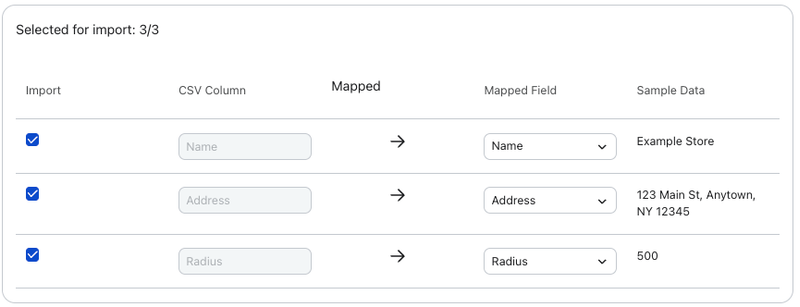
- Quando tutte le mappature appaiono corrette, seleziona Avanti.
- Seleziona i valori predefiniti per qualsiasi proprietà di geofence che non è inclusa nel tuo file CSV o che è vuota in una determinata riga.
- La mappa sul lato destro dello schermo ti offre un'anteprima visiva del raggio della geofenza. Puoi digitare un indirizzo campione nella barra di ricerca sopra la mappa per vedere approssimativamente quanto grande apparirà il geofence in una posizione reale.
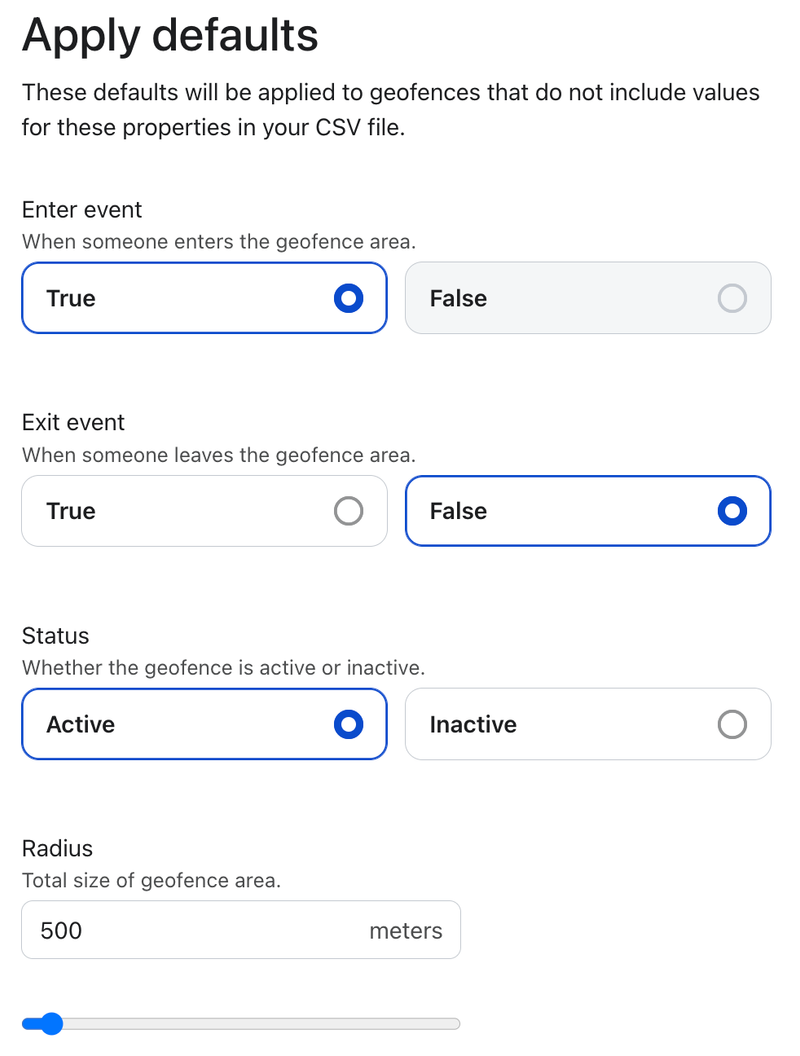
- Quando i tuoi valori predefiniti sono impostati, seleziona Importa.
Rivedi la cronologia delle tue importazioni
Dopo aver avviato un'importazione, puoi tracciarne lo stato nella cronologia delle importazioni. Ogni voce mostra la data e l'ora dell'importazione, il numero di località importate e il risultato:
- Completa: tutte le località sono state importate correttamente
- Completamento parziale: alcuni percorsi sono stati importati, ma altri non sono riusciti. Seleziona Scarica le righe non riuscite per ottenere un file CSV delle righe che non sono state importate, che puoi correggere e ricaricare
- Non riuscito: nessuna località importata
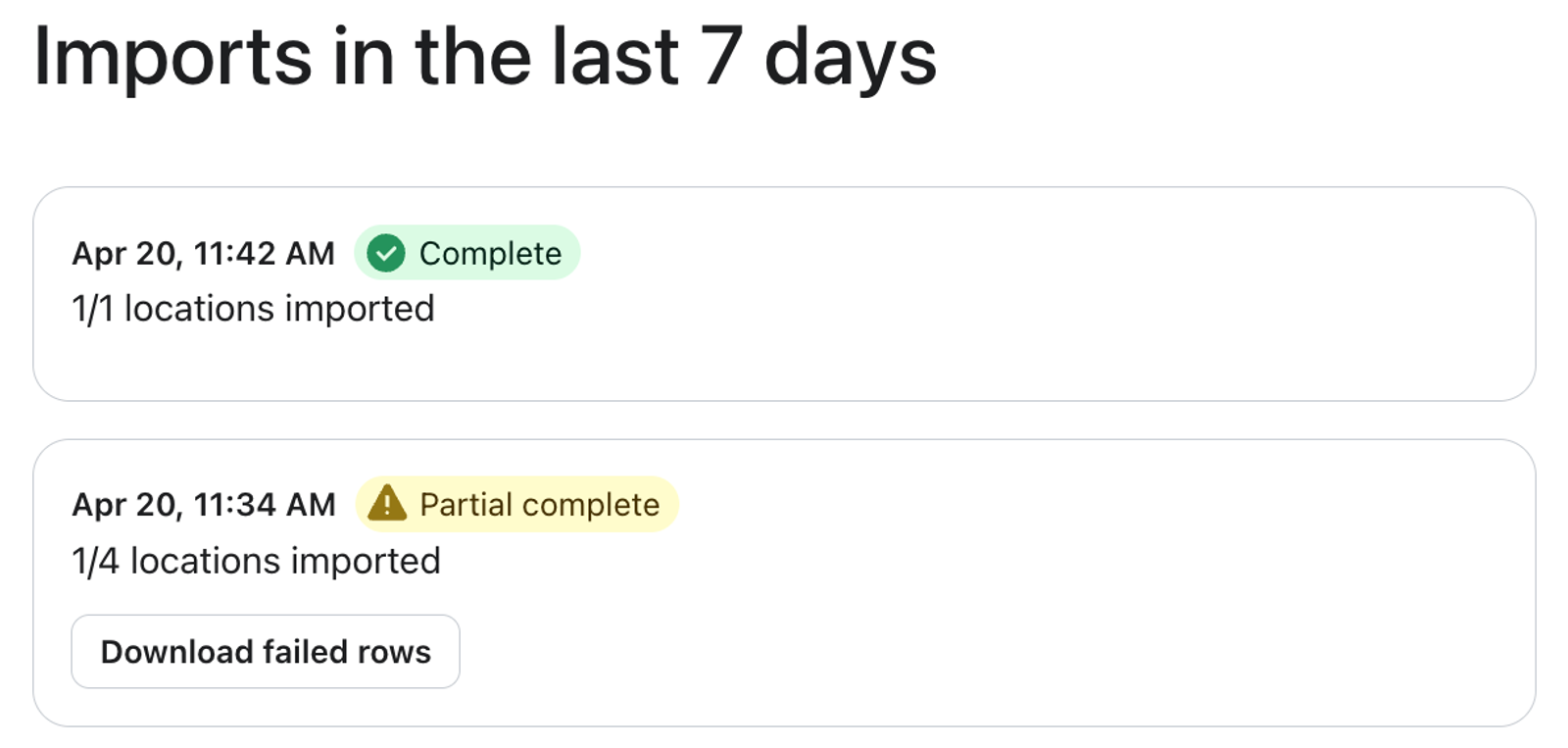
L'importazione può richiedere da pochi secondi ad alcuni minuti, a seconda delle dimensioni del tuo file. Puoi uscire dalla pagina e l'importazione continuerà in background.
Procedure consigliate
- Mantieni i nomi delle località descrittivi e coerenti. Klaviyo utilizza il campo Nome come identificatore principale, quindi i nomi chiari semplificano la gestione dei tuoi geofence in un secondo momento.
- Usa le colonne Latitudine/Longitudine invece di Indirizzo quando hai bisogno di un posizionamento preciso, ad esempio per un ingresso specifico a un edificio o un luogo all'interno di un grande complesso.
- Inizia con un piccolo file di prova di due o tre posizioni prima di importare un lotto di grandi dimensioni. Questo approccio ti consente di confermare che la mappatura delle colonne e le impostazioni predefinite sono corrette prima di procedere al caricamento completo.
- Controlla il report delle righe non riuscite dopo qualsiasi importazione parziale. I problemi più comuni includono indirizzi non validi, valori non supportati nelle colonne Stato o Inserisci/Esci o campi obbligatori mancanti.
Risultato
Dopo un'importazione riuscita, le tue località appaiono nella sezione Locations (Posizioni) di Klaviyo con lo stato e le impostazioni che hai configurato. Puoi utilizzare queste geofence nei flussi e nei segmenti per attivare i messaggi in base alla posizione dei tuoi profili.
Risorse aggiuntive
- Primi passi con i geofence
Scopri come creare geofence in Klaviyo per inviare messaggi ai profili che si trovano vicino ai tuoi negozi e aumentare il coinvolgimento degli utenti. Questo articolo ti spiega come creare il tuo primo geofence.