Como importar geofence fazendo upload de um arquivo CSV
O que você vai aprender
Saiba como importar vários locais de geofence para o Klaviyo fazendo upload de um arquivo CSV.
Índice
Para importar geofence com o upload de um arquivo CSV:
Crie seu arquivo CSV
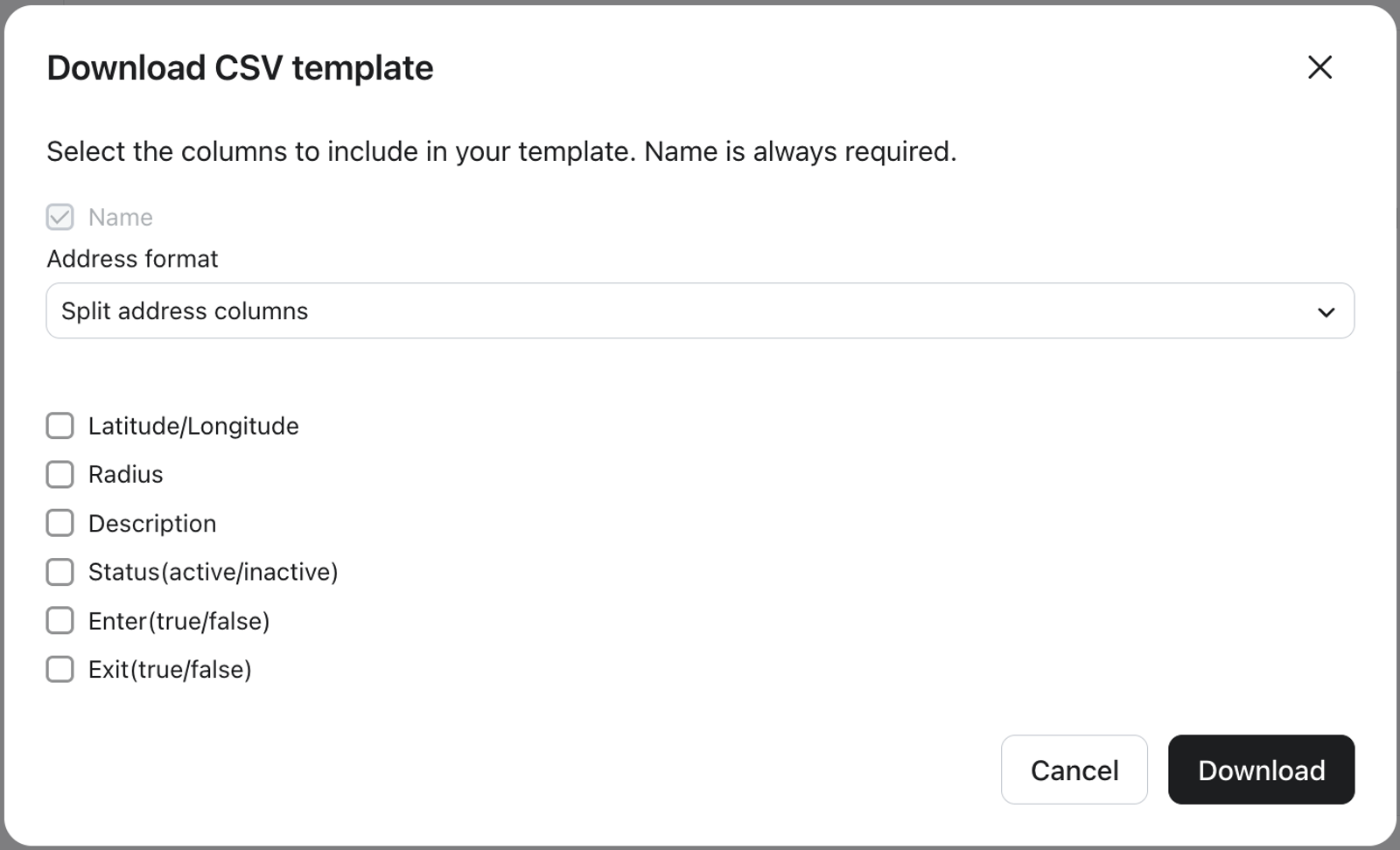
Antes de fazer o upload, você precisa de um arquivo CSV com a formatação correta. Cada linha do arquivo representa um local de geofence. Cada local exige colunas para:
- Nome
- Endereço OU Latitude e Longitude
Você também pode incluir qualquer uma das seguintes colunas opcionais:
- Raio — o tamanho da área do geofence em metros
- Descrição
- Status — com atividade ou sem atividade; se o geofence está ativado para acionar eventos
- Inserir — true ou false; se deve disparar um evento quando um perfil entra no geofence
- Sair — true ou false; se deve acionar um evento quando um perfil sai do geofence

Você pode baixar um modelo pré-formatado diretamente no fluxo de importação. Navegue até Público > Geofencing > Importar locais e selecione Criar seu próprio modelo. Na janela modal que aparece, escolha as colunas que você quer incluir e selecione Baixar. Abra o arquivo baixado em qualquer ferramenta de planilhas, como Excel ou Google Sheets, e preencha os dados de local. Depois, salve o arquivo como um .csv, .text/csv, or.applications/csv.
Faça o upload do seu arquivo CSV
Quando seu arquivo estiver pronto:
- Acesse Público > geofencing.
- Selecione Importar locais.
- Na tela Fazer upload de locais para criar geofence, arraste e solte seu arquivo na área de upload ou clique em Selecionar arquivo para procurá-lo.
- Depois que o arquivo for atualizado, selecione Próximo.
- Mapeie as colunas do seu CSV para os campos de geofence no Klaviyo.
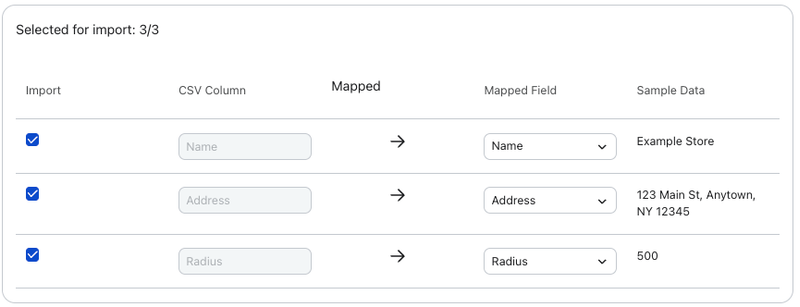
- Quando todos os mapeamentos parecerem corretos, selecione Próximo.
- Selecione valores padrão para todas as propriedades de geofence que não estão incluídas no seu CSV ou que estão em branco em uma determinada linha.
- O mapa no lado direito da tela mostra uma prévia visual do raio do geofence. Você pode digitar um endereço de exemplo na barra de pesquisa acima do mapa para ver aproximadamente como o geofence vai aparecer em um local real.
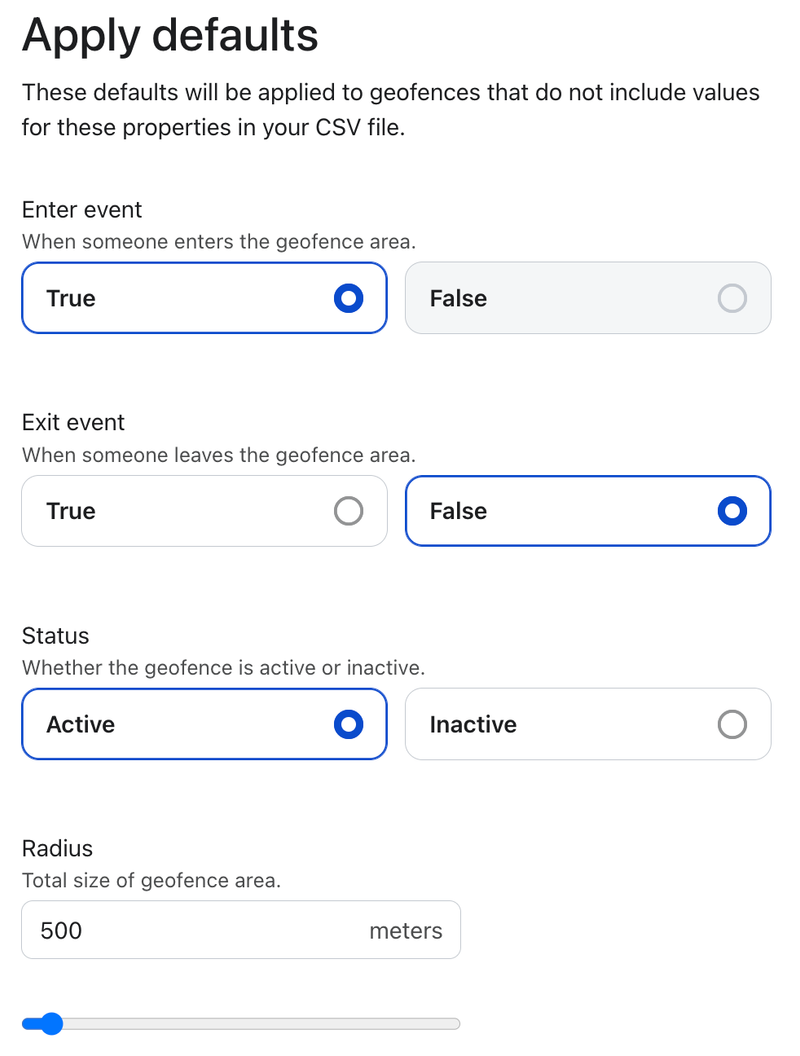
- Quando seus padrões estiverem definidos, selecione Importar.
Revise seu histórico de importações
Depois de iniciar uma importação, você pode acompanhar o status dela em Histórico de importação. Cada entrada mostra a data e a hora da importação, quantas localidades foram importadas e o resultado:
- Concluído — todos os locais foram importados com sucesso
- Conclusão parcial — algumas localizações foram importadas, mas outras falharam; selecione Baixar linhas com falha para obter um CSV das linhas que não foram importadas, que você pode corrigir e reenviar
- Falha — nenhum local importado
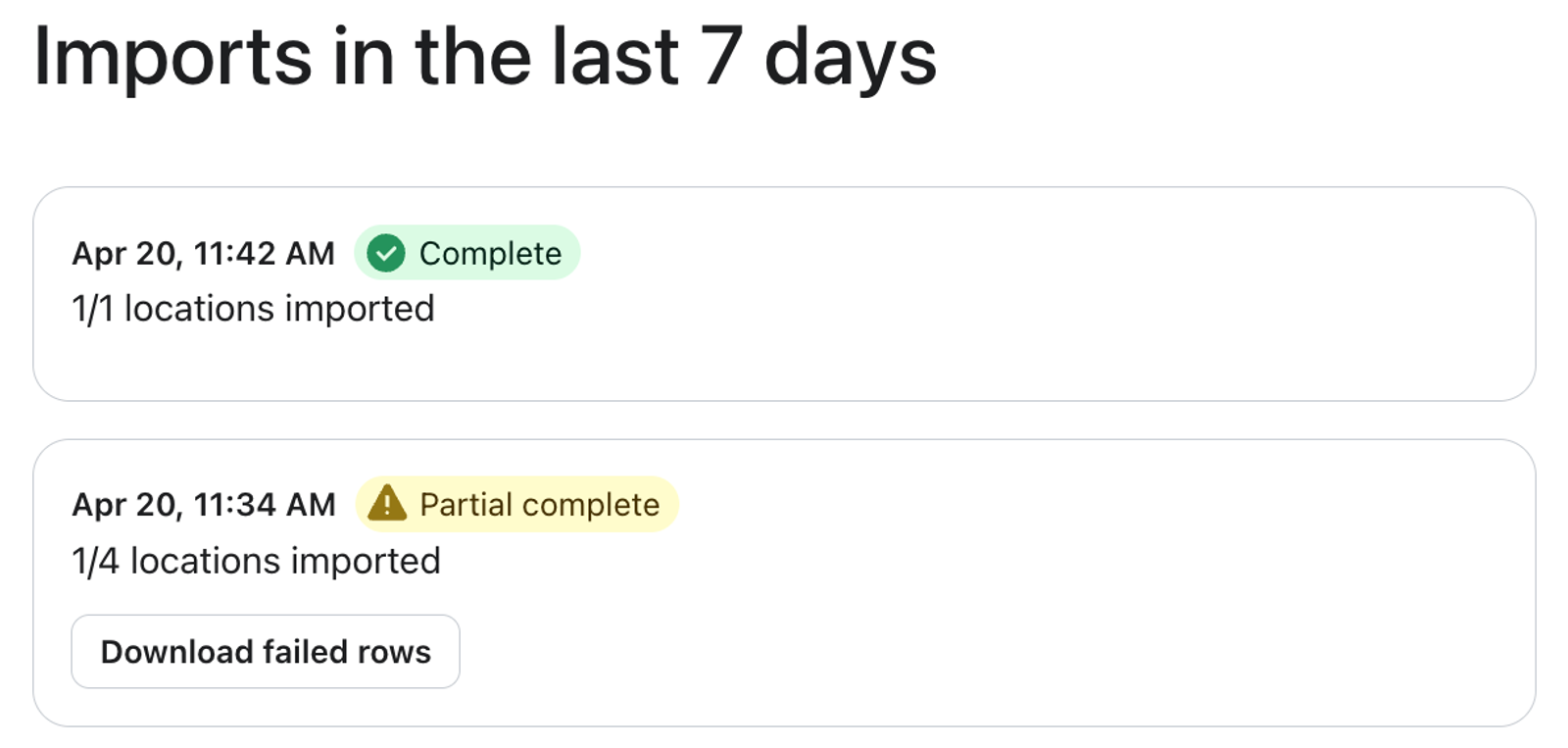
Sua importação pode levar de alguns segundos a alguns minutos, dependendo do tamanho do seu arquivo. Você pode sair da página, e a importação continuará em segundo plano.
Práticas recomendadas
- Mantenha os nomes dos locais descritivos e consistentes. O Klaviyo usa o campo Nome como identificador principal, então nomes claros facilitam o gerenciamento do seu geofence mais tarde.
- Use as colunas Latitude/Longitude, em vez de Endereço, quando você precisar de uma localização precisa, como para uma entrada específica de um prédio ou um local dentro de um grande complexo.
- Comece com um arquivo de teste pequeno, com duas ou três localidades, antes de importar um lote grande. Essa abordagem permite confirmar se o mapeamento de colunas e os padrões estão corretos antes de se comprometer com um upload completo.
- Revise o relatório de linhas com falha após qualquer importação parcial. Problemas comuns incluem endereços malformados, valores não suportados nas colunas Status ou Entrada/Saída, ou campos obrigatórios ausentes.
Resultado
Após uma importação bem-sucedida, suas localizações aparecem na seção Localizações do Klaviyo com o status e as configurações que você definiu. Você pode usar esses geofencing em fluxos e segmentos para acionar mensagens com base nas localizações dos seus perfis.
Recursos adicionais
- Introdução às geofences
Saiba como criar geofences na Klaviyo para enviar mensagens para perfis próximos às suas lojas e gerar engajamento na loja. Este artigo mostra como criar sua primeira geofence.