Geofencing importeren door een csv te uploaden
Wat je leert
Leer hoe je meerdere geofence-locaties in Klaviyo kunt importeren door een CSV-bestand te uploaden.
Inhoudsopgave
Geofencing importeren door een csv te uploaden:
Je csv-bestand maken
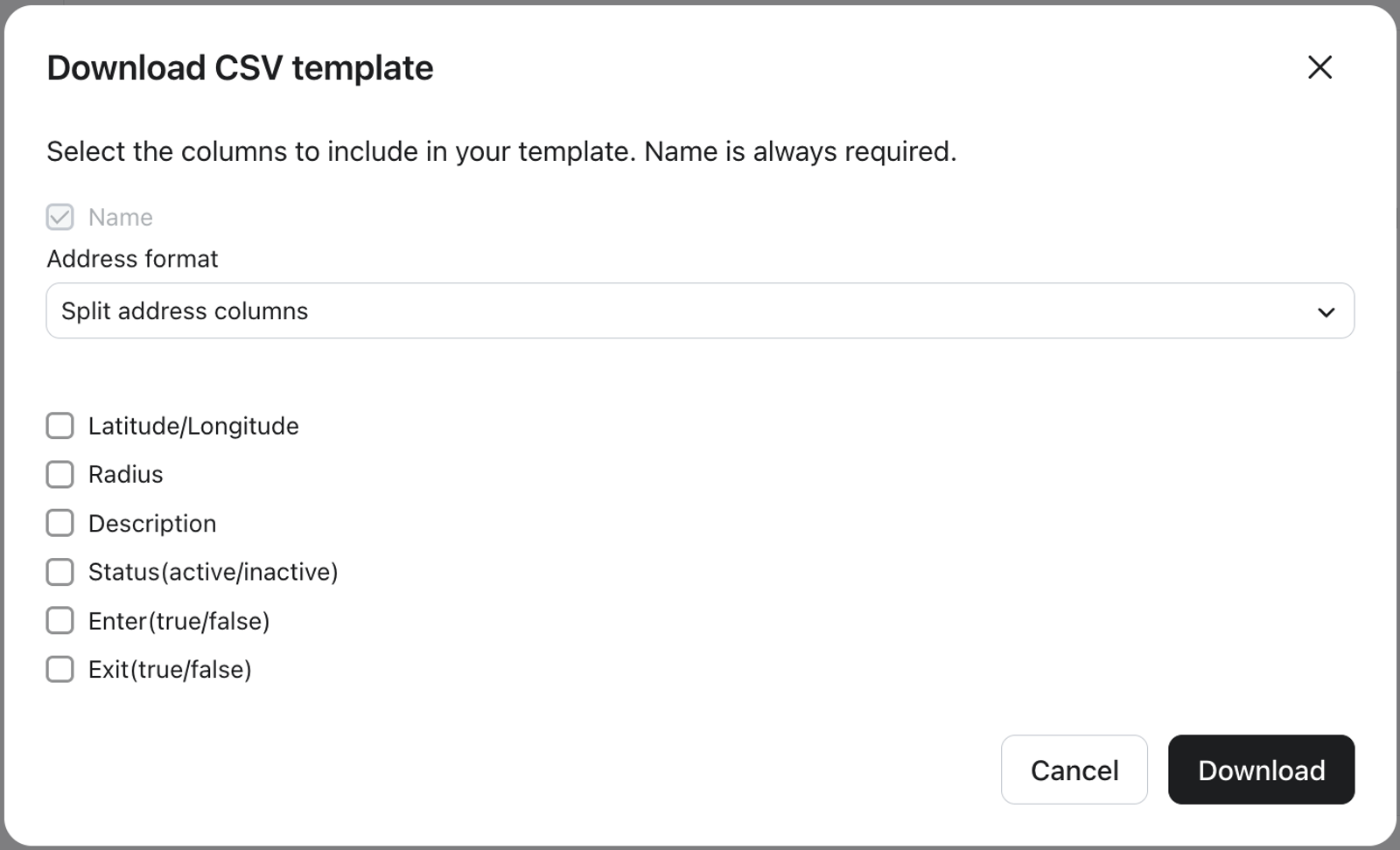
Voordat je uploadt, heb je een correct ingedeeld csv-bestand nodig. Elke rij in het bestand staat voor één geofence-locatie. Elke locatie vereist kolommen voor:
- Naam
- Adres OF breedtegraad en lengtegraad
Je kunt ook een van de volgende optionele kolommen opnemen:
- Radius — de grootte van het geofence-gebied in meters
- Beschrijving
- Status – actief of inactive; of de geofence is ingeschakeld voor het activeren van gebeurtenissen
- Enter — true of false; of er een event moet worden geactiveerd wanneer een profiel de geofence binnenkomt
- Afsluiten — true of false; of er een event moet worden geactiveerd wanneer een profiel de geofence verlaat

Je kunt rechtstreeks vanuit de importflow een vooraf opgemaakte template downloaden. Ga naar Doelgroep > Geofencing > Locaties importeren en selecteer Je eigen template maken. Kies in het modaal venster dat verschijnt de kolommen die je wilt opnemen en selecteer vervolgens Downloaden. Open het gedownloade bestand in een spreadsheettool, zoals Excel of Google Sheets, en vul je locatiegegevens in. Sla het bestand vervolgens op als .csv, .text/csv, of.applications/csv.
Je csv-bestand uploaden
Zodra je bestand klaar is:
- Navigeer naar Doelgroep > geofencing.
- Selecteer Locaties importeren.
- Sleep op het scherm Locaties uploaden om geofencing te maken je bestand naar het uploadgebied en zet het neer, of klik op Bestand selecteren om ernaar te bladeren.
- Zodra het bestand is bijgewerkt, selecteer je Volgende.
- Koppel je csv-kolommen aan geofence-velden in Klaviyo.
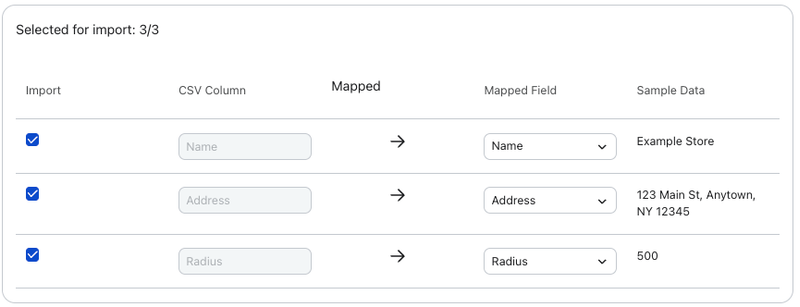
- Selecteer Volgende wanneer alle koppelingen er goed uitzien.
- Selecteer standaardwaarden voor alle geofence-eigenschappen die niet in je CSV staan of die in een bepaalde rij leeg zijn.
- De kaart aan de rechterkant van het scherm geeft je een visueel voorbeeld van de geofence-radius. Je kunt een voorbeeldadres typen in de zoekbalk boven de kaart om ongeveer te zien hoe groot de geofence er op een echte locatie uit zal zien.
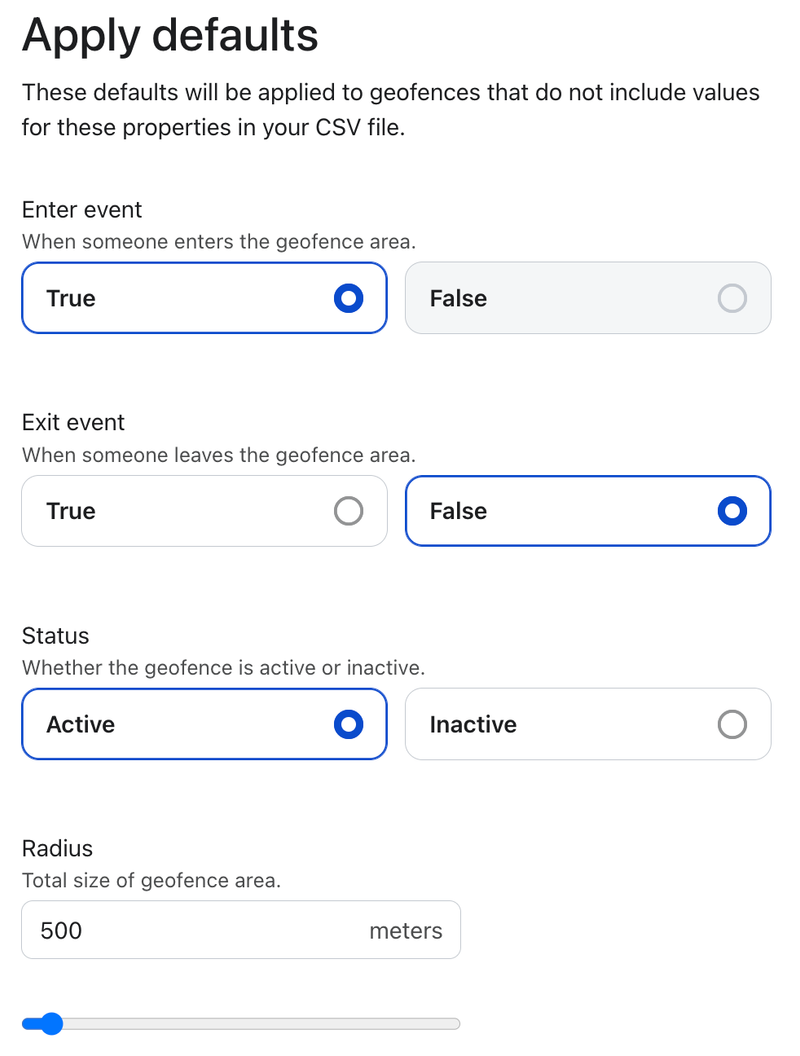
- Als je standaardinstellingen zijn ingesteld, selecteer je Importeren.
Je importgeschiedenis bekijken
Nadat je een import hebt gestart, kun je de status ervan volgen in Importgeschiedenis. Elke vermelding toont de datum en tijd van de import, hoeveel locaties zijn geïmporteerd en het resultaat:
- Voltooid — alle locaties zijn succesvol geïmporteerd
- Gedeeltelijk voltooid — sommige locaties zijn geïmporteerd, maar andere zijn mislukt; selecteer Mislukte rijen downloaden om een CSV te krijgen met de rijen die niet zijn geïmporteerd, die je kunt corrigeren en opnieuw kunt uploaden
- Mislukt – geen locaties geïmporteerd
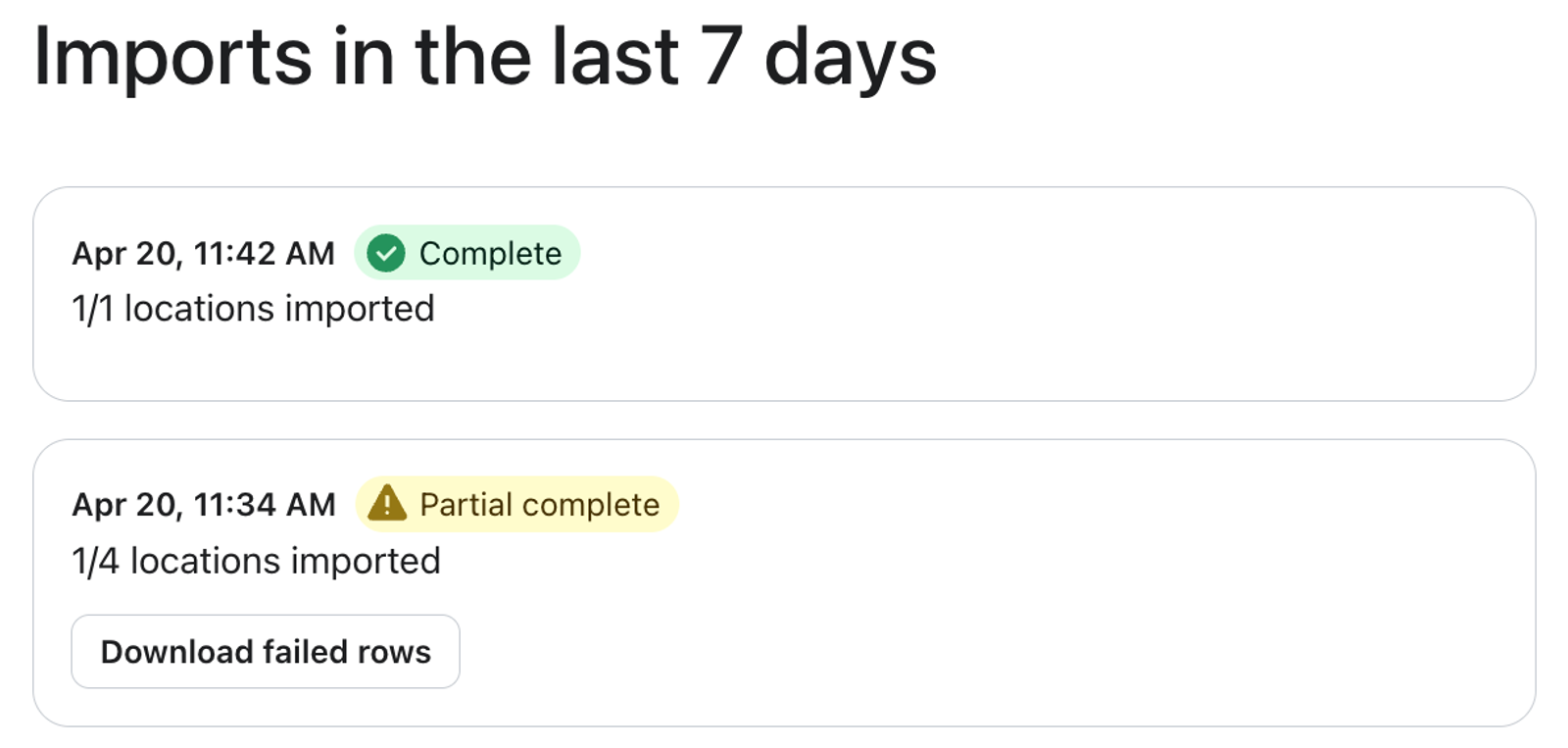
Je import kan enkele seconden tot enkele minuten duren, afhankelijk van de grootte van je bestand. Je kunt de pagina verlaten en de import gaat op de achtergrond door.
Best practices
- Houd locatienamen beschrijvend en consistent. Klaviyo gebruikt het veld Naam als primaire identificatie, dus duidelijke namen maken het later makkelijker om je geofencing te beheren.
- Gebruik de kolommen Breedtegraad/lengtegraad in plaats van Adres als je een nauwkeurige plaatsing nodig hebt, bijvoorbeeld voor een specifieke ingang van een gebouw of een locatie binnen een groot complex.
- Begin met een klein testbestand van twee of drie locaties voordat je een grote batch importeert. Met deze aanpak kun je bevestigen dat je kolomtoewijzing en standaardwaarden correct zijn voordat je een volledige upload uitvoert.
- Controleer het rapport met mislukte rijen na elke gedeeltelijke import. Veelvoorkomende problemen zijn onder andere onjuist opgemaakte adressen, niet-ondersteunde waarden in de kolommen Status of Enter/Exit, of ontbrekende verplichte velden.
Resultaat
Na een geslaagde import verschijnen je locaties in het gedeelte Locaties van Klaviyo, met de status en instellingen die je hebt geconfigureerd. Je kunt deze geofencing gebruiken in flow en segmenten om berichten te triggeren op basis van de locaties van je profielen.
Extra hulpbronnen
- Aan de slag met geofencing
Leer hoe je geofencing kunt toepassen in Klaviyo zodat je berichten kunt sturen naar Profielen die in de buurt van je winkels zitten en in de webshop van je webshop kunt kopen. Dit artikel begeleidt je bij het maken van je eerste geofence.