Klaviyo ヘルプデスクの自動応答の設定方法
推定 1 分で読めます
|
更新日 2026年2月3日 0:00 EST
オムニチャネルの自動応答を活用することで、チームがデスクにいるときも週末でオフラインのときも、お客様からの問い合わせを即座に受け付けたことを知らせ、返信時間の現実的な目安を設定し、さらにセルフサービスで簡単な問い合わせを解決することもできます。
自動応答のビジネス価値
設定に入る前に、自動応答が最新のヘルプデスク戦略の重要な要素である理由を理解しておくことが重要です:
- 初回応答時間(FRT)を短縮:即時の受信確認によりメトリックを健全に保ち、顧客を安心させます。
- 顧客満足度(CSAT)の向上: いつ返信があるのかがわかっていれば、顧客は一般的に辛抱強く待ってくれます。いら立ちは、待ち時間そのものではなく、不確実性から生じます。
- 回避されたチケット: 自動返信にヘルプセンターや FAQ へのリンクを含めることで、お客様が自分で回答を見つけられるよう促し、エージェントの総対応量を減らせます。
- ブランドの一貫性:自動メッセージにより、どのチャネル(メール、SMS、チャット)を使用していても、すべての顧客が同じプロフェッショナルな挨拶を受け取れます。
ステップ 1:営業時間を定義する
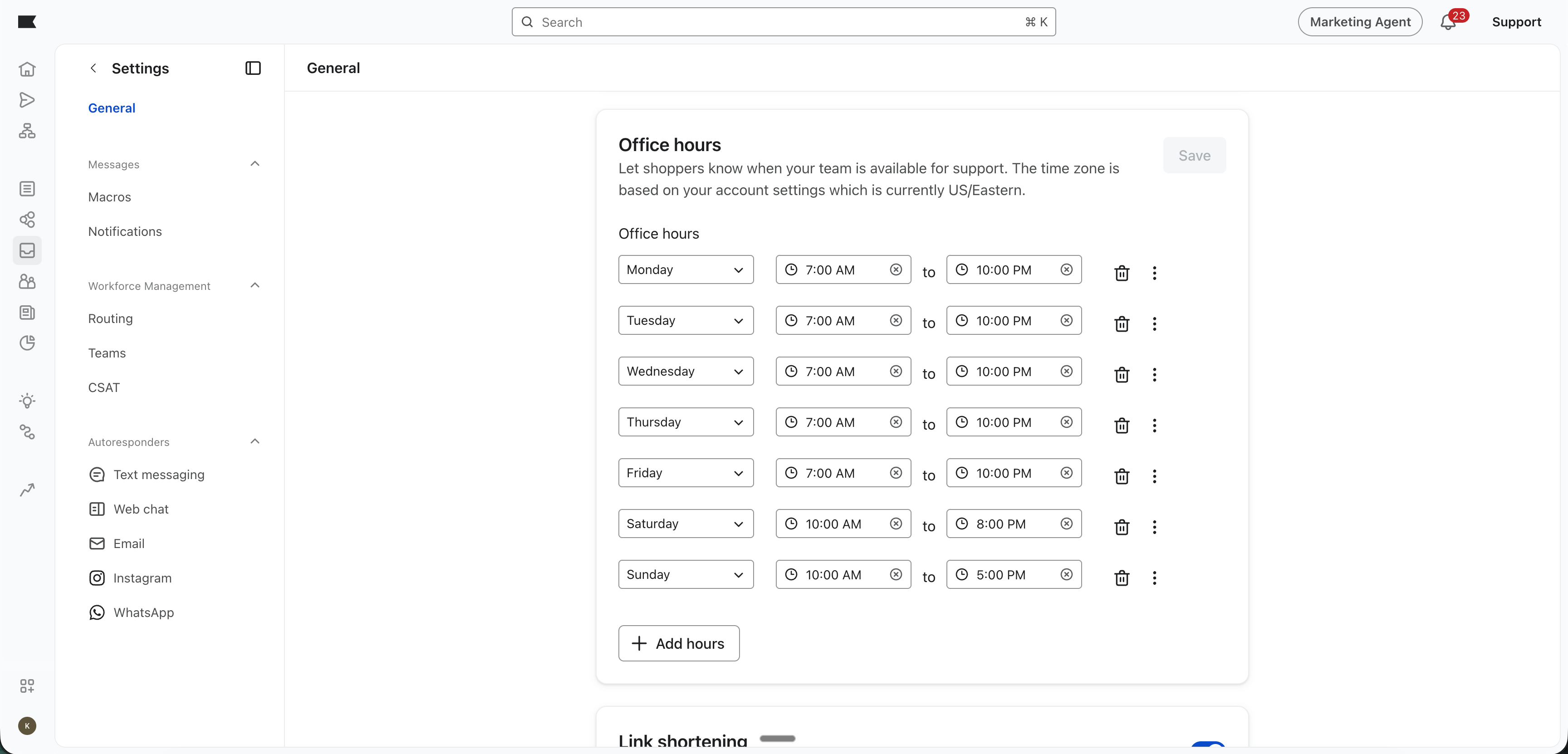
自動応答は、送信するメッセージを判断するために営業時間に依存します。
- Klaviyo アカウントで [ヘルプデスク]>[設定]>[一般] の順に進みます。
- タイムゾーンを設定し、曜日ごとの時間を定義します。
- プロのヒント:地域ごとに異なるチームがある場合は、営業時間が顧客ベースの主要なタイムゾーンを反映していることを確認してください。
各チャネルの "In-Office" と Out of Office"Auto-Responder を設定する
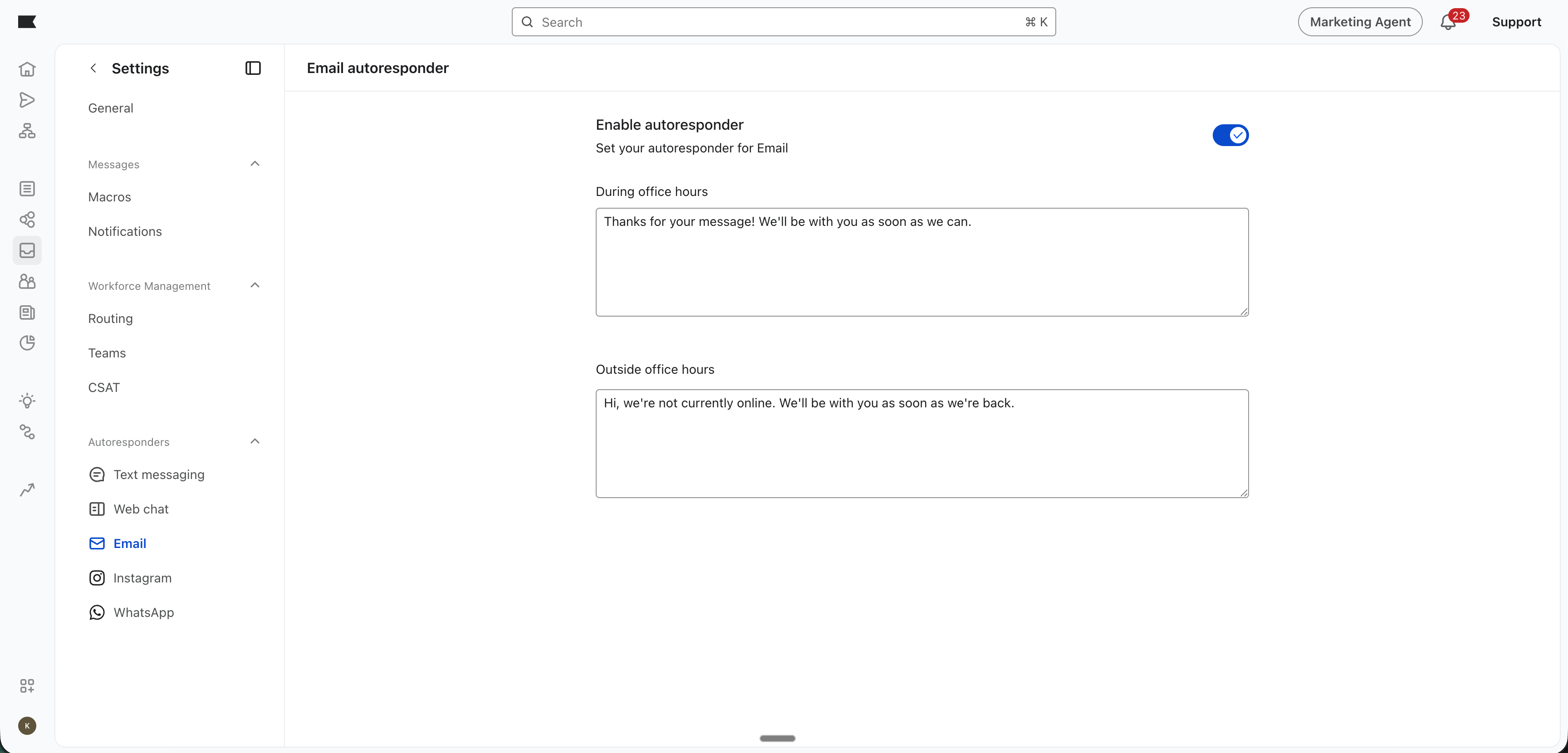
顧客がアクティブな営業時間内に連絡した場合、"In-Office" メッセージが送信されます。ここでの目標は 承認と期待値の設定 です。
お客様が夜間、週末、または祝日に連絡してきた場合に "Out-of-Office" メッセージがトリガーされます。ここでの目標は 透明性とリダイレクト です。
設定方法:
- ヘルプデスク> Settings > Auto-responders に移動します。
- 設定したいチャネルを選択します
- ステータスを オン に切り替えます。
- メッセージを作成: 簡潔にしてください。
- オフィスアワーの例: "こんにちは!ご連絡ありがとうございます。メッセージを受け取りました。現在、チームでお問い合わせを処理しています。[X] 時間以内に担当者からの返信が届く予定です。"
- オフィスアワー時間外の例: "[ブランド名] にお問い合わせいただきありがとうございます!現在、担当チームはオフラインで休憩中です。月曜日の EST 9:00 AM にオフィスに戻ります。それまでの間、すぐに答えを見つけるにはヘルプセンター [リンク] をご確認ください。
戦略的な追加:待っている間にセルフサービスを促すために、注文トラッキング ページまたは最も検索されている FAQ 記事へのリンクを含めてください。
戦略的な追加: 大規模なセールを実施している場合や季節的なボリュームが多い場合は、このスペースを使用して、返信時間が通常より長くなる可能性があることを記載してください。
オムニチャネルで成功するためのベスト プラクティス
自動応答の効果を最大化するために、次のリーダーシップのヒントを念頭に置いてください。
- 自動化されていても人間味を持たせる: ブランドボイスを使用してください。ブランドが遊び心のあるトーンであれば、自動応答もそうあるべきです。
- 監視と改善:「Ticket Deflection」のレートを確認します。自動応答のリンクがあるにもかかわらず顧客が基本的な質問を続けている場合は、リンク先のリソースを変更してみてください。
- SMS の簡潔さ:モバイル チャネルでは、自動応答を特に短くして、複数のメッセージ セグメントを避け、顧客のモバイル体験に配慮してください。
概要
すべての会話の "first touch" を自動化することで、担当者は反復的な "we'll be with you shortly" メールの送信ではなく、複雑な問題の解決に集中できます。Klaviyo で営業時間とオムニチャネルの応答者を設定すると、お客様が状況がわからないまま取り残されることがなくなり、信頼と長期的なロイヤルティが向上します。
この記事は役に立ちましたか?
この記事へのフィードバックは、上記のボタン・記入欄よりご提供ください。 サポートへの連絡方法.