Einrichten von Autorespondern für Klaviyo Helpdesk
Durch die Nutzung von Omnichannel-Auto-Respondern kannst du Kundenanfragen sofort beantworten, realistische Erwartungen an die Antwortzeiten setzen und sogar einfache Anfragen per Self-Service lösen – unabhängig davon, ob dein Team am Wochenende an seinem Schreibtisch oder offline ist.
Der geschäftliche Nutzen von Auto-Respondern
Bevor wir mit der Einrichtung beginnen, ist es wichtig zu verstehen, warum automatische Antworten ein wichtiger Bestandteil einer modernen Helpdesk-Strategie sind:
- Geringere First Response Time (FRT): Sofortige Bestätigung sorgt dafür, dass deine Metriken gesund bleiben und die Kund*innen beruhigt sind.
- Höhere Kundenzufriedenheit (CSAT): Kund*innen sind in der Regel geduldig, wenn sie wissen, wann sie eine Antwort erwarten sollen. Frustration entsteht aus Unsicherheit, nicht aus dem Warten selbst.
- Umgeleitete Tickets: Indem du Links zu deinem Help Center oder FAQ in deine automatische Antwort aufnimmst, kannst du Kund*innen ermutigen, ihre eigenen Antworten zu finden, was das Gesamtvolumen für deine Service-Mitarbeiter*innen verringert.
- Markenkonsistenz: Eine automatisierte Nachricht stellt sicher, dass alle Kund*innen die gleiche professionelle Begrüßung erhalten, unabhängig davon, welchen Kanal sie nutzen (E-Mail, SMS oder Chat).
Schritt 1: Definiere deine Geschäftszeiten
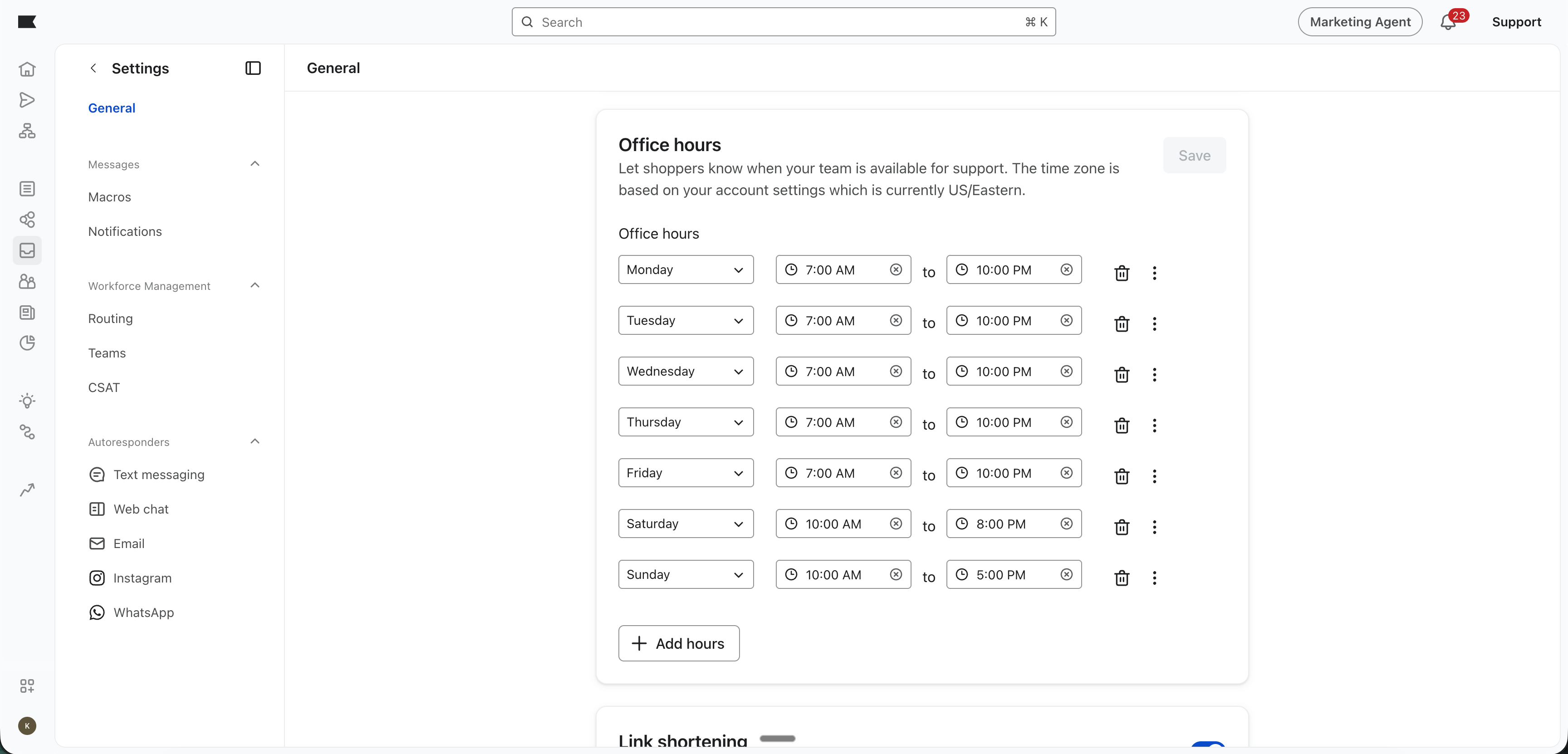
Deine Auto-Responder verlassen sich auf deine Geschäftszeiten, um zu wissen, welche Nachricht sie versenden sollen.
- Navigiere in deinem Klaviyo-Konto zu Helpdesk > Settings > General (Einstellungen > Allgemein).
- Lege deine Zeitzone fest und definiere die Stunden für jeden Wochentag.
- Profi-Tipp: Wenn du verschiedene Teams für verschiedene Regionen hast, achte darauf, dass deine Geschäftszeiten die primäre Zeitzone deines Kundenstamms widerspiegeln.
Richte deinen „In-Office“- und „Out-of-Office“-Auto-Responder für jeden Kanal ein
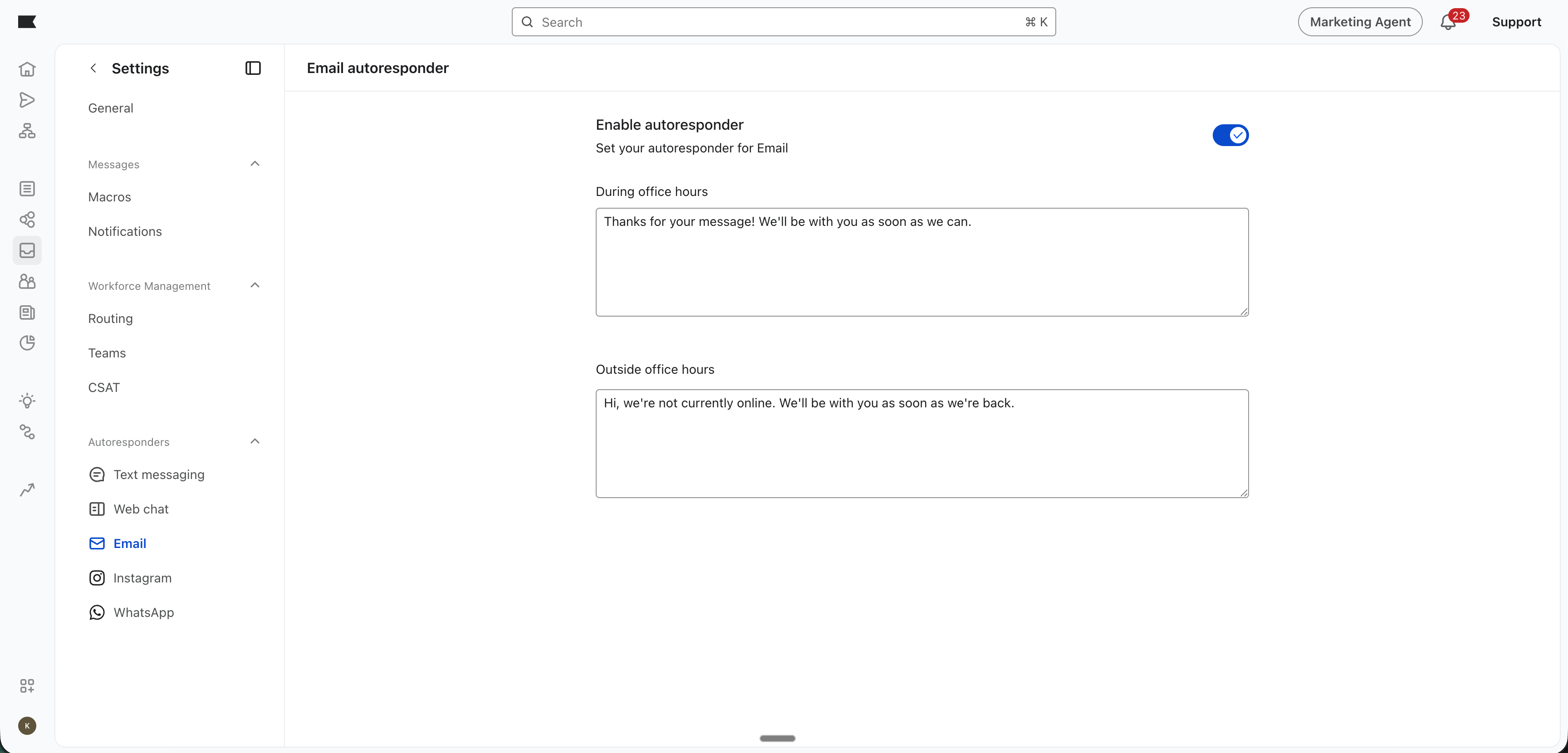
Die „Im Büro“-Nachricht wird gesendet, wenn sich Kund*innen während deiner aktiven Arbeitszeit melden. Das Ziel dabei ist die Anerkennung und das Setzen von Erwartungen.
Die Abwesenheitsnachricht wird ausgelöst, wenn Kund*innen dich nachts, am Wochenende oder an Feiertagen kontaktieren. Das Ziel dabei ist Transparenz und Umleitung.
So konfigurierst du:
- Gehe zu Helpdesk > Einstellungen > Auto-Responder.
- Wähle einen Kanal aus, den du einrichten möchtest
- Schalte den Status auf Ein.
- Erstelle deine Nachricht: Halte dich kurz.
- Im Office Hours-Beispiel: „Hallo! Danke, dass du dich gemeldet hast. Wir haben deine Nachricht erhalten und unser Team bearbeitet derzeit Anfragen. Du kannst innerhalb von [X] Stunden eine menschliche Antwort erwarten.“
- Beispiel außerhalb der Bürozeiten: „Danke, dass du dich an [Markenname] gewendet hast! Unser Team ist derzeit offline und erfasst einige Z-Profile. Wir sind am Montag um 9:00 Uhr wieder im Büro. In der Zwischenzeit findest du in unserem Help Center [Link] schnelle Antworten.
Strategische Ergänzung: Füge einen Link zu deiner Bestellverfolgung oder deinem meistgesuchten FAQ-Artikel hinzu, um Self-Service während des Wartens zu fördern.
Strategische Ergänzung: Wenn du einen großen Sale durchführst oder ein hohes saisonales Volumen hast, erwähne hier, dass die Reaktionszeiten länger sein können als üblich.
Best Practices für den Omnichannel-Erfolg
Um das Beste aus deinen Auto-Respondern herauszuholen, solltest du die folgenden Tipps zur Kundenführung beachten:
- Menschlich sein, auch bei Automatisierung: Nutze deine Markenidentität. Wenn deine Marke verspielt ist, sollte das auch dein Auto-Responder sein.
- Überwache und iteriere: Überprüfe deine „Ticketumlenkungsraten“. Wenn Kund*innen trotz deiner Auto-Responder-Links immer noch grundlegende Fragen stellen, versuche, die Ressourcen, auf die du verlinkt bist, zu ändern.
- SMS-Kürze: Denke daran, dass du bei mobilen Kanälen deine Auto-Responder besonders kurz halten solltest, um mehrere Nachrichtensegmente zu vermeiden und das mobile Erlebnis der Kund*innen zu respektieren.
Zusammenfassung
Durch die Automatisierung der ersten Kontaktaufnahme bei jeder Unterhaltung können sich deine Service-Mitarbeiter*innen auf die Lösung komplexer Probleme konzentrieren, anstatt sich ständig wiederholende E-Mails zu senden. Die Einrichtung deiner Geschäftszeiten und Omnichannel-Responder in Klaviyo sorgt dafür, dass deine Kund*innen nie im Unklaren gelassen werden, was das Vertrauen und die langfristige Kundentreue stärkt.