Configuration des réponses automatiques pour le Helpdesk Klaviyo
Découvrez comment configurer des répondeurs automatiques dans Klaviyo Helpdesk afin d’accuser réception des demandes des clients pendant et en dehors des heures de bureau de votre équipe. Utilisez vos messages pour définir des attentes concernant les délais de réponse et inclure un lien vers des ressources en libre-service.
Ces étapes couvrent les paramètres d’autorépondeur propres au canal indiqués ci-dessous. Vous devez avoir accès aux fonctionnalités de gestion des tickets Helpdesk et l’autorisation de modifier les paramètres Helpdesk. Le canal que vous souhaitez configurer doit déjà être activé. Si les paramètres affichent une invite de mise à niveau, vous devez effectuer la mise à niveau avant de pouvoir enregistrer les réponses en dehors des heures de bureau.
Avantages des réponses automatiques
Les répondeurs automatiques peuvent vous aider à :
- Accuser réception des demandes : rassurez les clients en leur confirmant que vous avez bien reçu leur message, pendant qu’ils attendent la réponse de votre équipe.
- Définissez les attentes en matière de réponse : indiquez aux clients quand ils peuvent s’attendre à recevoir une réponse, en particulier lorsque votre équipe n’est pas disponible.
- Encourager le libre-service : en incluant des liens vers votre Centre d’aide ou votre FAQ dans votre réponse automatique, vous pouvez encourager les clients à trouver leurs propres réponses, ce qui réduit le volume total de travail pour vos agents.
- Maintenir la cohérence de la marque : utilisez une voix de marque cohérente dans les messages que vous configurez pour chaque canal, comme l’e-mail, les SMS ou le chat web.
Étape 1 : définissez vos heures de bureau
Configurez vos heures de bureau avant de configurer des réponses pendant et en dehors de ces heures. Utilisez les heures pendant lesquelles votre équipe est disponible pour répondre.
- Accédez à Helpdesk > Paramètres > Général dans votre compte Klaviyo.
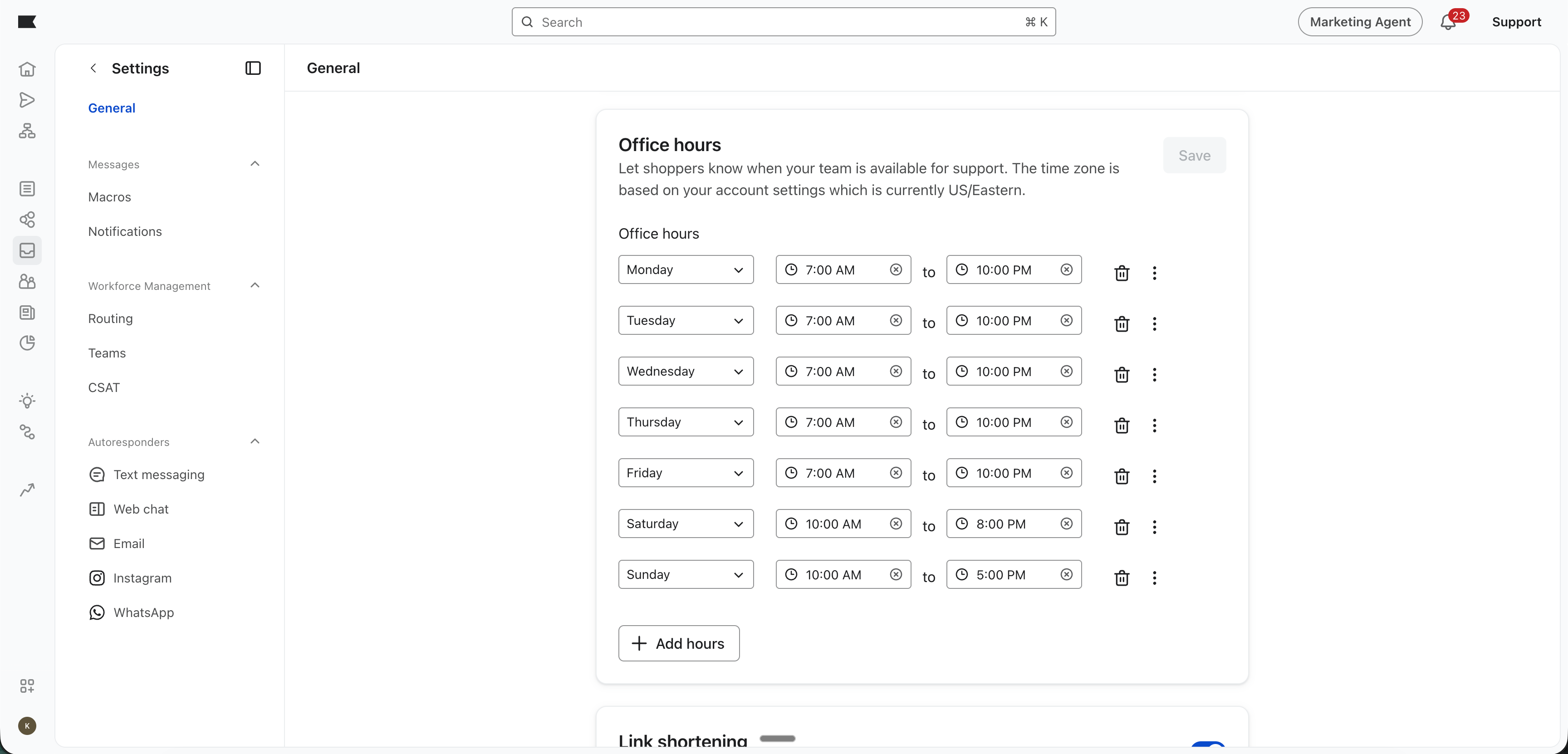
- Vérifiez le fuseau horaire du compte affiché dans la section Heures de bureau. Saisissez les heures de travail de votre équipe dans ce fuseau horaire ; cette section ne dispose pas d’un sélecteur de fuseau horaire distinct.
- Cliquez sur Ajouter des heures pour ajouter une ligne, puis sélectionnez le jour, l’heure de début, et l’heure de fin. Répétez l’opération pour chaque jour où votre équipe est disponible. Supprimez les lignes pour les jours où votre équipe n’est pas disponible, et évitez les plages horaires qui se chevauchent.
- Cliquez sur Enregistrer dans la section Heures de permanence, puis attendez la confirmation que vos modifications ont été enregistrées.
Astuce : Si vous avez des équipes dans différentes régions, convertissez leurs heures de travail vers le fuseau horaire du compte lorsque vous définissez votre calendrier d’assistance.
Étape 2 : configurer des réponses pour chaque canal
Utilisez le message "Pendant les heures de bureau" pour accuser réception des demandes pendant les heures de travail de votre équipe. L’objectif ici est d’accuser réception et de définir les attentes.
Utilisez le message "En dehors des heures de bureau" pour indiquer quand votre équipe sera de retour et orienter les clients vers des ressources utiles pendant qu’ils attendent. Faites-le correspondre à l’horaire que vous avez configuré, y compris les nuits ou les week-ends lorsque votre équipe n’est pas disponible. Passez en revue votre horaire et votre message avant les fermetures pour les jours fériés. L’objectif ici est la transparence et la redirection.
Comment configurer :
- Accédez à Helpdesk > Paramètres.
- Sous Répondeurs automatiques, sélectionnez le canal activé que vous souhaitez configurer.
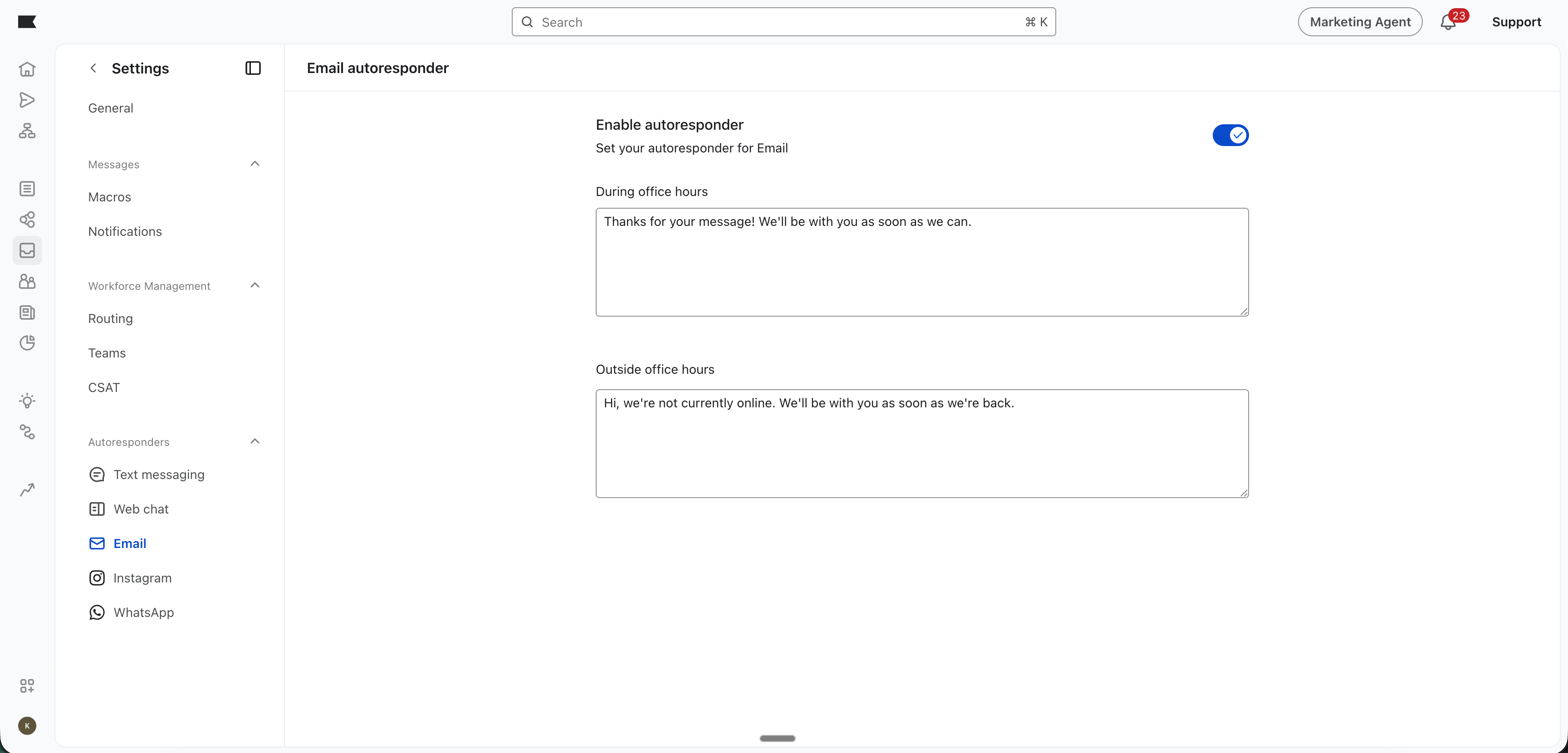
- Activez Activer la réponse automatique.
- Si vous voyez un choix de type de répondeur automatique, sélectionnez Lié au service pour des réponses basées sur les heures de bureau. Lié au marketing utilise plutôt une seule réponse toute la journée.
- Pour les réponses SMS pendant les heures de bureau, utilisez Qui doit recevoir la réponse automatique ? pour choisir Tous les profils ou Uniquement les profils sans consentement.
- Rédigez vos messages : saisissez un court message dans Pendant les heures de bureau et En dehors des heures de bureau. Remplacez les espaces réservés dans les exemples ci-dessous par votre marque, votre délai de réponse, et vos liens. Respectez la limite de caractères indiquée pour chaque message, pour le canal.
- Exemple pendant les heures de bureau : "Bonjour ! Merci de nous avoir contactés. Nous avons bien reçu votre message et notre équipe traite actuellement les demandes. Vous pouvez vous attendre à une réponse d’un membre de notre équipe dans les [X] heures."
- Exemple en dehors des heures de bureau : "Merci d’avoir contacté [Brand Name] ! Notre équipe est actuellement hors ligne. Nos heures de bureau sont [jours et heures, y compris le fuseau horaire]. En attendant, consultez notre Centre d'aide [Link] pour obtenir des réponses rapides."
- Cliquez sur Enregistrer dans la barre d’enregistrement et attendez la confirmation indiquant que vos paramètres ont été enregistrés. Répétez ces étapes pour chaque canal que vous souhaitez configurer.
Encourager l’autonomie : incluez un lien vers votre page de tracking de commande ou vers l’article de FAQ le plus recherché afin d’encourager l’autonomie pendant l’attente.
Définissez des attentes réalistes : Si vous organisez une grande promotion ou faites face à un volume saisonnier élevé, utilisez cet espace pour mentionner que les délais de réponse peuvent être plus longs que d’habitude.
Bonnes pratiques pour les réponses automatiques
Pour tirer le meilleur parti de vos réponses automatiques, gardez ces conseils à l’esprit :
- Soyez humain, même en cas d’automatisation : utilisez la voix de votre marque. Si votre marque est ludique, votre répondeur automatique doit l’être aussi.
- Surveiller et itérer : examinez les questions que les clients posent après avoir reçu votre réponse automatique. Si les clients posent toujours des questions de base malgré les liens de votre répondeur automatique, essayez de modifier les ressources vers lesquelles vous renvoyez.
- Restez bref pour les SMS : gardez les répondeurs automatiques SMS courts afin d’éviter des segments de message inutiles et de les rendre faciles à lire sur les appareils mobiles.
Résumé
Enregistrez vos heures de bureau, puis activez et enregistrez les réponses pour chaque canal que vous souhaitez utiliser. Alignez vos messages sur la disponibilité de votre équipe et les délais de réponse prévus, et fournissez aux clients des ressources utiles à consulter pendant qu’ils attendent.