Automatische beantwoorders instellen voor Klaviyo Helpdesk
Lees hoe je automatische antwoorden instelt in Klaviyo Helpdesk om klantvragen te bevestigen tijdens en buiten de kantooruren van je team. Gebruik je berichten om verwachtingen te scheppen over responstijden en te linken naar selfserviceresources.
Deze stappen behandelen de kanaalspecifieke autoresponderinstellingen die hieronder worden weergegeven. Je hebt toegang nodig tot Helpdesk-ticketfuncties en toestemming om Helpdesk-instellingen te bewerken. Het kanaal dat je wilt configureren, moet al zijn ingeschakeld. Als de instellingen een upgradeprompt weergeven, moet je upgraden voordat je reacties voor kantooruren kunt opslaan.
Voordelen van automatische reacties
Automatische reacties kunnen je helpen:
- Erken vragen: Stel klanten gerust dat je hun bericht hebt ontvangen terwijl ze wachten tot je team reageert.
- Stel verwachtingen over reacties: Laat klanten weten wanneer ze een reactie kunnen verwachten, vooral wanneer je team offline is.
- Stimuleer selfservice: Door links naar je Helpcentrum of FAQ in je automatische antwoord op te nemen, kun je klanten stimuleren om zelf antwoorden te vinden, waardoor het totale volume voor je agents afneemt.
- Zorg voor consistente branding: Gebruik een consistente merkstem in de berichten die je voor elk kanaal configureert, zoals e-mail, sms of webchat.
Stap 1: definieer je kantooruren
Configureer je kantooruren voordat je reacties instelt voor tijdens en buiten deze uren. Gebruik de uren waarop je team beschikbaar is om te reageren.
- Ga in je Klaviyo-account naar Helpdesk > Instellingen > Algemeen.
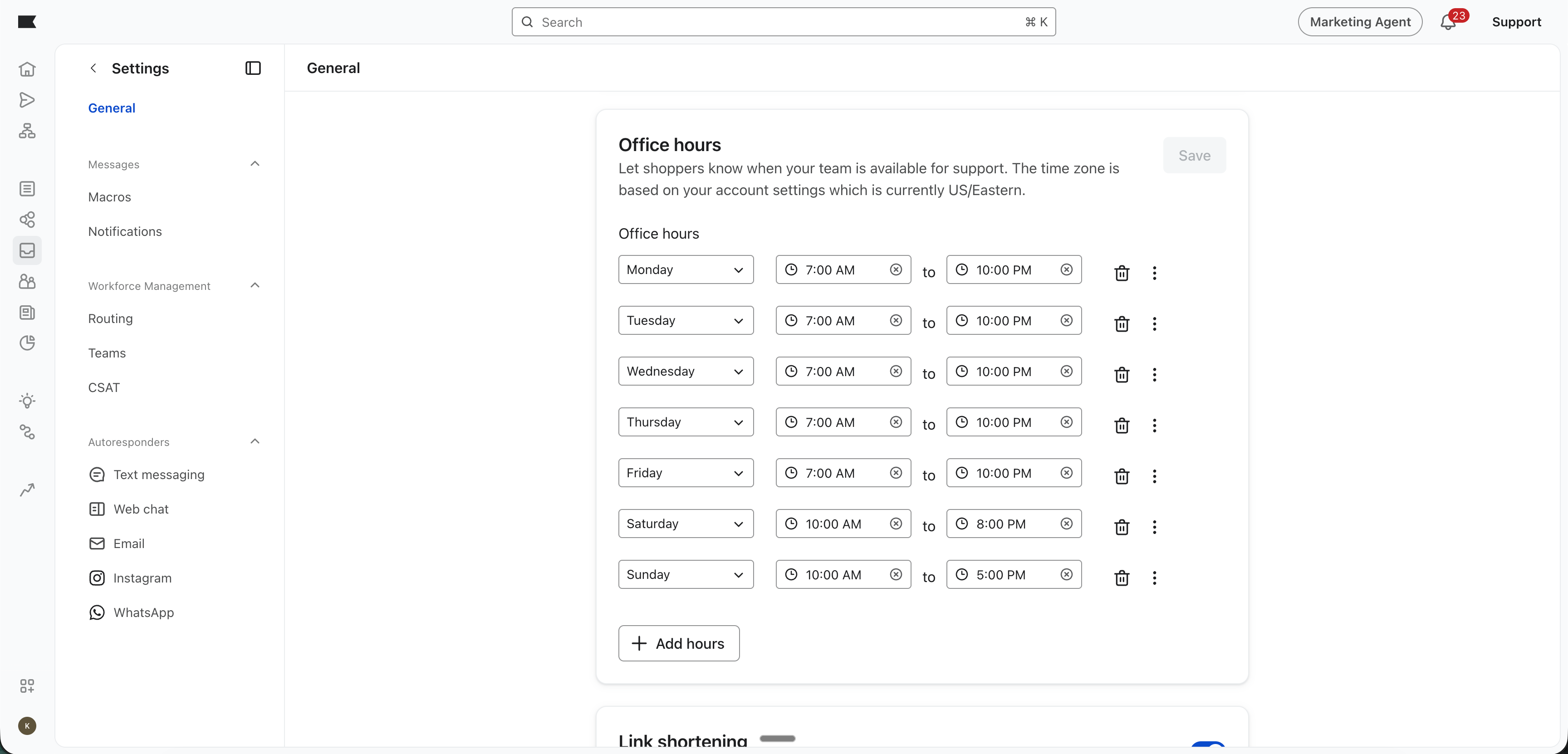
- Controleer de tijdzone van het account die wordt weergegeven in de sectie Kantooruren. Voer de werktijden van je team in voor die tijdzone; deze sectie heeft geen aparte tijdzonekiezer.
- Klik op Uren toevoegen om een rij toe te voegen en selecteer vervolgens de dag, begintijd en eindtijd. Herhaal dit voor elke dag waarop je team beschikbaar is. Verwijder rijen voor dagen waarop je team niet beschikbaar is en voorkom overlappende tijdsintervallen.
- Klik in het gedeelte Kantooruren op Opslaan en wacht op de bevestiging dat je wijzigingen zijn opgeslagen.
Tip: Als je teams in verschillende regio's hebt, zet dan hun werktijden om naar de tijdzone van je account wanneer je je supportschema bepaalt.
Stap 2: stel reacties in voor elk kanaal
Gebruik het bericht "Tijdens kantooruren" om vragen te bevestigen tijdens de werktijden van je team. Het doel hierbij is bevestiging en het scheppen van verwachtingen.
Gebruik het bericht "Buiten kantooruren" om uit te leggen wanneer je team terug is en om klanten door te verwijzen naar nuttige bronnen terwijl ze wachten. Laat het aansluiten op het schema dat je hebt ingesteld, inclusief ’s nachts of in het weekend wanneer je team niet beschikbaar is. Controleer je schema en bericht vóór sluitingen tijdens de feestdagen. Het doel hier is transparantie en doorverwijzing.
Configureren:
- Ga naar Helpdesk > Instellingen.
- Selecteer onder Autoreacties het ingeschakelde kanaal dat je wilt configureren.
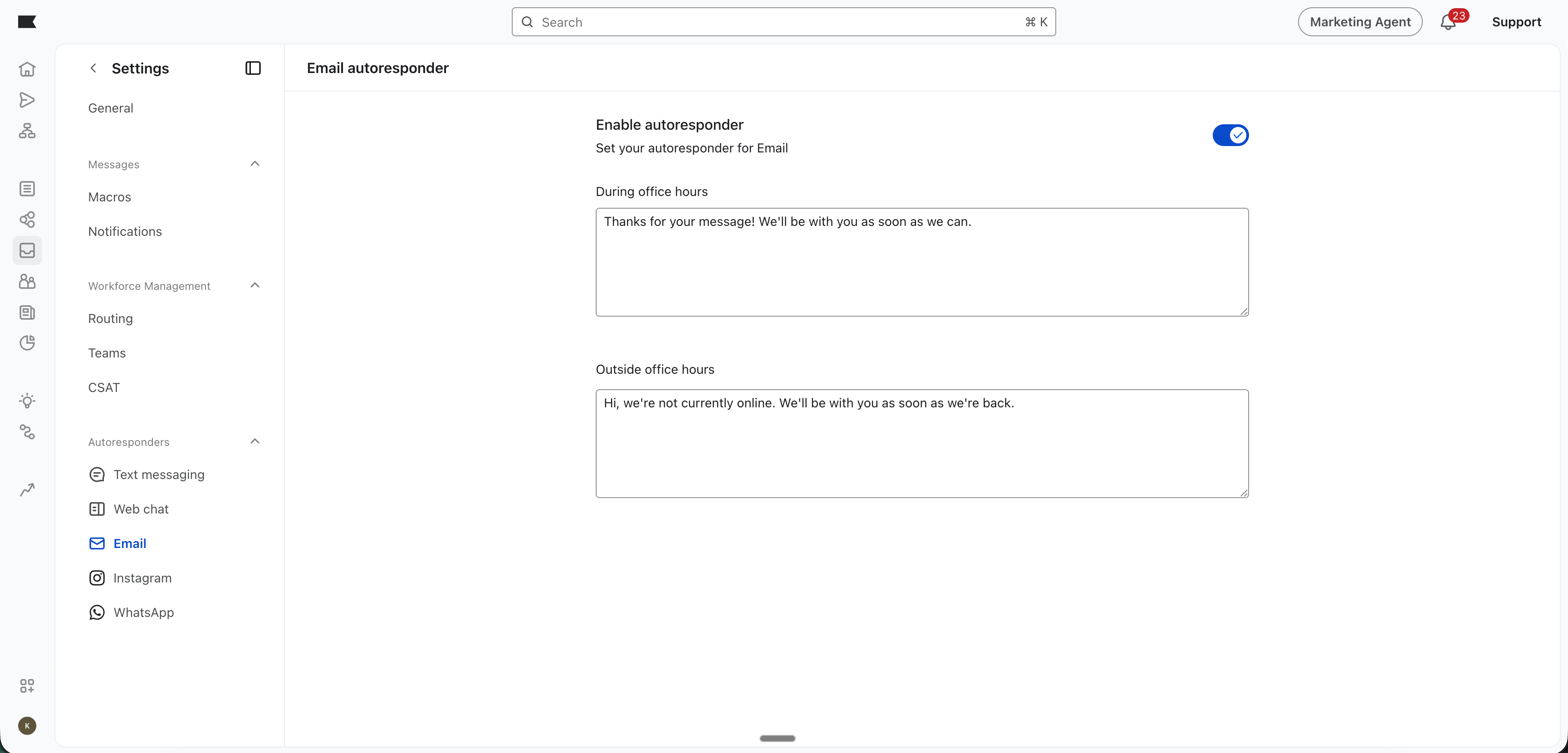
- Zet Automatische beantwoorder inschakelen aan.
- Als je een keuze voor type autoresponder ziet, selecteer je servicegerelateerd voor reacties op basis van kantooruren. Marketinggerelateerd gebruikt in plaats daarvan de hele dag één reactie.
- Gebruik voor sms-reacties buiten kantooruren Wie moet het automatische antwoord ontvangen? om Alle profielen of Alleen profielen zonder toestemming te kiezen.
- Stel je berichten op: Vul een kort bericht in bij zowel Tijdens kantooruren als Buiten kantooruren. Vervang de plaatsaanduidingen in de onderstaande voorbeelden door je merk, responstijd en links. Houd elk bericht binnen de tekenlimiet die voor het kanaal wordt weergegeven.
- Voorbeeld tijdens kantooruren: "Hoi! Bedankt dat je contact met ons hebt opgenomen. We hebben je bericht ontvangen en ons team is je aanvraag momenteel aan het verwerken. Je kunt binnen [X] uur een reactie van een medewerker verwachten."
- Voorbeeld buiten kantooruren: "Bedankt dat je contact opneemt met [Brand Name]! Ons team is momenteel offline. Onze kantooruren zijn [days and hours, including timezone]. Kijk in de tussentijd in ons Helpcentrum [Link] voor snelle antwoorden."
- Klik in de balk Opslaan op Opslaan en wacht op de bevestiging dat je instellingen zijn opgeslagen. Herhaal deze stappen voor elk kanaal dat je wilt configureren.
Stimuleer selfservice: Voeg een link toe naar je ordertrackingpagina of je meest gezochte FAQ-artikel om selfservice te stimuleren terwijl ze wachten.
Stel realistische verwachtingen: Als je een grote sale organiseert of te maken hebt met een hoog seizoensvolume, gebruik je deze ruimte om te vermelden dat reactietijden langer kunnen zijn dan normaal.
Best practices voor automatische beantwoorders
Haal het meeste uit je auto-responders door deze tips in gedachten te houden:
- Blijf menselijk, ook als het geautomatiseerd is: Gebruik je merkstem. Als je merk speels is, moet je automatische antwoord dat ook zijn.
- Monitor en verbeter: Bekijk welke vragen klanten stellen nadat ze je automatische reactie hebben ontvangen. Als klanten ondanks de links in je automatische antwoord nog steeds basisvragen stellen, probeer dan de bronnen waar je naar linkt te wijzigen.
- Houd sms-berichten kort: Houd sms-autoresponders kort om onnodige berichtsegmenten te vermijden en ze makkelijk leesbaar te maken op mobiele apparaten.
Samenvatting
Sla je kantooruren op en schakel daarna de reacties in en sla ze op voor elk kanaal dat je wilt gebruiken. Zorg dat je berichten aansluiten op de beschikbaarheid van je team en de verwachte reactietijden, en geef klanten nuttige bronnen om te raadplegen terwijl ze wachten.