Klaviyo 헬프데스크용 자동 응답기를 설정합니다.
예상 2분 읽기
|
업데이트 2026년 2월 3일 오전 12:00 EST
옴니채널 자동 응답기를 활용하여 고객 문의 를 즉시 확인하고, 응답 시간에 대한 현실적인 기대를 설정할 수 있으며, 팀이 책상에 있든 주말 동안 오프라인에 있든 간에 셀프 서비스를 통해 간단한 쿼리를 해결할 수도 있습니다.
자동 응답기의 비즈니스 가치
설정을 시작하기 전에 자동 응답기가 최신 헬프데스크 전략에서 중요한 구성 요소인 이유를 이해하는 것이 중요합니다.
- 낮은 첫 번째 응답 시간(FRT): 즉각적인 확인은 지표를 건강하게 유지하고 고객을 안심시킵니다.
- 고객 만족도 증가(CSAT): 고객 은 일반적으로 답장을 기대할 시기 를 안다면 인내심을 가지고 있습니다. 좌절감은 기다림 그 자체가 아니라 불확실성에서 비롯됩니다.
- 편향된 티켓: 고객센터 또는 FAQ 링크를 자동 답글에 포함하면 고객이 직접 답변을 찾도록 유도하여 에이전트의 총량을 줄일 수 있습니다.
- 브랜드 일관성: 자동화된 메시지를 통해 모든 고객은 어떤 채널(이메일, SMS 또는 채팅)을 사용하든 동일한 전문 인사말을 받을 수 있습니다.
1단계: 업무 시간 정의
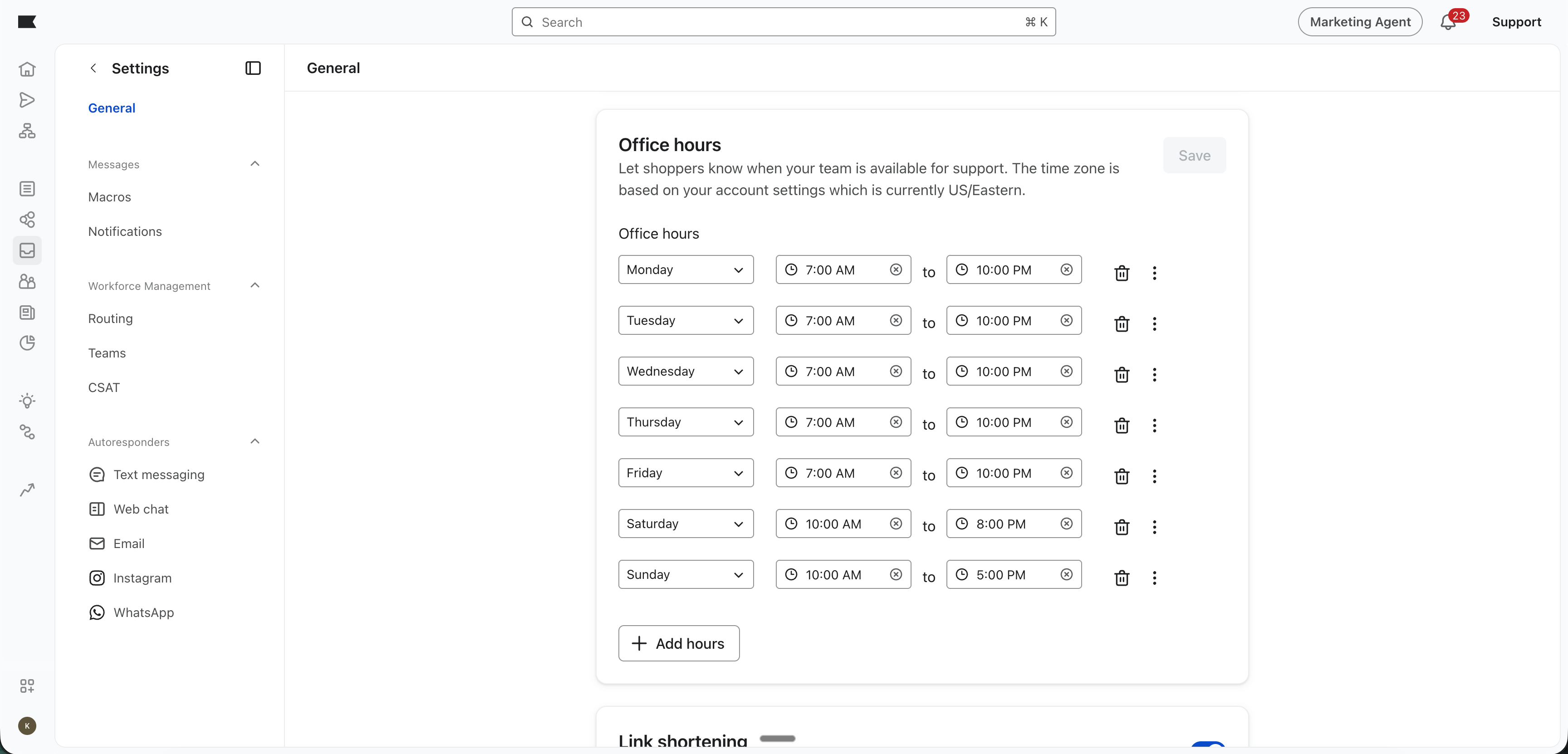
자동 응답기는 업무 시간에 의존하여 어떤 메시지를 전송해야 하는지 파악합니다.
- Klaviyo 계정에서 헬프데스크 > 설정 > 일반 으로 이동합니다.
- 시간대를 설정하고 요일별 시간을 정의합니다.
- 전문가 팁: 지역에 따라 팀이 다른 경우 업무 시간이 고객 기반의 기본 시간대를 반영하는지 확인하세요.
각 채널에 대해 '재방문' 및 '재방문' 자동 응답을 설정하세요.
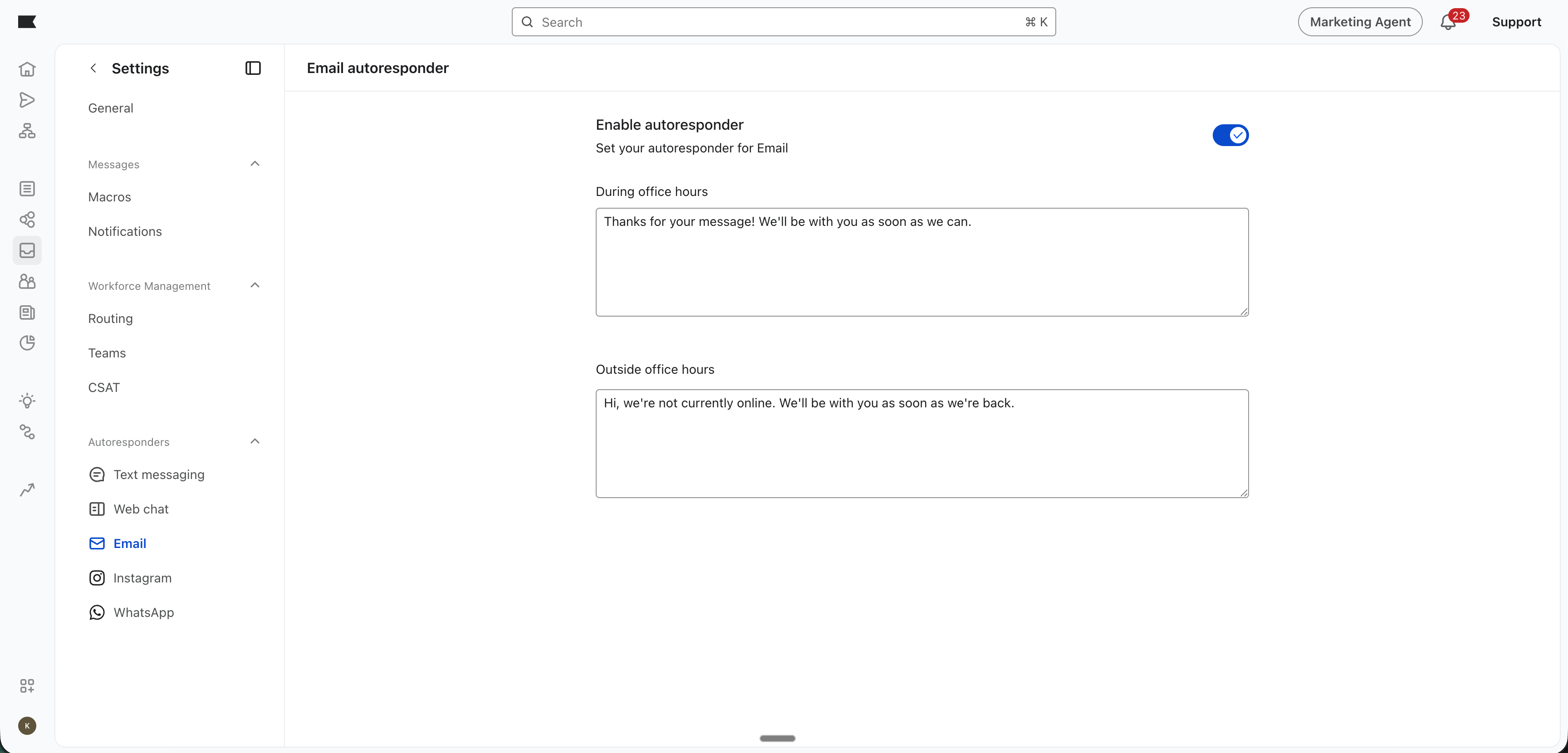
'In-Office' 메시지는 고객이 활성 근무 시간 동안 연락할 때 전송됩니다. 목표는 인정 및 기대 설정입니다.
'부재중' 메시지는 고객이 야간, 주말 또는 공휴일에 연락할 때 트리거됩니다. 여기서 목표는 투명성과 리디렉션입니다.
구성하는 방법은 다음과 같습니다.
- 헬프데스크 > 설정 > 자동 응답기로 이동해 주세요.
- 설정하려는 채널을 선택합니다.
- 상태를 켜짐으로 전환합니다.
- 메시지를 작성하세요. 간결하게 유지하세요.
- 업무 시간의 예시: "안녕하세요! 문의해 주셔서 감사합니다. 메시지를 받았으며 현재 팀에서 문의를 처리 중입니다. [X] 시간 이내에 사람의 응답을 기대할 수 있습니다."
- 업무 시간 외 예시: "[Brand Name]에 문의해 주셔서 감사합니다! 저희 팀은 현재 오프라인 상태에서 일부 Z를 확보 중입니다. 월요일 오전 9시(동부 표준시)에 사무실로 돌아오겠습니다. 그동안 고객센터[링크]에서 빠른 답변을 확인하세요.
전략적인 추가: 주문 추적 페이지 또는 가장 많이 검색된 FAQ 문서 링크를 포함하여 기다리는 동안 셀프 서비스를 장려하세요.
전략적 추가: 대규모 세일을 진행하거나 계절별 거래량이 많은 경우 이 공간을 사용하여 응답 시간이 평소보다 길 수 있음을 언급하세요.
옴니채널 성공을 위한 모범 사례
자동 응답기를 최대한 활용하려면 다음 리더십 팁을 염두에 두세요.
- 자동화된 상태에서도 사람답게 행동하세요. 브랜드 보이스를 사용하세요. 브랜드가 장난기 많은 경우 자동 응답기도 함께 사용해야 합니다.
- 모니터링 및 반복: '티켓 편향' 비율을 확인합니다. 자동 응답기 링크에도 불구하고 고객이 여전히 기본적인 질문을 하는 경우 링크 리소스를 변경해 보세요.
- SMS 간결성: 모바일 채널의 경우 자동 응답기를 더욱 짧게 유지하여 여러 메시지 세그먼트를 방지하고 고객의 모바일 경험을 존중하세요.
요약
모든 대화의 '첫 번째 접촉'을 자동화하면 에이전트가 반복적인 '곧 함께 하겠습니다' 이메일을 보내는 대신 복잡한 문제 해결에 집중할 수 있습니다. Klaviyo에서 업무 시간 및 옴니채널 응답기를 설정하면 고객이 음지에 빠지지 않도록 하여 신뢰와 장기적인 충성도를 높일 수 있습니다.
이 도움말 문서가 유용했나요?
이 형식은 도움말 문서 피드백 용도로만 사용하세요. 지원 팀에 문의하는 방법.