Konfigurowanie autoresponderów dla Klaviyo Helpdesk
Dowiedz się, jak skonfigurować autorespondery w Klaviyo Helpdesk, aby potwierdzać otrzymanie zapytań od klientów w godzinach pracy Twojego zespołu i poza nimi. Użyj wiadomości, aby jasno określić oczekiwany czas odpowiedzi, i dodaj link do zasobów samoobsługowych.
Te kroki obejmują ustawienia autorespondera specyficzne dla kanału pokazane poniżej. Potrzebujesz dostępu do funkcji obsługi zgłoszeń w Helpdesk oraz uprawnień do edytowania ustawień Helpdesk. Kanał, który chcesz skonfigurować, musi być już włączony. Jeśli w ustawieniach widzisz monit o uaktualnienie, musisz uaktualnić plan, zanim będziesz mógł/mogła zapisać odpowiedzi poza godzinami pracy.
Korzyści z automatycznych odpowiedzi
Automatyczne odpowiedzi mogą pomóc Ci:
- Potwierdzaj zapytania: Uspokój klientów, że otrzymałeś(-aś) ich wiadomość, gdy czekają na odpowiedź od Twojego zespołu.
- Ustal oczekiwania dotyczące odpowiedzi: Daj klientom znać, kiedy mogą spodziewać się odpowiedzi, zwłaszcza gdy Twój zespół jest offline.
- Zachęcaj do samoobsługi: Dodając linki do swojego Centrum pomocy lub sekcji FAQ w automatycznej odpowiedzi, możesz zachęcić klientów do samodzielnego znajdowania odpowiedzi, zmniejszając łączną liczbę zgłoszeń dla Twoich agentów.
- Zachowaj spójność marki: Używaj spójnego tonu marki w wiadomościach, które konfigurujesz dla każdego kanału, np. e-maila, SMS lub czatu online.
Krok 1: Zdefiniuj godziny pracy biura
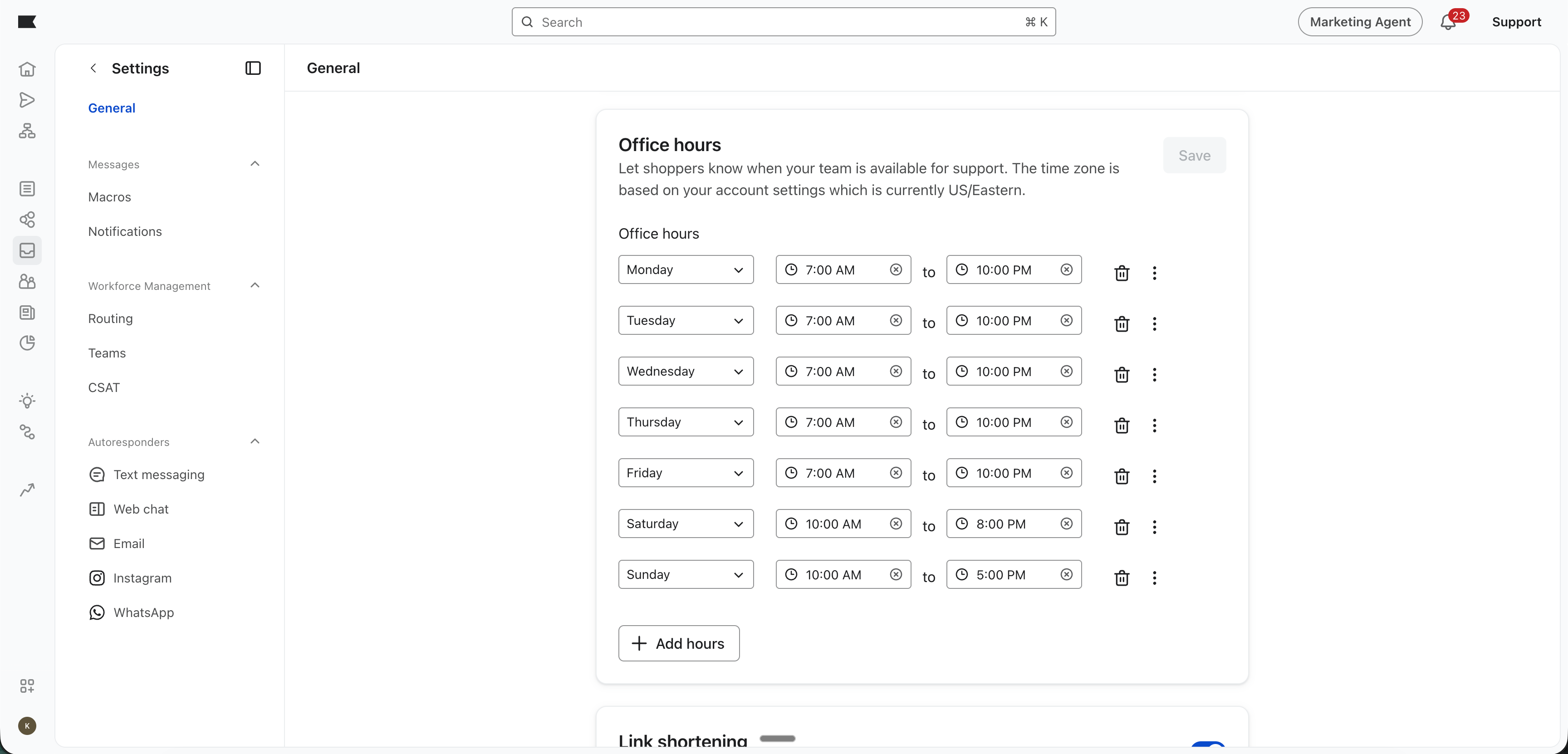
Skonfiguruj swoje Godziny pracy przed skonfigurowaniem odpowiedzi na czas w trakcie i poza tymi godzinami. Użyj godzin, w których Twój zespół jest dostępny, aby odpowiadać.
- Na swoim koncie Klaviyo przejdź do Helpdesk > Ustawienia > Ogólne.
- Sprawdź strefę czasową konta wyświetlaną w sekcji Godziny pracy. Wprowadź godziny pracy zespołu w tej strefie czasowej; ta sekcja nie ma osobnego selektora strefy czasowej.
- Kliknij Dodaj godziny, aby dodać wiersz, a następnie wybierz dzień, godzinę rozpoczęcia i godzinę zakończenia. Powtórz dla każdego dnia, w którym Twój zespół jest dostępny. Usuń wiersze dla dni, w których Twój zespół jest niedostępny, i unikaj nakładających się przedziałów czasowych.
- Kliknij Zapisz w sekcji Godziny dyżuru i poczekaj na potwierdzenie, że Twoje zmiany zostały zapisane.
Wskazówka: Jeśli masz zespoły w różnych regionach, podczas definiowania harmonogramu wsparcia przelicz ich godziny pracy na strefę czasową konta.
Krok 2: skonfiguruj odpowiedzi dla każdego kanału
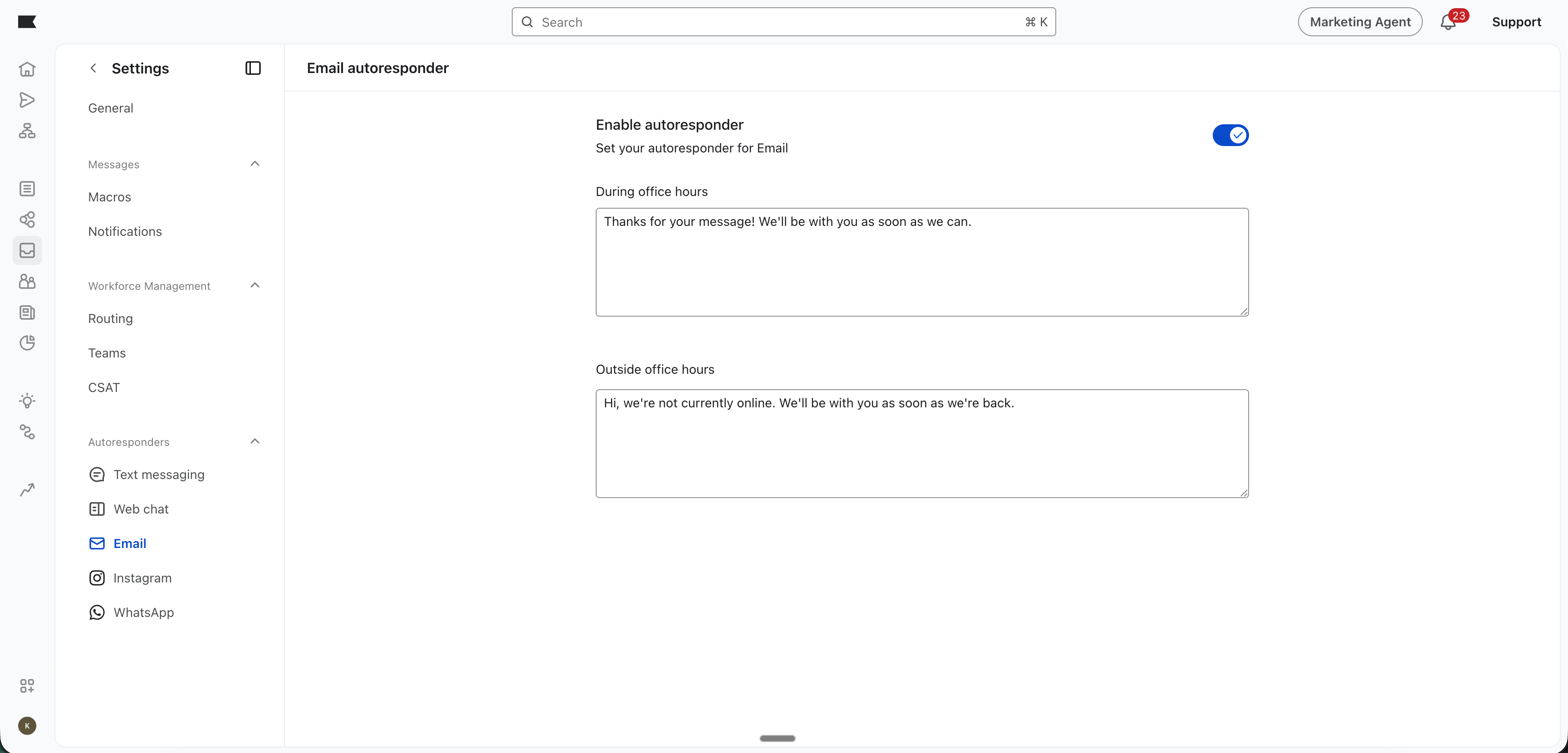
Użyj wiadomości "During office hours", aby potwierdzić otrzymanie zapytań w godzinach pracy Twojego zespołu. Chodzi o potwierdzenie otrzymania wiadomości i określenie oczekiwań.
Użyj wiadomości "Poza godzinami pracy", aby wyjaśnić, kiedy twój zespół wróci, i wskazać klientom przydatne zasoby na czas oczekiwania. Dopasuj ją do skonfigurowanego harmonogramu, w tym nocy lub weekendów, gdy twój zespół jest niedostępny. Przejrzyj harmonogram i wiadomość przed zamknięciem w święta. Celem jest tutaj przejrzystość i przekierowanie.
Jak skonfigurować:
- Przejdź do Helpdesk > Ustawienia.
- W sekcji Autorespondery wybierz włączony kanał, który chcesz skonfigurować.
- Włącz Włącz automatyczną odpowiedź.
- Jeśli widzisz opcję Typ autorespondera, wybierz Powiązane z usługą dla odpowiedzi opartych na godzinach pracy. Powiązane z marketingiem zamiast tego używa jednej odpowiedzi przez cały dzień.
- W przypadku odpowiedzi w godzinach pracy dla SMS użyj opcji Kto powinien otrzymać automatyczną odpowiedź? aby wybrać Wszystkie profile lub Tylko profile bez zgody.
- Opracuj swoje wiadomości: Wpisz krótką wiadomość w polach W godzinach pracy i Poza godzinami pracy. Zastąp pola zastępcze w poniższych przykładach nazwą Twojej marki, czasem odpowiedzi i linkami. Upewnij się, że każda wiadomość mieści się w limicie znaków wyświetlanym dla danego kanału.
- Przykład w godzinach pracy biura: "Cześć! Dzięki za kontakt. Otrzymaliśmy Twoją wiadomość, a nasz zespół obecnie przetwarza zgłoszenia. Możesz spodziewać się odpowiedzi od człowieka w ciągu [X] godzin."
- Przykład poza godzinami pracy: "Dziękujemy za kontakt z [Brand Name]! Nasz zespół jest obecnie offline. Nasze godziny pracy to [days and hours, including timezone]. W międzyczasie zajrzyj do naszego Centrum pomocy [Link], aby szybko znaleźć odpowiedzi."
- Kliknij Zapisz na pasku zapisywania i poczekaj na potwierdzenie, że Twoje ustawienia zostały zapisane. Powtórz te kroki dla każdego kanału, który chcesz skonfigurować.
Zachęć do samodzielnej obsługi: Dodaj link do strony śledzenia zamówienia lub do najczęściej wyszukiwanego artykułu z FAQ, aby zachęcić do samodzielnej obsługi, gdy będą czekać.
Ustaw realistyczne oczekiwania: Jeśli prowadzisz dużą wyprzedaż lub masz wysoki sezonowy wolumen, wykorzystaj to miejsce, aby wspomnieć, że czas odpowiedzi może być dłuższy niż zwykle.
Najlepsze praktyki dotyczące automatycznych odpowiedzi
Aby w pełni wykorzystać Twoje autorespondery, pamiętaj o tych wskazówkach:
- Bądź sobą, nawet gdy wszystko działa automatycznie: Używaj tonu komunikacji Twojej marki. Jeśli Twoja marka jest zabawna, Twoja automatyczna odpowiedź też powinna taka być.
- Monitoruj i wprowadzaj zmiany: Sprawdź pytania, które klienci zadają po otrzymaniu Twojej automatycznej odpowiedzi. Jeśli klienci nadal zadają podstawowe pytania mimo linków w Twoim autoresponderze, spróbuj zmienić zasoby, do których linkujesz.
- Dbaj o zwięzłość SMS-ów: Utrzymuj automatyczne odpowiedzi SMS krótkie, aby uniknąć niepotrzebnych segmentów wiadomości i ułatwić ich czytanie na urządzeniach mobilnych.
Podsumowanie
Zapisz godziny pracy biura, a następnie włącz i zapisz odpowiedzi dla każdego kanału, którego chcesz używać. Dopasuj wiadomości do dostępności Twojego zespołu i oczekiwanych czasów odpowiedzi oraz udostępnij klientom przydatne zasoby do sprawdzenia podczas oczekiwania.