Configurar respuestas automáticas para Klaviyo Helpdesk
Descubre cómo configurar respuestas automáticas en Klaviyo Helpdesk para confirmar las consultas de los clientes durante y fuera del horario de oficina de tu equipo. Usa los mensajes para establecer expectativas sobre los tiempos de respuesta y enlazar recursos de autoservicio.
Estos pasos cubren las configuraciones del autorespondedor específicas del canal que se muestran a continuación. Necesitas acceso a las funciones de tickets de Helpdesk y permiso para editar la configuración de Helpdesk. El canal que quieres configurar debe estar habilitado. Si la configuración muestra un aviso para actualizar, necesitas actualizar antes de poder guardar las respuestas de horario de oficina.
Beneficios de las respuestas automáticas
Las respuestas automáticas pueden ayudarte a:
- Reconoce las consultas: Hazles saber a los clientes que recibiste su mensaje mientras esperan a que tu equipo responda.
- Establece expectativas de respuesta: Informa a los clientes cuándo pueden esperar una respuesta, especialmente cuando tu equipo no esté disponible.
- Fomenta el autoservicio: Al incluir enlaces a tu centro de ayuda o a las FAQ en la respuesta automática, puedes alentar a los clientes a encontrar sus propias respuestas, lo que reduce el volumen total de trabajo para tus agentes.
- Mantén la consistencia de marca: Usa una voz de marca coherente en los mensajes que configures para cada canal, como email, SMS o chat web.
Paso 1: Define el horario laboral
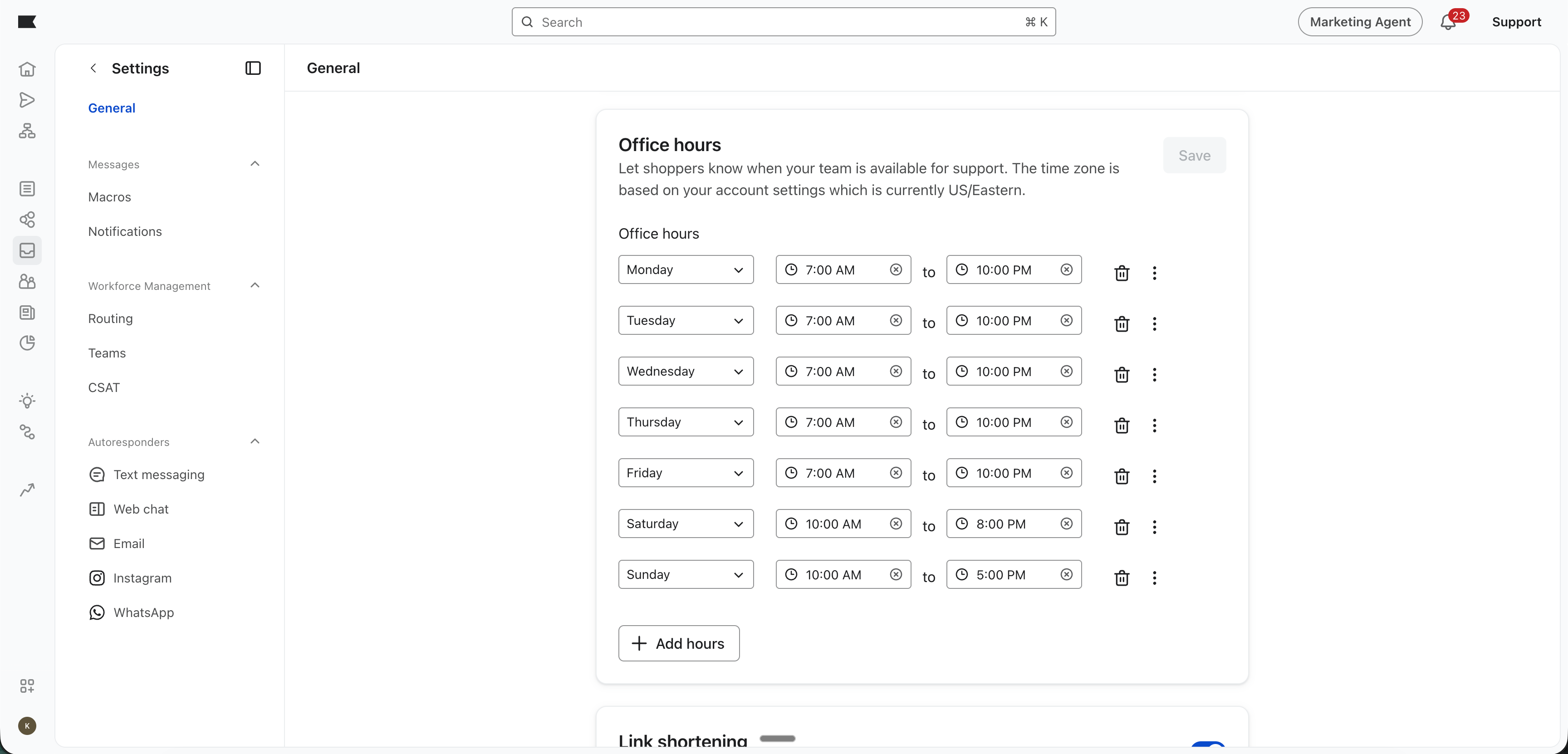
Configura tu horario de oficina antes de configurar las respuestas para durante y fuera de ese horario. Usa el horario en el que tu equipo está disponible para responder.
- Ve a Helpdesk > Configuración > General en tu cuenta de Klaviyo.
- Revisa la zona horaria de la cuenta que se muestra en la sección Horario de oficina. Ingresa el horario de trabajo del equipo en esa zona horaria; esta sección no tiene un selector de zona horaria independiente.
- Haz clic en Agregar horas para agregar una fila y, luego, selecciona el día, la hora de inicio y la hora de finalización. Repite el proceso para cada día que el equipo esté disponible. Elimina las filas correspondientes a los días en que el equipo no esté disponible y evita que los intervalos de tiempo se superpongan.
- Haz clic en Guardar en la sección Horario de oficina y espera la confirmación de que se guardaron los cambios.
Consejo: Si tienes equipos en distintas regiones, convierte sus horas de trabajo a la zona horaria de la cuenta cuando definas el horario de soporte.
Paso 2: Configura las respuestas para cada canal
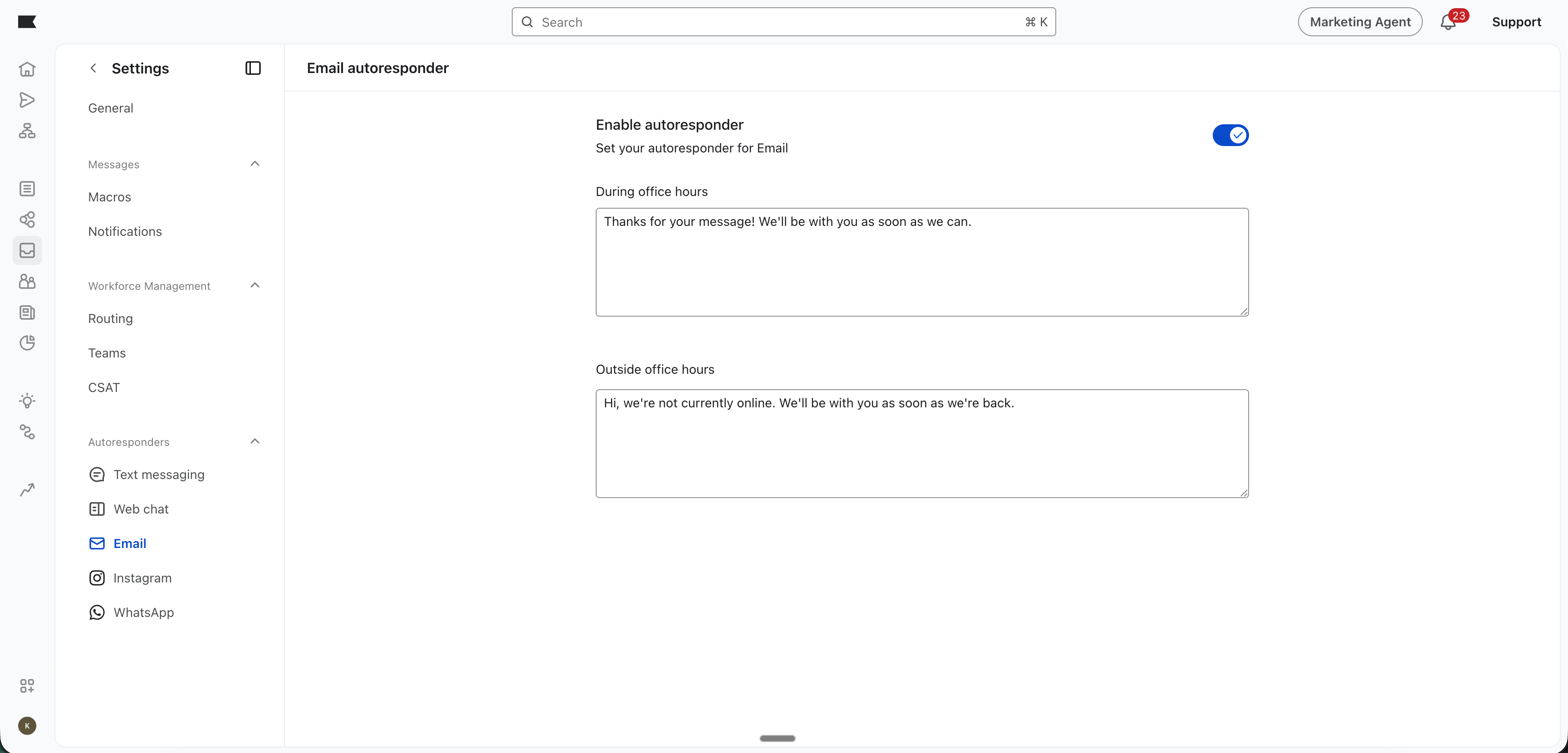
Usa el mensaje "Durante el horario de oficina" para confirmar la recepción de consultas durante el horario laboral de tu equipo. El objetivo aquí es confirmar la recepción y establecer expectativas.
Usa el mensaje "Fuera del horario laboral" para explicar cuándo regresará el equipo y dirigir a los clientes a recursos útiles mientras esperan. Ajusta el mensaje al horario que configuraste, incluidas las noches o los fines de semana cuando el equipo no esté disponible. Revisa el horario y el mensaje antes de los cierres por días festivos. El objetivo aquí es la transparencia y la redirección.
Cómo configurar:
- Ve a Helpdesk > Configuración.
- En Autoresponders, selecciona el canal habilitado que quieras configurar.
- Activa Habilitar respuesta automática.
- Si ves una opción de tipo de respuesta automática, selecciona Relacionado con el servicio para respuestas basadas en el horario de oficina. Relacionado con marketing usa una sola respuesta durante todo el día.
- Para las respuestas de horario de oficina de SMS, usa ¿Quién debe recibir la respuesta automática? para elegir Todos los perfiles o Solo perfiles sin consentimiento.
- Crea tus mensajes: Ingresa un mensaje breve en Durante el horario de oficina y Fuera del horario de oficina. Reemplaza los marcadores de posición en los ejemplos a continuación con tu marca, tiempo de respuesta y enlaces. Mantén cada mensaje dentro del límite de caracteres que se muestra para el canal.
- Ejemplo de durante el horario de oficina: "¡Hola! ¡Gracias por ponerte en contacto! Hemos recibido tu mensaje y nuestro equipo está procesando las consultas en este momento. Puedes esperar una respuesta de una persona en un plazo de [X] horas."
- Ejemplo fuera del horario de oficina: "Gracias por contactar a [Brand Name]! Nuestro equipo no está disponible en este momento. Nuestro horario de atención es [days and hours, including timezone]. Mientras tanto, revisa nuestro centro de ayuda [Link] para obtener respuestas rápidas."
- Haz clic en Guardar en la barra de guardado y espera la confirmación de que se guardó la configuración. Repite estos pasos para cada canal que quieras configurar.
Fomenta el autoservicio: Incluye un enlace a la página de seguimiento de pedidos o al artículo de preguntas frecuentes más consultado, para fomentar el autoservicio mientras esperan.
Establece expectativas realistas: Si estás realizando una venta importante o estás experimentando un gran volumen estacional, usa este espacio para mencionar que los tiempos de respuesta pueden ser más largos de lo habitual.
Prácticas recomendadas para respuestas automáticas
Para aprovechar al máximo tus respuestas automáticas, ten en cuenta estos consejos:
- Sé humano, incluso cuando automatizas: Usa el tono de tu marca. Si tu marca es divertida, la respuesta automática también debería serlo.
- Supervisa e itera: Revisa las preguntas que hacen los clientes después de recibir tu respuesta automática. Si los clientes siguen haciendo preguntas básicas a pesar de los enlaces del respondedor automático, prueba cambiar los recursos a los que enlazas.
- Mantén los SMS breves: Mantén breves las respuestas automáticas por SMS para evitar segmentos de mensaje innecesarios y que sean fáciles de leer en dispositivos móviles.
Resumen
Guarda el horario de atención de la oficina y luego habilita y guarda las respuestas para cada canal que quieras usar. Mantén los mensajes alineados con la disponibilidad del equipo y los tiempos de respuesta esperados, y dales a los clientes recursos útiles para consultar mientras esperan.