Configurando respostas automáticas para o Helpdesk da Klaviyo
Saiba como configurar respostas automáticas no Klaviyo Helpdesk para confirmar o recebimento das dúvidas dos clientes durante e fora do horário de expediente da sua equipe. Use suas mensagens para definir expectativas de tempo de resposta e incluir links para recursos de autoatendimento.
Estas etapas abordam as configurações de resposta automática específicas do canal mostradas abaixo. Você precisa ter acesso aos recursos de tickets do Helpdesk e permissão para editar as configurações do Helpdesk. O canal que você quer configurar já precisa estar ativado. Se as configurações mostrarem um aviso para fazer upgrade, você precisa fazer upgrade antes de poder salvar respostas fora do horário de expediente.
Benefícios das respostas automáticas
As respostas automáticas podem ajudar você a:
- Reconheça as solicitações: Reassegure os clientes de que você recebeu a mensagem deles enquanto eles aguardam a resposta da sua equipe.
- Definir expectativas de resposta: Informe aos clientes quando eles podem esperar uma resposta, especialmente quando sua equipe estiver offline.
- Incentive o autoatendimento: Ao incluir links para o seu Help Center ou para as suas Perguntas frequentes na sua resposta automática, você pode incentivar os clientes a encontrar as próprias respostas, reduzindo o volume total para os seus atendentes.
- Mantenha a consistência da marca: Use uma voz de marca consistente nas mensagens que você configura para cada canal, como email, SMS ou chat web.
Etapa 1: defina seu horário comercial
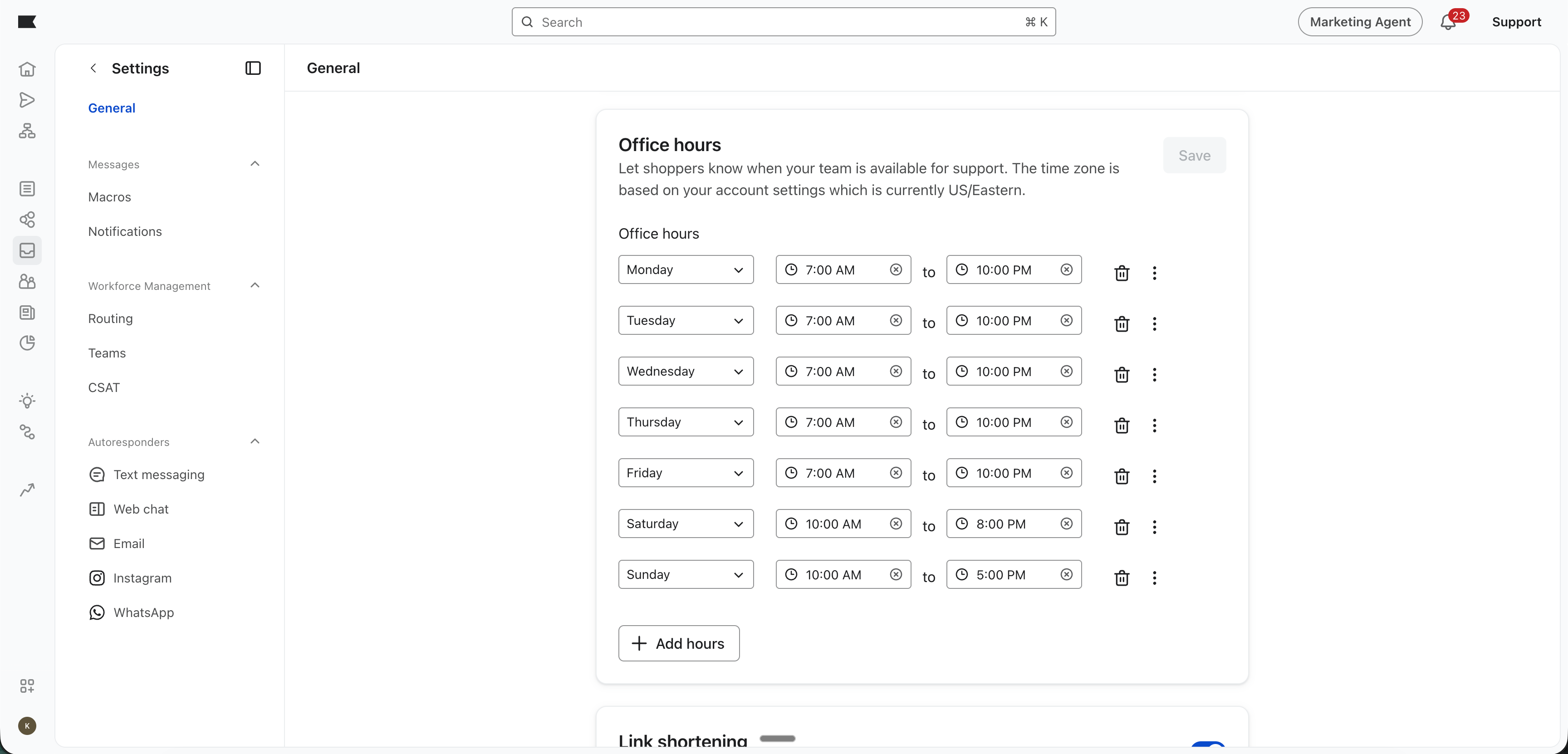
Configure seu Horário de atendimento antes de configurar respostas para durante e fora desse horário. Use os horários em que sua equipe está disponível para responder.
- Navegue até Helpdesk > Settings > General na sua conta Klaviyo.
- Revise o fuso horário da conta mostrado na seção Horário de funcionamento. Insira o horário de trabalho da sua equipe nesse fuso horário; esta seção não tem um seletor de fuso horário separado.
- Clique em Adicionar horários para adicionar uma linha e, em seguida, selecione o dia, o horário de início e o horário de término. Repita para cada dia em que sua equipe estiver disponível. Remova as linhas dos dias em que sua equipe não estiver disponível e evite intervalos de horário sobrepostos.
- Clique em Salvar na seção Horário de atendimento e aguarde a confirmação de que suas alterações foram salvas.
Dica: Se você tem equipes em regiões diferentes, converta o horário de trabalho delas para o fuso horário da conta ao definir sua programação de suporte.
Etapa 2: Configure respostas para cada canal
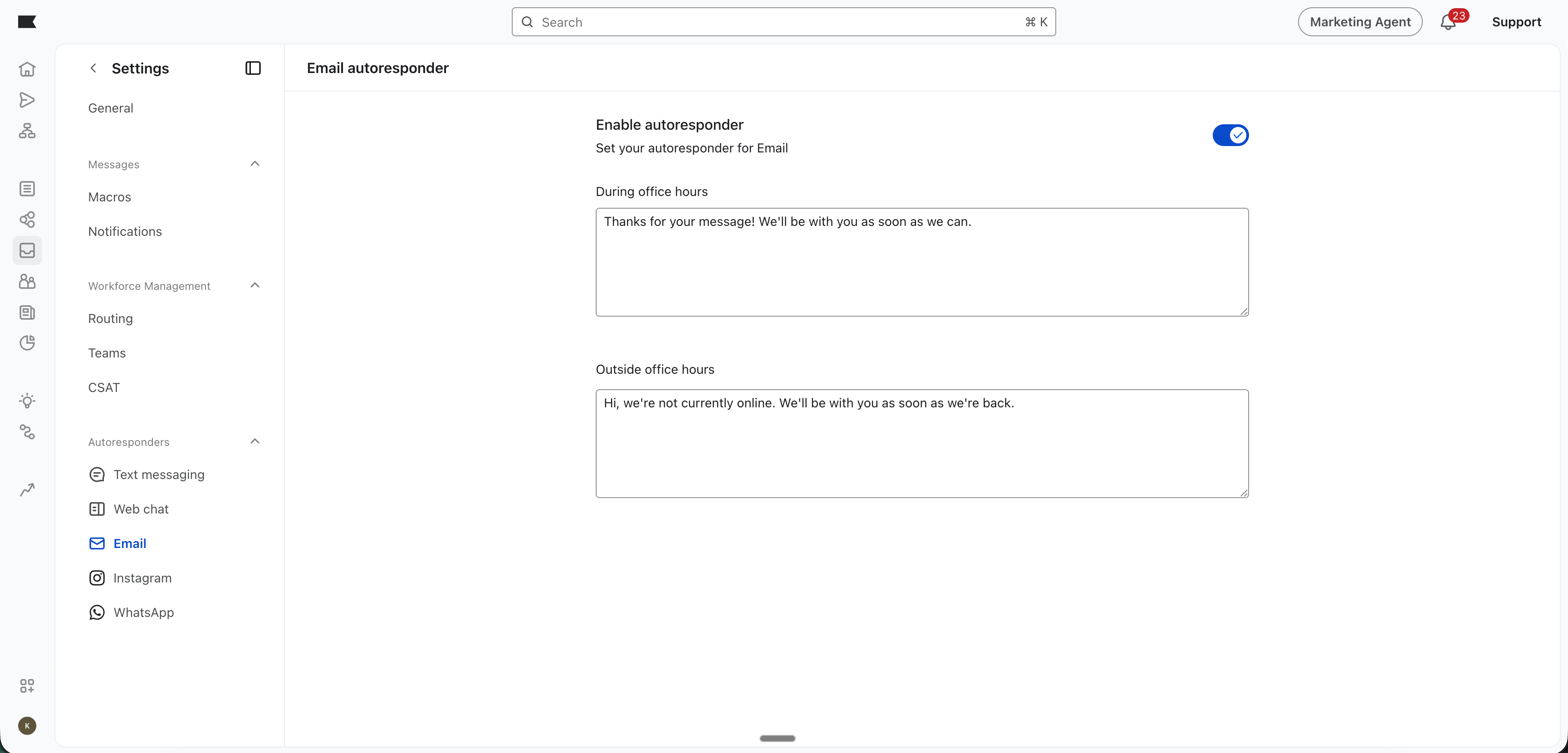
Use a mensagem "Durante o horário comercial" para reconhecer as solicitações durante o horário de trabalho da sua equipe. O objetivo aqui é reconhecer e definir expectativas.
Use a mensagem "Fora do horário de expediente" para explicar quando sua equipe vai retornar e direcionar os clientes para recursos úteis enquanto eles aguardam. Faça com que ela corresponda ao cronograma que você configurou, incluindo noites ou fins de semana em que sua equipe não está disponível. Revise seu cronograma e sua mensagem antes de fechamentos de feriados. O objetivo aqui é transparência e redirecionamento.
Como configurar:
- Acesse Helpdesk > Configurações.
- Em Respostas automáticas, selecione o canal ativado que você quer configurar.
- Ative Ativar resposta automática.
- Se você vir a opção Tipo de resposta automática, selecione Relacionado ao serviço para respostas baseadas no horário de atendimento. Relacionado ao marketing usa uma única resposta o dia todo.
- Para respostas de horário de expediente por SMS, use Quem deve receber a resposta automática? para escolher Todos os perfis ou Somente perfis sem consentimento.
- Crie suas mensagens: Insira uma mensagem breve em Durante o horário de atendimento e Fora do horário de atendimento. Substitua os espaços reservados nos exemplos abaixo pela sua marca, tempo de resposta e links. Mantenha cada mensagem dentro do limite de caracteres exibido para o canal.
- Exemplo durante o horário comercial: "Olá! Agradecemos seu contato. Recebemos sua mensagem e nossa equipe está processando as solicitações no momento. Você pode esperar uma resposta humana em até [X] horas."
- Exemplo fora do horário de expediente: "Obrigado por entrar em contato com [Brand Name]! Nossa equipe está offline no momento. Nosso horário de expediente é [dias e horários, incluindo fuso horário]. Enquanto isso, confira nosso Help Center [Link] para ter respostas rápidas."
- Clique em Salvar na barra de salvamento e aguarde a confirmação de que suas configurações foram salvas. Repita essas etapas para cada canal que você quiser configurar.
Incentive o autoatendimento: Inclua um link para sua página de Rastreamento de pedidos ou para o artigo de FAQ mais pesquisado para incentivar o autoatendimento enquanto a pessoa aguarda.
Defina expectativas realistas: se você estiver fazendo uma grande promoção ou tiver um alto volume sazonal, use este espaço para mencionar que os tempos de resposta podem ser mais longos do que o normal.
Práticas recomendadas para respostas automáticas
Para aproveitar ao máximo seus autoresponders, tenha estas dicas em mente:
- Seja humano, mesmo quando automatizado: Use a voz da sua marca. Se a sua marca é divertida, a sua resposta automática também deve ser.
- Monitore e itere: revise as perguntas que os clientes fazem depois de receber sua resposta automática. Se os clientes ainda estiverem fazendo perguntas básicas apesar dos links do seu autorrespondedor, tente mudar os recursos para os quais você direciona os links.
- Mantenha o SMS curto: mantenha as respostas automáticas por SMS curtas para evitar segmentos de mensagem desnecessários e facilitar a leitura em dispositivos móveis.
Resumo
Salve seu horário de atendimento e, em seguida, ative e salve as respostas para cada canal que você quiser usar. Mantenha suas mensagens alinhadas com a disponibilidade da sua equipe e os tempos de resposta esperados e ofereça aos clientes recursos úteis para consultar enquanto aguardam.