Impostazione degli autoresponder per Klaviyo Helpdesk
Sfruttando gli omnicanali degli autoresponder, puoi riconoscere istantaneamente le richieste dei clienti, stabilire aspettative realistiche per i tempi di risposta e persino risolvere semplici domande tramite strumenti self-service, che il tuo team sia alla loro scrivania o offline per il fine settimana.
Il valore aziendale delle risposte automatiche
Prima di entrare nel dettaglio della configurazione, è importante capire perché gli autoresponder sono una componente fondamentale di una moderna strategia di helpdesk:
- Tempo di prima risposta (FRT) più basso: il riconoscimento immediato mantiene le tue metriche sane e rassicura il cliente.
- Aumento della soddisfazione del cliente (CSAT): i clienti sono generalmente pazienti se sanno quando aspettarsi una risposta. La frustrazione deriva dall'incertezza, non dall'attesa stessa.
- Ticket deviati: inserendo i link al Centro assistenza o le domande frequenti nella tua risposta automatica, puoi incoraggiare i clienti a trovare le loro risposte, riducendo il volume totale per i tuoi agenti.
- Coerenza con il brand: un messaggio automatizzato garantisce che ogni cliente riceva lo stesso messaggio di benvenuto professionale, indipendentemente dal canale utilizzato (e-mail, SMS o chat).
Passaggio 1: definisci i tuoi orari lavorativi
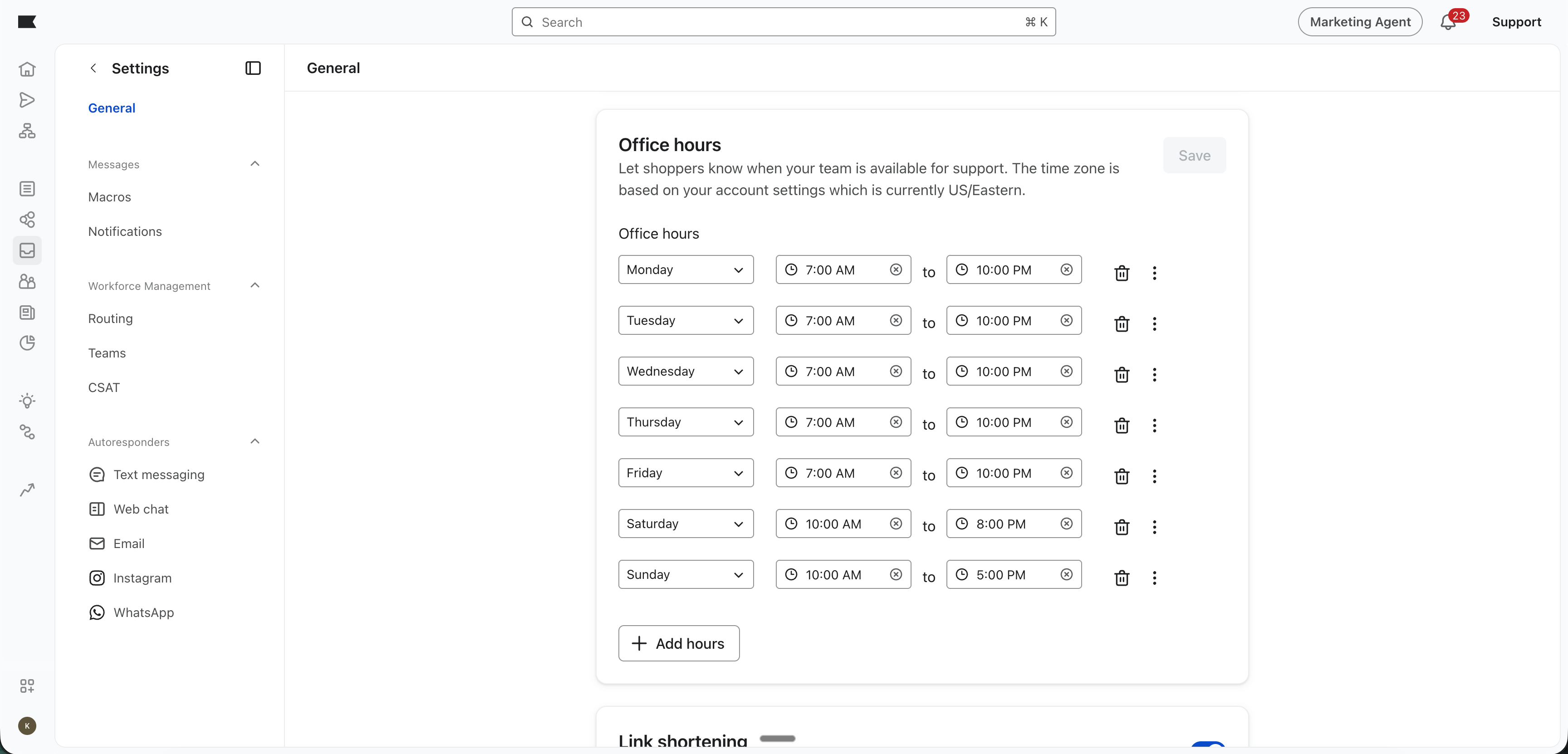
I tuoi autoresponder si affidano al tuo orario di lavoro per sapere quale messaggio inviare.
- Vai su Helpdesk > Impostazioni > Generale nel tuo account Klaviyo.
- Imposta il tuo fuso orario e definisci le ore per ogni giorno della settimana.
- Suggerimento: se disponi di team diversi per aree geografiche diverse, assicurati che gli orari di apertura riflettano il fuso orario principale della tua clientela.
Configura il tuo "In-Office" e "Out of Office" Auto-Responder per ogni canale
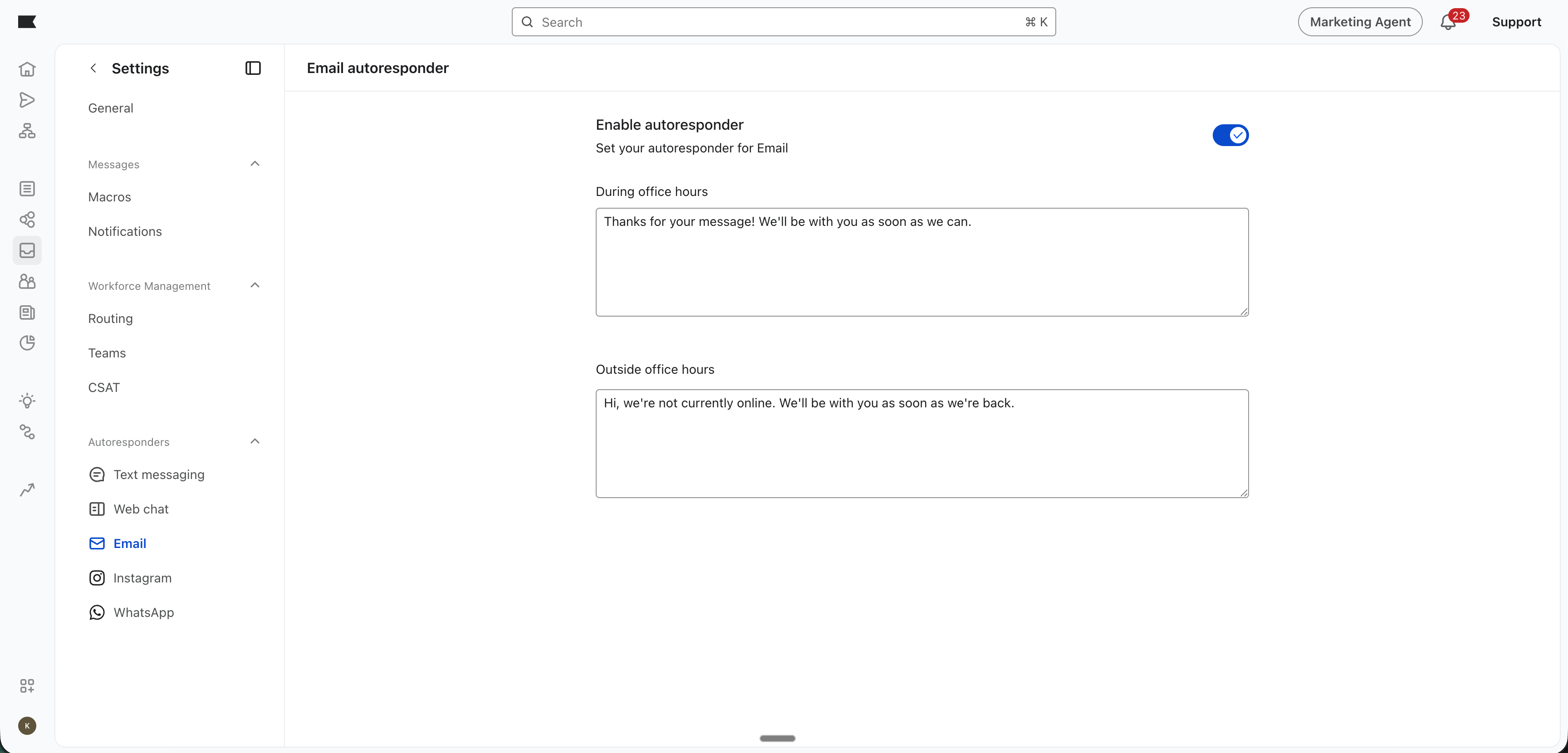
Il messaggio "In-Office" viene inviato quando un cliente ti contatta durante le ore di lavoro attive. L'obiettivo qui è stabilire riconoscimenti e aspettative.
Il messaggio "Out of Office" si attiva quando un cliente ti contatta di notte, nel fine settimana o durante le festività. L'obiettivo qui è la trasparenza e il reindirizzamento.
Come configurare:
- Vai a Helpdesk > Impostazioni > Risponditori automatici.
- Seleziona il canale che desideri configurare
- Attiva lo stato su Attivo.
- Crea il tuo messaggio: mantienilo breve.
- Esempio di Office Hours: "Ciao! Grazie per averci contattati. Abbiamo ricevuto il tuo messaggio e il nostro team sta elaborando le richieste. Puoi aspettarti una risposta dal nostro team entro [X] ore."
- Esempio di orari di apertura: "Grazie per aver contattato [nome del marchio]! Al momento il nostro team è offline e sta recuperando alcuni Z. Torneremo in ufficio alle 9:00 CET di lunedì. Nel frattempo, dai un'occhiata al nostro Centro assistenza [Link] per trovare risposte rapide.
Aggiunta strategica: inserisci un link alla tua pagina di tracciamento degli ordini o all'articolo delle domande frequenti più cercato per incentivare il self-service nell'attesa.
Aggiunta strategica: se stai organizzando una promozione importante o stai registrando un volume stagionale elevato, usa questo spazio per indicare che i tempi di risposta potrebbero essere più lunghi del solito.
Procedure consigliate per il successo Omnicanale
Per ottenere il massimo dai tuoi autoresponder, tieni presenti questi consigli per la leadership:
- Sii umano, anche quando automatizzato: usa la voce del tuo brand. Se il tuo brand è giocoso, dovrebbe esserlo anche l'autoresponder.
- Controlla e altera: controlla i tuoi tassi di "deviazione del ticket". Se i clienti continuano a porre domande fondamentali nonostante i tuoi link di risposta automatica, prova a modificare le risorse a cui rimandi.
- Brevità dell'SMS: ricorda che, per i canali mobili, i tuoi autoresponder devono essere molto brevi per evitare più segmenti di messaggi e rispettare l'esperienza del cliente sui dispositivi mobili.
Riepilogo
Automatizzando il "primo contatto" di ogni conversazione, liberi i tuoi agenti di concentrarsi sulla risoluzione di problemi complessi invece di inviare e-mail ripetitive del tipo "ti contatteremo a breve". L'impostazione degli orari di lavoro e degli omnicanali in Klaviyo garantisce che i tuoi clienti non vengano mai lasciati all'oscuro, aumentando la fiducia e la fedeltà a lungo termine.