Konfigurera autosvar för Klaviyo Helpdesk
Genom att använda omnikanalautosvar kan du omedelbart bekräfta kundförfrågningar, ställa realistiska förväntningar på svarstider och till och med lösa enkla frågor via självbetjäning – oavsett om ditt team är vid sina skrivbord eller offline under helgen.
Affärsvärdet av Autosvar
Innan vi gör en djupdykning i konfigurationen är det viktigt att förstå varför autosvar är en kritisk komponent i en modern Helpdesk-strategi:
- Lägre första svarstid (FRT): Omedelbar bekräftelse håller dina mättal friska och lugnar kunden.
- Ökad kundnöjdhet (CSAT): Kunder är i allmänhet tålmodiga om de vet när de kan förvänta sig ett svar. Frustrationen kommer av osäkerhet, inte av väntan i sig.
- Avvisade ärenden: Genom att inkludera länkar till ditt hjälpcenter eller vanliga frågor i ditt autosvar kan du uppmuntra kunderna att hitta sina egna svar, vilket minskar den totala volymen för dina agenter.
- Varumärkeskonsekvens: Ett automatiserat meddelande säkerställer att varje kund får samma professionella hälsning, oavsett vilken kanal de använder (e-post, sms eller chatt).
Steg 1: Definiera dina öppettider
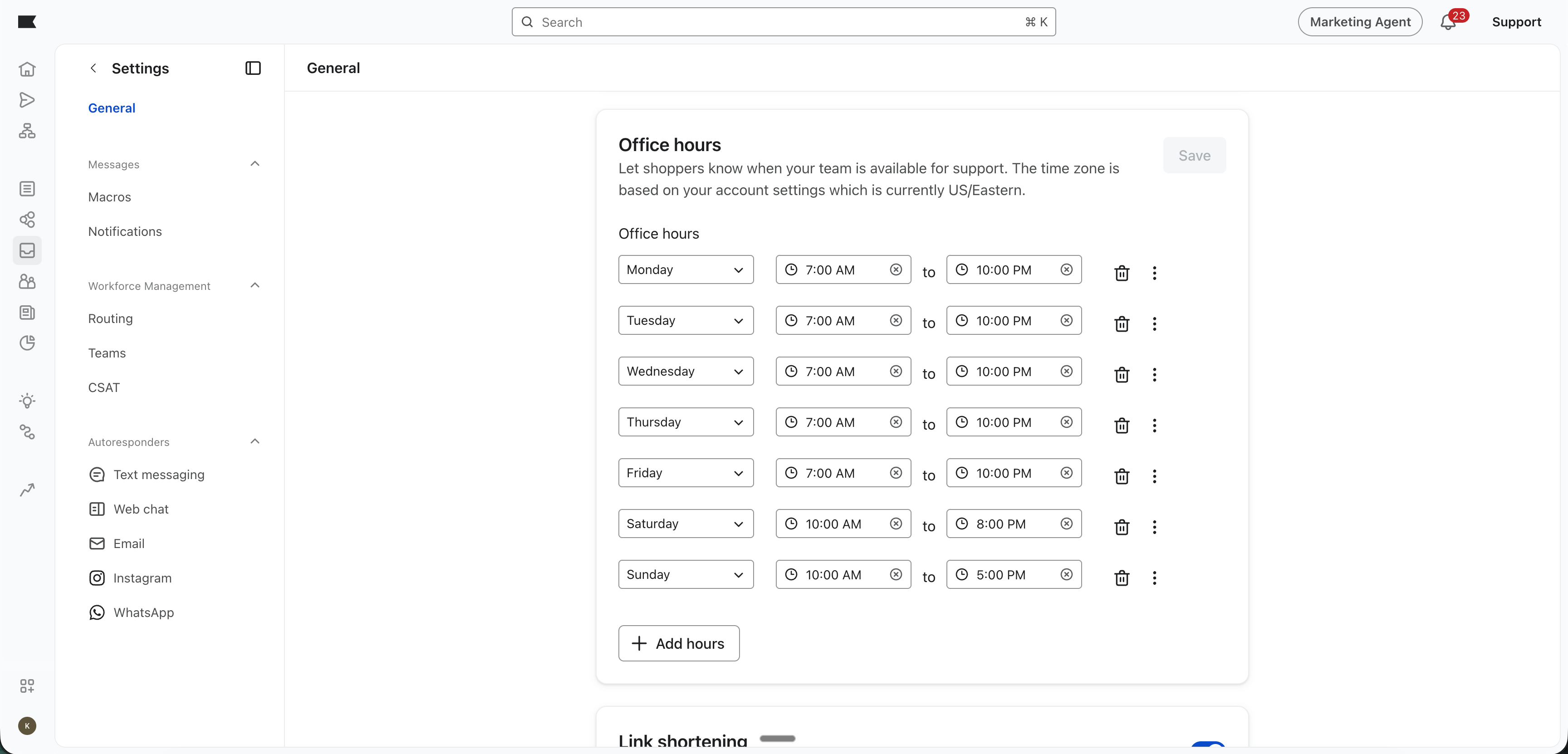
Dina autosvar är beroende av dina öppettider för att veta vilket meddelande som ska skickas.
- Navigera till Helpdesk > Inställningar > Allmänt i ditt Klaviyo-konto.
- Ställ in din tidszon och definiera timmarna för varje veckodag.
- Tips: Om du har olika team för olika regioner ska du se till att dina öppettider återspeglar den primära tidszonen för din kundbas.
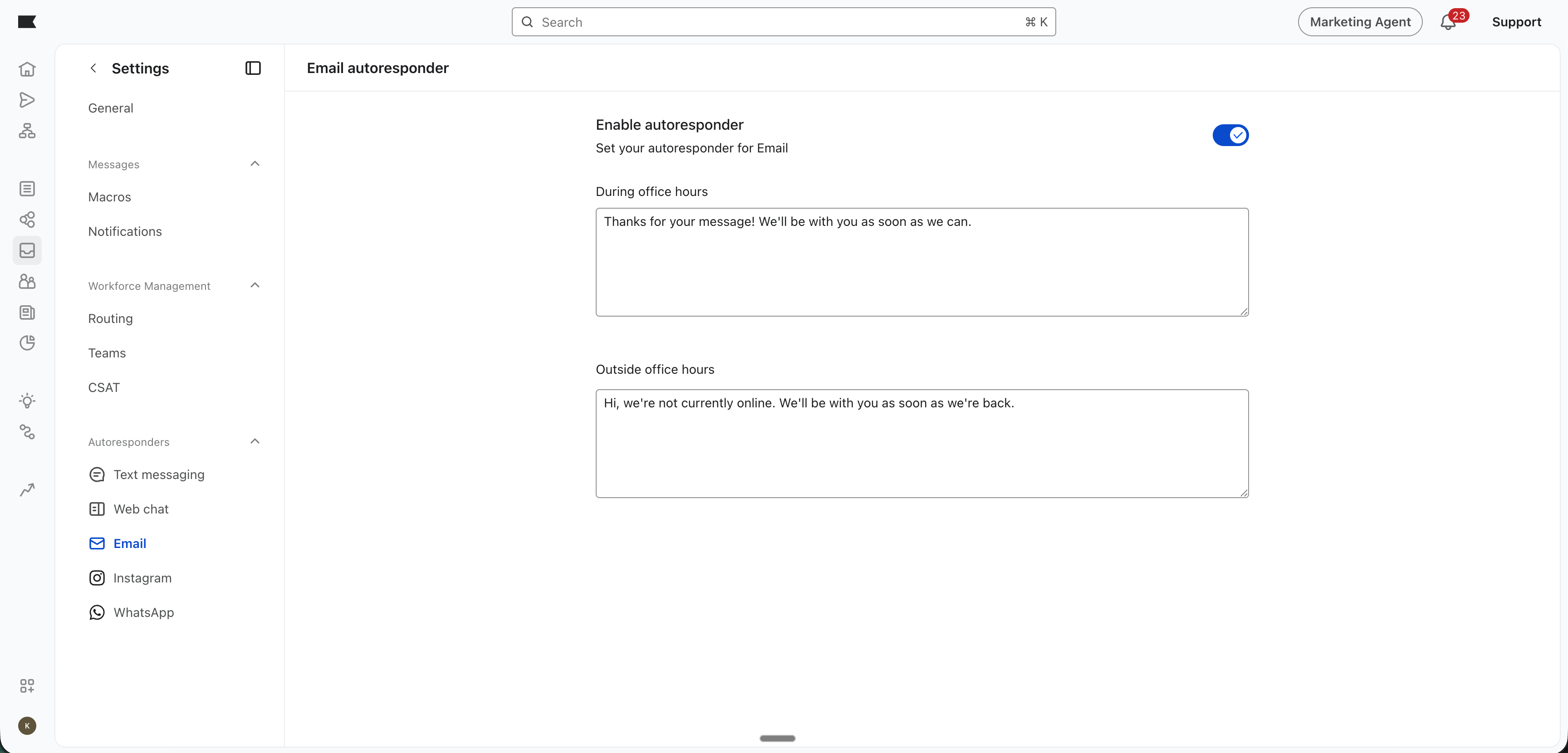
Konfigurera ditt ”In-Office”- och ”Out of Office”-autosvar för varje kanal
”Office”-meddelandet skickas när en kund kontaktar dig under dina aktiva arbetstider. Målet här är erkännande och förväntan.
”Frånvaromeddelandet” utlöses när en kund kontaktar dig på natten, under helgen eller under högtider. Målet här är transparens och omdirigering.
Så konfigurerar du:
- Gå till Helpdesk > Inställningar > Autosvar.
- Välj en kanal som du vill konfigurera
- Växla status till På.
- Skapa ditt meddelande: Håll det kort.
- I kontorstid-exempel: ”Hejsan! Tack för att du hörde av dig. Vi har tagit emot ditt meddelande och vårt team behandlar för närvarande förfrågningar. Du kan förvänta dig ett mänskligt svar inom [X] timmar.”
- Exempel på frånvarotid: ”Tack för att du kontaktade [varumärkesnamn]! Vårt team är för närvarande offline och fångar upp vissa Z. Vi är tillbaka på kontoret klockan 09:00 EST på måndag. Under tiden kan du ta del av vårt hjälpcenter [Link] för snabba svar.
Strategiskt tillägg: Inkludera en länk till din beställningsspårningssida eller din mest sökta FAQ-artikel för att uppmuntra självbetjäning medan de väntar.
Strategiskt tillägg: Om du har en stor rea eller upplever hög säsongsvolym kan du använda detta utrymme för att nämna att svarstiderna kan vara längre än vanligt.
Bästa Praxis för Omnikanalframgång
För att få ut maximalt av dina autosvar ska du komma ihåg dessa ledarskapstips:
- Var mänsklig, även när den är automatiserad: Använd din varumärkesröst. Om ditt varumärke är lekfullt ska ditt autosvar också vara det.
- Övervaka och iterera: Kontrollera dina ”ärendeböjningsfrekvenser”. Om kunderna fortfarande ställer grundläggande frågor trots dina autosvarslänkar kan du försöka ändra de resurser du länkar till.
- Sms-bredd: Kom ihåg att för mobilkanaler ska du hålla dina autosvar extra korta för att undvika flera meddelandesegment och för att respektera kundens mobila upplevelse.
Sammanfattning
Genom att automatisera ”första kontakten” i varje konversation frigör du dina agenter från att fokusera på att lösa komplexa problem istället för att skicka repetitiva e-postmeddelanden om att ”vi kommer att hjälpa dig inom kort”. Genom att konfigurera dina öppettider och omnikanalssvar i Klaviyo kan du säkerställa att dina kunder aldrig lämnas i mörker, vilket ökar förtroendet och den långsiktiga lojaliteten.