Listrak からの移行方法
このページで学べること
ListrakからKlaviyoに移行する方法をご案内します。KlaviyoにはListrakとの組み込み連携はありませんが、Listrakからデータをエクスポートし、Klaviyoにアップロードできます。Listrakにあるコンタクト先と関連データCSV形式でエクスポートします。CSVファイルは簡単にフォーマットでき、Klaviyoリストへ問題なくインポートできます。プロセス自体は複雑ではありませんが、データ量によっては、Listrakのリストを個別にエクスポートする作業が手間と感じられるかもしれません。一貫した方法で必要なリストをエクスポートできれば、問題なく移行できるはずです。
始める前に
このガイドでは、ListrakからKlaviyoにデータを移行する手順を説明します。Listrakのリスト移行において、関連するコンタクトと項目のすべてを、Klaviyoに確実に反映させることが主な目的になります。また、オプトアウトしているコンタクトはKlaviyoでもオプトアウトとして扱われる必要があります。
以下に、ListrakのコンタクトをKlaviyoにアップロードし、購読解除および送信抑制済みのコンタクトがメールマーケティングを受信しないようにするための推奨方法をご紹介します。また、各ステータスに関するListrakの定義を確認し、Listrak内でまずデータの品質を確保することをおすすめします。その他、ここで説明するコンタクトをアップロードする方法が、お客様が意図するKlaviyoの使い方と合致しているかもご確認ください。
このガイドでは、ListrakからKlaviyoへデータを移行するための一般的なガイドラインを説明します。Listrakデータのエクスポートに関する最新の手順については、Listrakのサポートにお問い合わせください。
チェックリスト
ListrakからKlaviyoへデータを移行するには、次の手順が必要です。
- Listrakのコンタクトリストをエクスポートする
- CSVファイルをフォーマットする
- Klaviyo のリストにCSVファイルをインポートする
- Listrakの購読解除コンタクトと送信抑制リストをエクスポートする
- 購読解除および送信抑制済みの連絡先をKlaviyoの送信抑制リストにインポートする
- ListrakからKlaviyo へメールテンプレートを移行する
- Listrakアカウントの利用を停止する
Listrak の購読済みコンタクトリストをエクスポート
Listrakのアカウントはそれぞれ個別に設定されます。以下の手順は、Listrakデータをエクスポートするためのガイドラインです。最新のエクスポート手順については、Listrak サポートにお問い合わせいただくか、同社のドキュメントをご参照ください。
次の手順に従って、Listrakのリストをダウンロードしてください。
- Listrakのホームメニューから、コンタクトに移動します。
- [購読した連絡先] > [リスト エクスポート ウィザード] をクリックします。
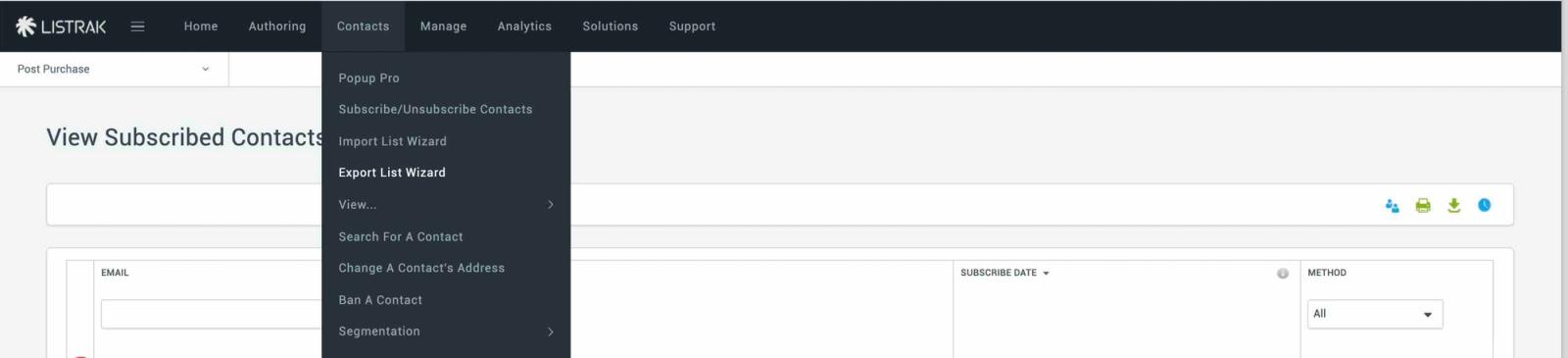
- エクスポート形式としてプレーンテキスト.CSVを選択し、[次へ]をクリックします。
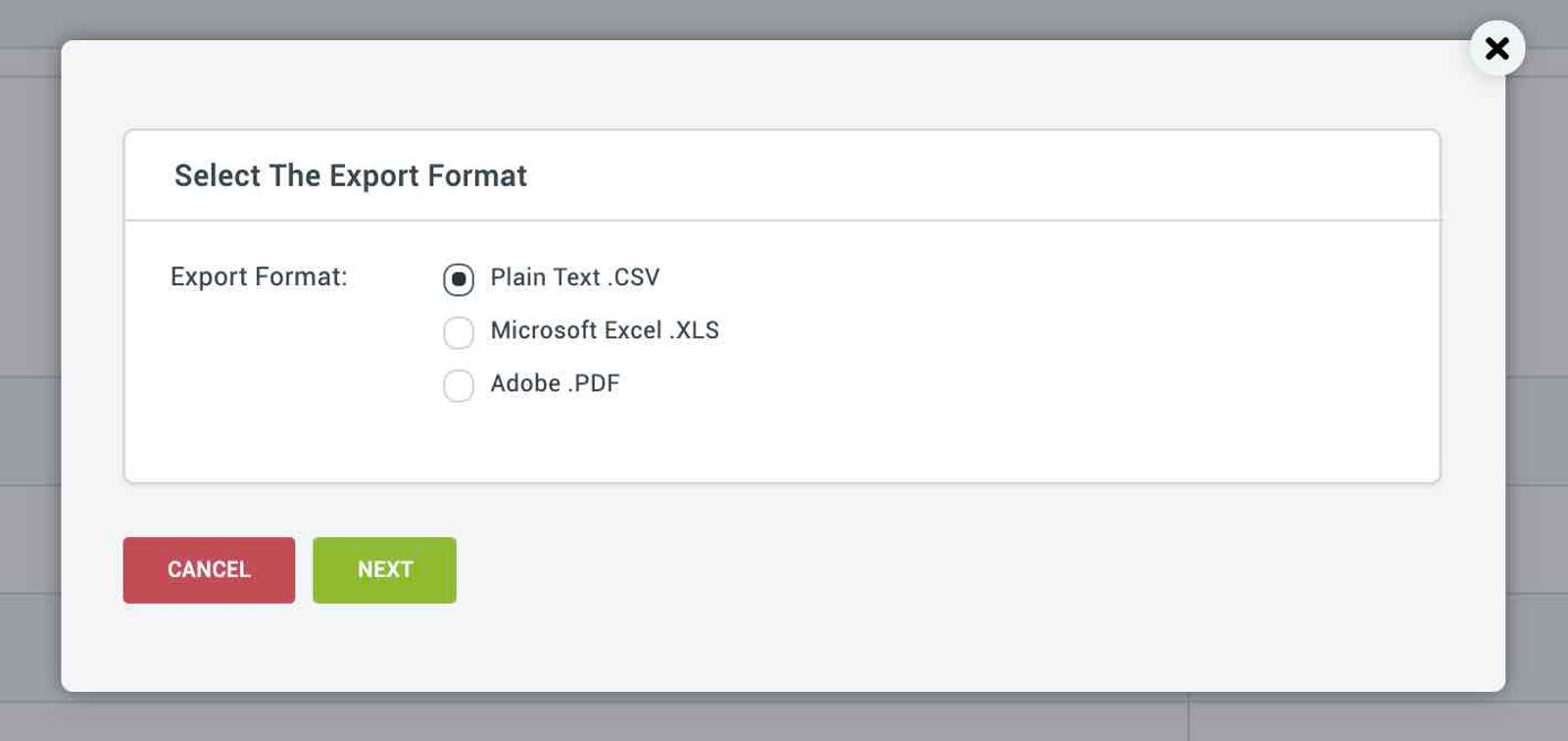
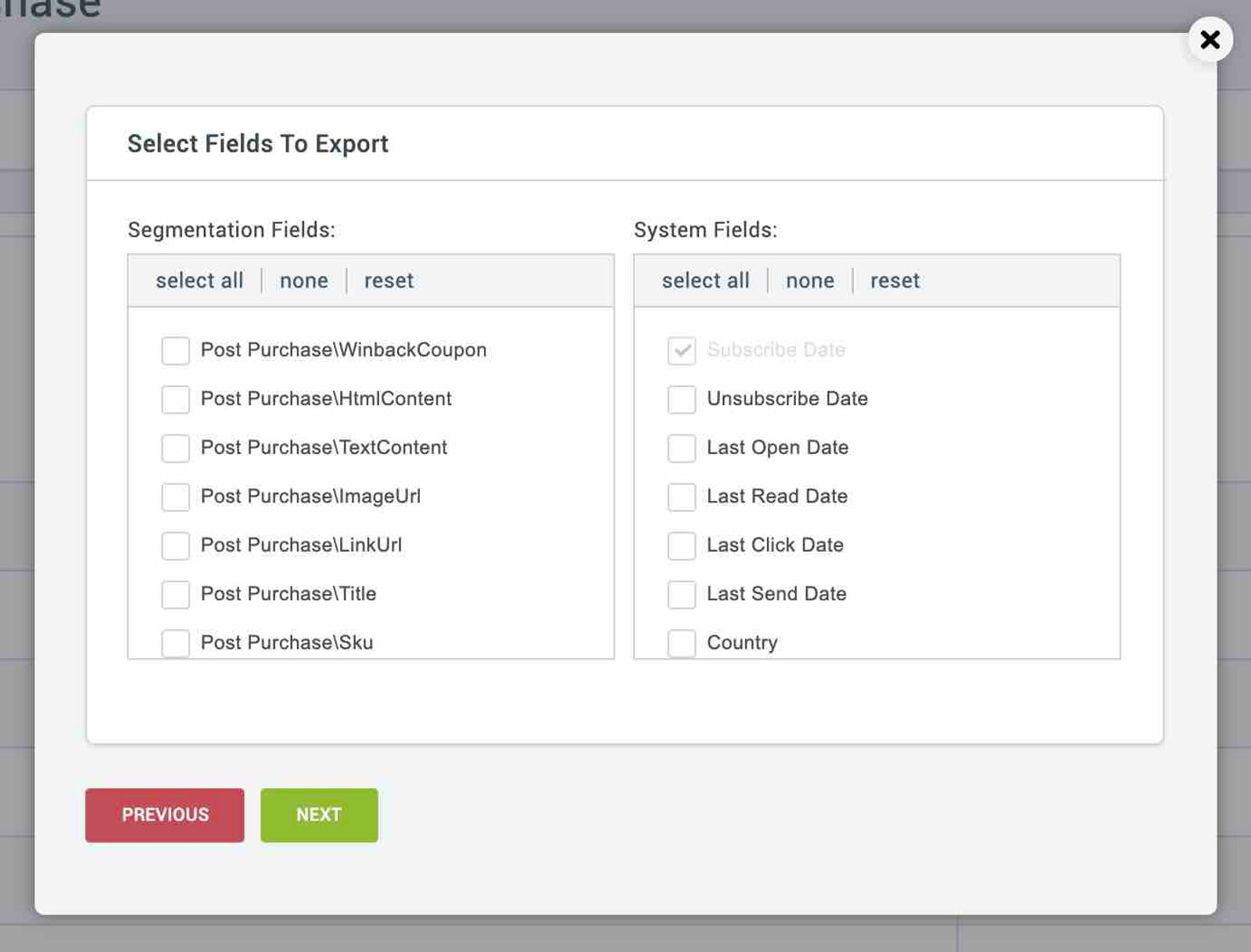
- 次に、CSVエクスポートに含めるセグメンテーションのフィールドとシステムフィールドを選択します。Email、Subscribe Date、Methodは、エクスポートに自動的に含まれます。
- 完了したら、[次へ] をクリックします。
- 配信方法を選択し、[次へ]をクリックします。500Kを超える大きなリストをエクスポートする場合、配信方法としてメールを選択するのが最適です。大量のデータをブラウザにアップロードするには時間がかかる場合があります。
- ウェブを配信方法に選択した場合は、完了をクリックします。結果はブラウザに表示されます。
- メールを配信方法に選択した場合は、受信者を選択してメールオプションを設定します。デフォルトで表示されるメールは、Listrakのアカウントに紐付けられているメールアドレスです。メールに添付のチェックボックスを有効にして、ファイルをメール添付としてダウンロードします。次に、[完了]をクリックします。
- CSV ファイルをダウンロードできるようになったら、メールで通知されます。
Listrak から Listrak リスト全体をエクスポートする手順は、Listrak から Listrak リスト全体をエクスポートする手順で確認できます。
CSVファイルをフォーマットする
各 CSV ファイルは、Klaviyo にインポートする前に書式設定する必要があります。そのためには、CSV ファイルを開いてリストを確認し、特に列見出しに注意してください:
- 列見出しは、CSV ファイルの 1 行目に配置する必要があります。Listrak が列見出しの前に追加の行を追加する場合は、これらの余分な行を削除してください。
- 各CSVファイルは50MB以下にしてください。アップロードする前に、大きいエクスポートは複数のファイルに分割してください。
- CSV ファイルには、「Email」または「Email Address」の列が必要です。
- 「First Name」と「Last Name」の列を含めることをお勧めします。
- Klaviyoにアップロードしたい「Gender」などのカスタムプロファイルプロパティを加えます。
- ListrakはMethodフィールドをエクスポートし、購読方法を示します。このフィールドは CSV アップロード ファイル内でそのままにしておき、後で CSV を Klaviyo にアップロードする際に Klaviyo の Source フィールドにマッピングできます。
- 「date added」、「last opened」、「last clicked」などのタイムスタンプフィールドは、特定の形式でフォーマットする必要があります。フォーマットに誤りがある場合、Klaviyoはタイムスタンプフィールドとして認識しません。タイムスタンプのデータが次のいずれかの形式でフォーマットされていることを確認してください。
YYYY-MM-DD HH:MM:SS
MM/DD/YYYY HH:MM:SS
MM/DD/YY HH:MM:SS
MM/DD/YYYY HH:MM
MM/DD/YY HH:MM
YYYY-MM-DDTHH:MM:SS
最終開封日や最終クリック日などの日付を、日付データ型のカスタムプロファイルプロパティとしてインポートします。これらのプロパティを使用して移行した連絡先をセグメント化できますが、Klaviyoで過去のメール開封イベントやクリックイベントが再作成されることはありません。
以下は、CSVファイル形式の例です。
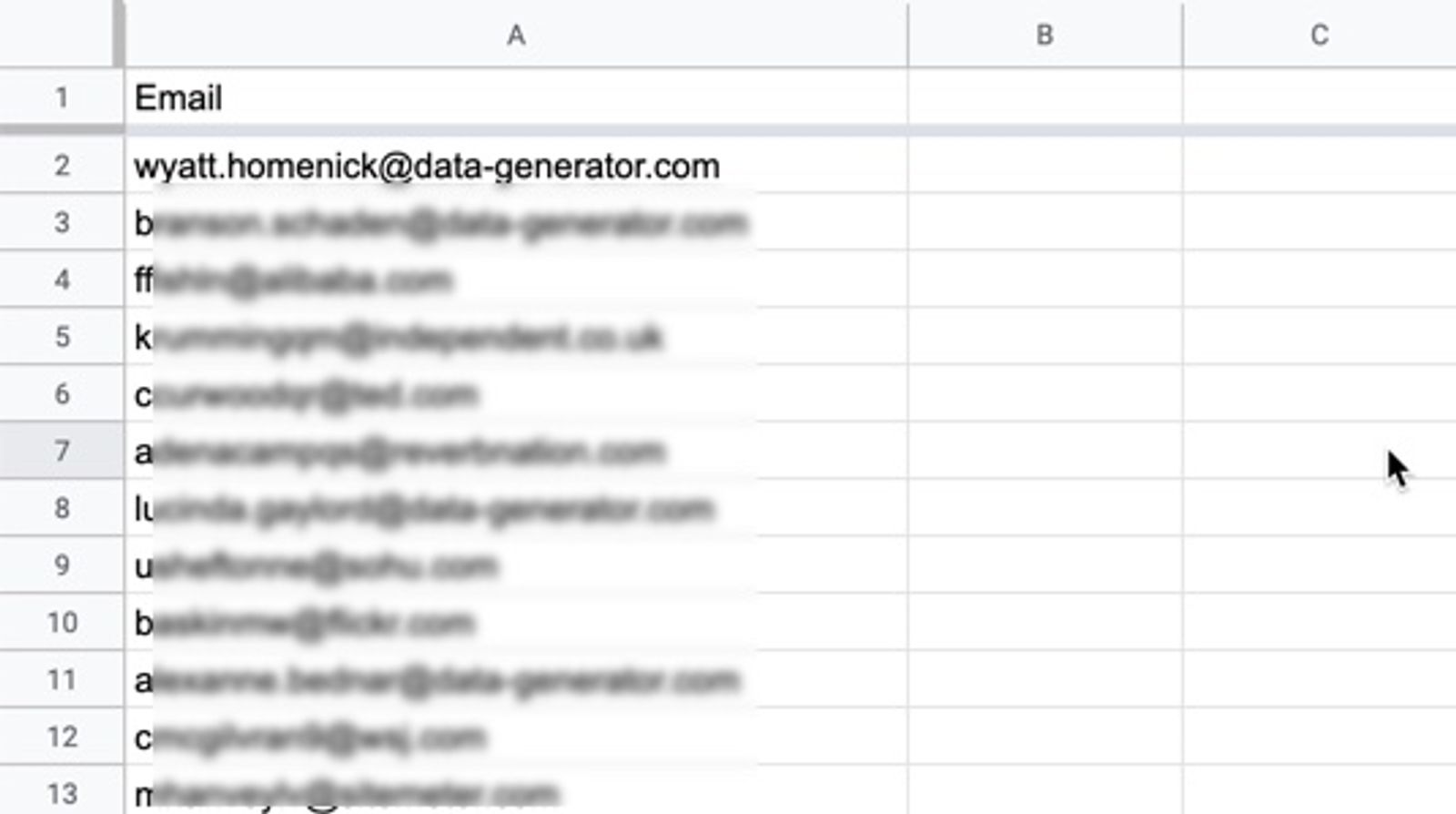
CSVファイルを確認し、必要に応じて列見出しとコンタクトのエントリーを編集または削除してください。
CSVファイルは、Klaviyoにアップロードする前にデータを解析して編集するほうがはるかに簡単です。
CSVファイルの形式設定について詳しくは、購読者をリストにインポートする方法に関する記事をご覧ください。
CSVファイルをKlaviyoのリストにインポートする
エクスポートしたデータを整形したら、Klaviyo のリストにインポートできます。Klaviyoのフローのなかには、リストにメールアドレスを登録した時点でトリガーされるフローがあります。コンタクトをリストにアップロードする前に、これらのフローが下書きまたは手動モードに設定されていることを確認してください。
CSVインポートでは、ダブルオプトインの確認メッセージは送信されません。インポートする前に、宛先リストでダブルオプトインを使用している場合でも、同意記録が正確であることを確認してください。
- Klaviyoアカウントにログインし、[オーディエンス]のドロップダウンをクリックして、[リストとセグメント]を選択します。
- コンタクトを追加したいリストを選択します。この例では、ニュースレターリストに購読者を追加します。
- 右上にあるリストを管理を開き、連絡先をインポートを選択してください。
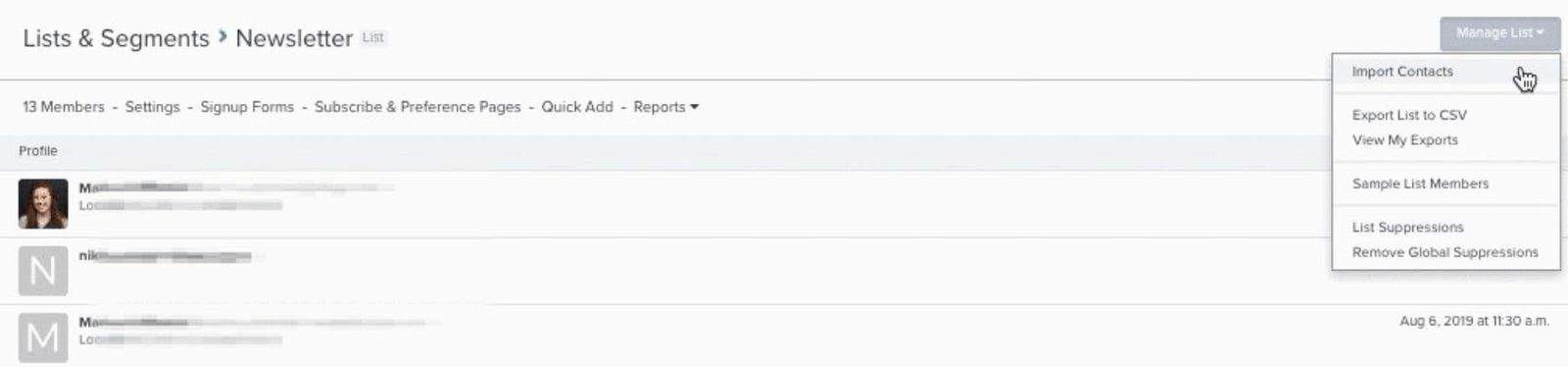
- CSVファイルをドラッグ&ドロップするか、アップロードをクリックして選択してください。Klaviyoでフィールドのマッピング手順が開きます。
- 各CSV列と、それに対応するKlaviyoプロファイルプロパティを確認してください。Klaviyoが認識するフィールドがインポート対象として選択されています。列を除外するには、インポート列のチェックボックスをクリアしてください。
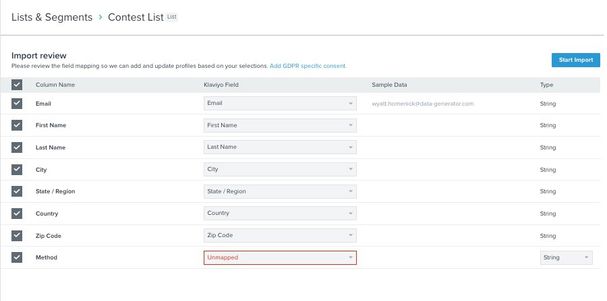
- デフォルトでは、Listrakには購読の方法を示すMethodの列が含まれています。このフィールドをKlaviyoのSourceフィールドにマッピングすることをお勧めします。
- インポートするマッピングされていない列については、既存のプロパティを選択するか、プロパティのドロップダウンから新しいフィールドを作成を選択してください。プロファイルプロパティ名を入力し、データ型を選択して、作成をクリックしてください。カスタムプロパティでは、テキスト、ブール値、数値、日付、リストがサポートされています。データ型列で、マッピング済みのカスタムプロパティのデータ型を変更することもできます。使用するタイプがわからない場合は、Klaviyoのデータ型についてお読みください。続行する前に、残りのマッピングされていない列をマッピングするか選択解除してください。
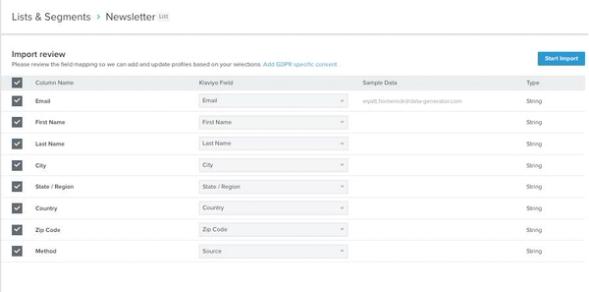
- マッピングが完了したら、次へをクリックして同意を確認してください。代わりにKlaviyoでインポートと表示される場合、マッピングしたフィールドですでに同意がカバーされています。それらのフィールドを確認し、以下の最終インポート手順に進んでください。
- 同意画面が表示された場合、このファイル内のすべての連絡先がメールマーケティングに明示的に同意している場合にのみ、同意を一括適用を選択してください。チャネルの選択肢が表示された場合、マーケティングメッセージにはメールを選択してください。CSVからすでにマッピングされている同意情報のみを使用するには、ファイル内の同意のみをインポートを選択してください。このオプションでは、ファイルに同意フィールドがない場合、同意は追加されません。
- [インポート] をクリックします。インポート履歴ページで、インポートが完了するまで待って、スキップされたレコードがあれば確認してください。各CSVファイルについて繰り返してください。
コンタクトのインポートについて詳しくは、既存の購読者と購読解除データのKlaviyoへの移行に関する記事をご覧ください。
Listrakの購読解除データと送信抑制をエクスポートする
スパム関連の法律を遵守し、デリバビリティを高く保つためには、Listrakの購読解除データをKlaviyoの送信抑制リストに追加することが重要です。以下は、Listrakの購読解除と送信抑制リストをエクスポートするための一般的なガイドラインです。最新の手順については、Listrakサポートにお問い合わせいただくか、ドキュメントをご確認ください。
- Listrakの[ホームメニュー] > [コンタクト]に移動します。
- [表示]に移動し、[購読解除済みのコンタクト > リストウィザードをエクスポート]を選択します。
- エクスポート形式として プレーンテキスト.CSVを選択し、[次へ]をクリックします。
- ウィザードの残りの手順に従って、購読解除をダウンロードしてください。
Listrakで別の送信抑制リストを管理している場合は、それもエクスポートしてください。Listrakで名前を指定して送信抑制リストを選択し、次に上記のエクスポート手順に従ってCSVとしてダウンロードしてください。
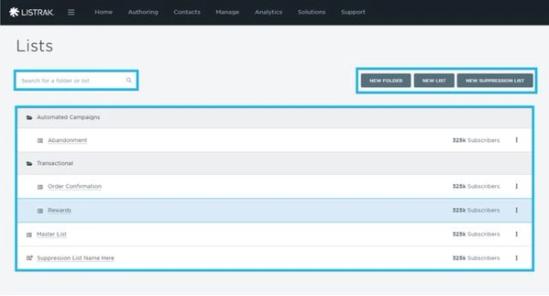
購読解除または送信抑制済みの連絡先の各ファイルは、メールアドレスの単一列が含まれる形式にしてください。
購読解除と送信抑制をKlaviyoにインポートする
- オーディエンス > プロファイルに移動し、送信抑制済みのプロファイルを表示をクリックします。
- その他の操作メニューを開き、送信抑制をインポートを選択します。代わりにインポートボタンがページに表示されている場合は、そのボタンをクリックしてください。
- CSVファイルをドラッグ&ドロップするか、ファイル領域のアップロードをクリックして選択してください。次に、最後のアップロードボタンをクリックして、送信抑制のインポートを開始してください。
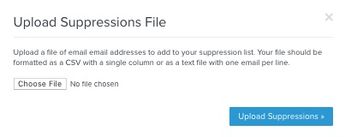
- 送信抑制のアップロードが完了したことを確認できるまでお待ちください。Klaviyoからメールマーケティングを送信する前に、購読解除または送信抑制済みの連絡先の各ファイルについて同じ手順を繰り返してください。
これらのアドレスをアップロードすると、同意ステータスを変更せずに、プロファイルがメールマーケティングの送信抑制に設定されます。
ListrakからKlaviyoへメールテンプレートを移行する
Klaviyoには直感的に操作できるドラッグ&ドロップテンプレートビルダーが用意されており、これを使ってListrakのメールテンプレートを再作成できます。この方法でテンプレートを再度作成することを強くおすすめします。これにより、テンプレートがモバイル向けに最適化でき、異なる画面に合わせて表示できるだけでなく、後から容易に編集できるようになります。
Klaviyo のテンプレートエディタの使用方法に関するガイドもご覧ください。
Listrakのテンプレートを作成し直す時間がない場合は、HTMLとしてエクスポートしてKlaviyoにインポートできます。テンプレートを.htmlとして保存します。ファイル内のListrak固有のタグをKlaviyoタグに置き換え、マーケティングメール用のKlaviyo購読解除タグを含めます。カスタムHTMLテンプレートをインポートする手順に従ってください。
Listrakアカウントの利用を停止する
すべてのデータをKlaviyoに移行した後、Listrakのアカウントが不要になったことを確認するために実施できる重要なステップが3つあります:
- サインアップフォームとリスト強化ツールの接続先がListrakではなくKlaviyoに設定されていることを確認する
- ListrakのワークフローをKlaviyoのフローとして再構築する
- Listrakの使用を停止する
サインアップフォームとリスト強化ツール
リスト登録者がListrakではなくKlaviyoで継続的に増えるように、ListrakのサインアップフォームはすべてKlaviyoで再度作成してください。オプションは次のとおりです。
- Klaviyoのサインアップフォームビルダーを使用して、フォームをいちから再作成する
- Klaviyoと連携したサードパーティのリスト強化ツールを使用する
- お使いのEコマースプラットフォームを通じてカスタムフォームを連携させる
サードパーティ製のリスト強化ツールを使用している場合は、ツールがKlaviyoと同期していることを確認してください。Klaviyoは、リスト強化やランディングページ向けのさまざまなツールと連携可能です。お使いのツールを見つけるには、アプリのマーケットプレイスをご覧ください。マーケットプレイスで見つからない場合は、Klaviyo組み込みのサインアップフォームビルダーを使用してフォームを作成するか、他のサードパーティ製ツールへの切り替えをご検討ください。
新しいメールリストではアカウントのデフォルトのオプトイン設定が使用されるため、サインアップフォームに接続されている各リストの設定を確認してください。リストをシングルオプトインまたはダブルオプトインに変更するには、ダブルオプトインプロセスのガイドをご覧ください。
カスタムコーディングされたフォームを使用している場合は、コンタクト先をKlaviyoに同期させてください。これには、カスタムフォームが、新規購読者をEコマースプラットフォームに直接同期させ、かつ同プラットフォームがKlaviyoアカウントと連携している必要があります。
すべてのサインアップフォームをKlaviyoに切り替える、またはKlaviyoと同期したら、数日待った後にListrakでリストを確認してください。これらのリストにまだ購読者が追加されている場合、切り替えが必要なフォームが少なくとも1つ残っている可能性があります。
次に、Listrak のサインアップフォームをオフにします。Listrakのサインアップフォームをオフにする方法については、Listrakのサポートにお問い合わせください。
フロー
Klaviyoでは自動化されたワークフローを「フロー」と呼び、より高度でターゲットを絞ったシーケンスを実現できます。トリガーされたメールの送信にListrakを引き続き使用する必要がないよう、これらをKlaviyoで再構築することが重要です。
また、Listrakから移行するタイミングで、自動メッセージを刷新して更新するのも一案です。ウェルカムシリーズとカゴ落ちフローを優先しましょう:ウェルカムシリーズは新規購読者とのエンゲージメントを高め、カゴ落ちメッセージは購入未完了の買い物客に購入を思い出させます。これらのフローを有効化する前に、連絡先と送信抑制のインポートを完了してください。
Klaviyoのフローが公開されたら、Listrakのワークフローをすべてオフにして、メールが重複して送信されないようにします。Listrakのワークフローをオフにする方法については、Listrakのサポートにお問い合わせください。
Listrakの使用を終了する
すべてのリスト強化ツールがKlaviyoのアカウントを参照するように設定し、Listrakのワークフローを停止し、Klaviyoのフローが公開されたら、Listrakの使用を終了できます。Listrakのアカウントを閉鎖する前に、すべてが想定どおりに機能していることを再確認してください。サインアップフォームおよび他のリスト強化ツールにテスト用メールアドレスを入力し、カゴ落ちを発生させ、ニュースレターに登録してウェルカムシリーズをトリガーします。Klaviyoのアカウントで[プロファイル]タブ([オーディエンス]の下)に移動し、プロファイル内の情報に正しいコミュニケーションがすべて反映されていることを確認してください。登録するリストがダブルオプトインに設定されている場合は、必ず最初にメールを確認してください。
これらの手順を行ってKlaviyoに完全に移行したら、Listrakのアカウントを閉鎖できます。
Klaviyoの次のステップ
Klaviyoのアカウントをストアと連携し、すべてのデータをListrakから移行したら、Klaviyoのスタートガイドに従って、Klaviyoからのメッセージ送信に向けて作業を進めることができます。
Listrakからの移行やKlaviyoのスタートガイドについてご不明な点がある場合は、Klaviyoのサポートチームにお問い合わせください。
達成できること
これでListrakからKlaviyoへの移行が完了し、メールプロバイダーを移行するためのベストプラクティスを学べました。
その他のリソース
- リストのインポートに関するトラブルシューティング
Klaviyo で、新規または既存のリストに連絡先の CSV をアップロードする際に発生するエラーをトラブルシューティングする方法をご確認ください。レビューをアップロードしますか?レビューをインポートする方法については、記事をご覧ください。
- メールのデリバビリティを理解する
メールが受信トレイに配信されるように、強力な送信者レピュテーションを確立するために実行できる手順など、メールのデリバビリティについてご覧ください。
- プロファイルプロパティのリファレンス
ここでは、カスタムプロパティと Klaviyo プロパティの違い、プロパティを使用して購読者の情報を追跡する方法、プロパティを削除する方法、ベストプラクティスなどについて説明します。