Shopify のカートにクーポンコードを適用するたリンクを追加する方法
このページで学べること
購入者の Shopify カートにクーポンコードを直接適用するリンクを、メールまたは SMS に追加する方法を学びましょう。クーポンがすでにカートに適用されていると、割引を利用してすぐに購入しやすくなります。設定方法:
- Shopifyで固定クーポンコードを作成するか、Klaviyoでユニーククーポンコードを設定してください。
- メール内のボタンにリンクを追加するか、リンクを SMS に貼り付けてください。
買い物客がリンクをクリックすると、選択したリンク先が開き、クーポンコードがShopifyに渡されます。割引を適用するには、カートがクーポンのルールを満たしている必要があります。チェックアウト以外のページへのリンクについては、[リンク形式]の[クーポンコード]にある注記をご覧ください。
クーポンを作成し、そのリンクをメッセージに追加してください。
- 静的コードまたは一意のコードを選択してください。
- 静的コードを作成するには、Shopify に移動し、提供したいプロモーションの種類に応じて、パーセンテージ割引コードまたは金額割引コードを作成します。
- 静的コードを作成するには、Shopify に移動し、提供したいプロモーションの種類に応じて、パーセンテージ割引コードまたは金額割引コードを作成します。
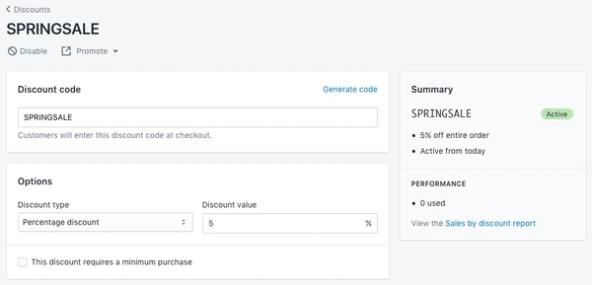
- ユニーク(「動的」とも呼ばれます)コードを作成するには、Klaviyoでコンテンツ>クーポンに移動し、Shopifyでユニーククーポンコードを作成する方法の手順に従ってください。
ユニーククーポンはKlaviyoでインポートまたは作成する必要がありますが、固定クーポンはShopifyで作成する必要があります。固有コードをインポートする場合は、それらのコードがShopifyで有効な割引であることを確認してください。Klaviyoにコードをアップロードしても、ストア内に割引は作成されません。
ユニーククーポンを使用するキャンペーンの場合、スケジュール設定または送信の前に、想定される受信者数に十分なコードを生成またはアップロードしてください。リンク先のクーポンガイドに記載されているコード生成またはアップロード手順に従ってください。
- 固定クーポンの場合、Shopifyから割引コードをコピーしてください。ユニーククーポンの場合、Klaviyoでその正確な名前をメモしてください。その名前はリンク内のクーポンタグで使用します。
- Klaviyo の フロー または キャンペーン タブから、それぞれフロー内またはキャンペーンのメールや SMS でクーポンを送信するかどうかを選択します。
- メッセージエディターを開きます。
- メールの場合:
- リンク用のボタンブロックがまだない場合は、メールテンプレートにボタンブロックをドラッグ&ドロップしてください。ボタンを選択して、設定を開きます。
- フォーマット済みのリンクを、ボタンのリンクアドレスフィールドに貼り付けてください。リンクの形式設定については、次のセクションをご覧ください。
- リンク付きボタンの例:
- リンク付きボタンの例:
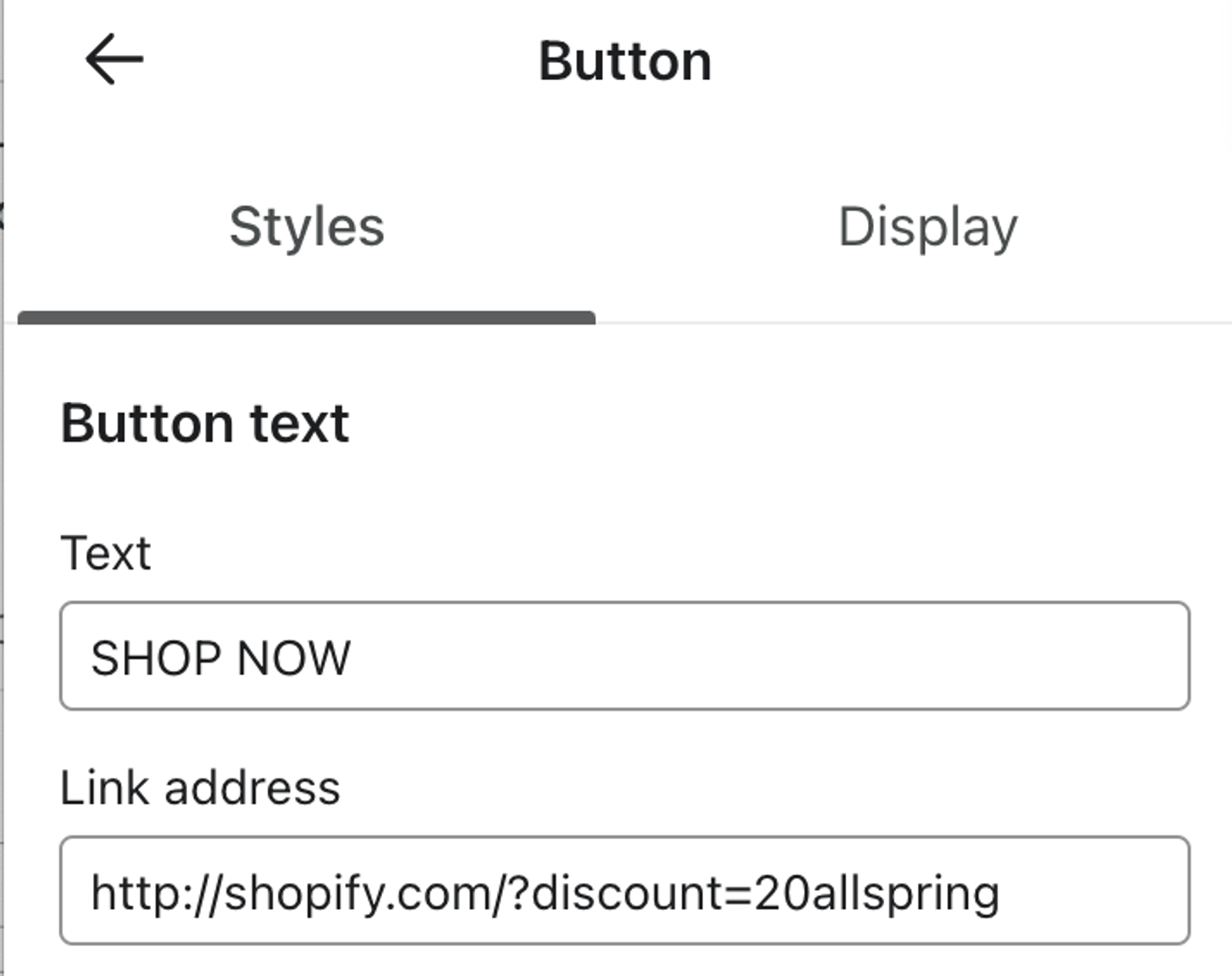
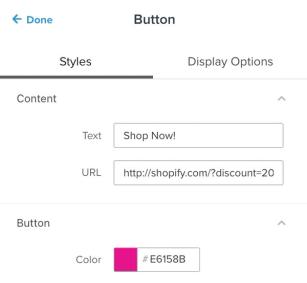
- クーポンについて買い物客に知らせるために、ボタンのテキストをカスタマイズします。
- 編集が完了したら、フローのメールで終了をクリックします。キャンペーンのメールの場合は、キャンペーンウィザードで次へをクリックするか、キャンペーンキャンバスで保存して戻るをクリックします。
- SMS の場合は、リンクを貼り付けてから、[次へ] をクリックしてください。
クーポンコードのリンク形式
最初にお客様をチェックアウト以外のページにリンクした場合、Klaviyo はチェックアウト時にクーポンが自動適用されることを保証できません。Shopify サイトで、サイト URL からクーポンが削除される可能性があります。チェックアウト以外のページにリンクしてこの問題が発生した場合は、テーマ開発者にお問い合わせください。
以下の例では、CouponNameを固定クーポンの実際のShopify割引コードに置き換えてください。{% coupon_code 'CouponName' %}内では、タグと引用符を保持したまま、Klaviyo内の正確なクーポン名に置き換えてください。
割引コードを適用して、チェックアウトにリンクします
Shopify は、各顧客固有のカートにリンクする Checkout URL プロパティとともに、Checkout Started イベントを Klaviyo に同期します。カゴ落ちメッセージ(Checkout Started イベントによってトリガーされる)を送信していて、割引コードを追加したカゴ落ちカートに顧客をリンクしたい場合は、次のスニペットを追加してください:
これらのチェックアウトリンクは、Shopifyのチェックアウトの開始フロー用です。トリガーイベントを使用してメッセージをプレビューし、チェックアウトURLを確認してください。例では、既存のクエリ文字列に追加するために&discount=を使用しています。チェックアウトURLに?が含まれていない場合は、代わりに?discount=を使用してください。
静的 Shopify クーポン リンク構造:
{{ event.extra.checkout_url }}&discount=CouponName
ユニーククーポンリンクの構造:
{{ event.extra.checkout_url }}&discount={% coupon_code 'CouponName' %}
イベント URL に割引コードを適用します。
閲覧放棄フローまたはカート追加フローでは、{{ event.extra.checkout_url }} を使用しても機能しません。これはチェックアウトに関連付けられた URL を表しますが、閲覧放棄イベントとカート追加イベントはチェックアウトが開始される前にキャプチャされます。代わりに、以下を使用してクーポンが適用された商品ページに受信者をリダイレクトできます(次に基づきます)。 {{ event.URL }}:
静的 Shopify クーポン リンク構造:
{{ organization.url|trim_slash }}/discount/CouponName?redirect={{ event.URL|cut:"https://YourSite.com" }}
ユニーククーポンリンクの構造:
{{ organization.url|trim_slash }}/discount/{% coupon_code 'CouponName' %}?redirect={{ event.URL|cut:"https://YourSite.com" }}
上記の説明に従ってCouponNameを置き換えてください。https://YourSite.comの値全体を、event.URLの先頭にあるウェブサイトのアドレス(プロトコルとwww.プレフィックスを含む)に置き換えてください。たとえば、イベントURLがhttps://mysite.com/products/exampleの場合はhttps://mysite.comを使用します。organization.urlがShopifyストアを指していることを確認してください。
割引コードを適用してホームページへのリンクを追加する
ホームページへのリンクを追加して、割引を顧客のカートに自動的に適用することもできます。使用できる形式は複数あります:
https://mysite.com/discount/CouponNamehttps://mysite.com/?discount=CouponName
ユニーククーポンコードの場合は、以下を使用してください:
https://mysite.com/discount/{% coupon_code 'CouponName' %}
mysite.comをShopifyストアのドメインに置き換えてください。固定コードの場合は、CouponNameをShopifyで作成した割引コードに置き換えてください。ユニークコードの場合は、クーポンタグ内の名前をKlaviyo内の正確なクーポン名に置き換えてください。
たとえば、ブランドのウェブサイトがklaviyo.com で、WELCOMEというクーポンを使用している場合、完全なURLはhttps://klaviyo.com/discount/WELCOMEまたはhttps://klaviyo.com/discount/{% coupon_code 'WELCOME' %}になります。
クーポンコードを適用し、サイト内の別のページへのリンクを追加する
お客様をホームページに直接戻すリンクを貼ったり、お客様のカゴ落ちを再構築したりするのではなく、コレクション ページなどのショッピング セッション(またはサイト内の別のページ)に割引コードを適用したい場合があります。
この場合、静的クーポンを使用しているかユニーククーポンを使用しているかに応じて、次のいずれかの URL 構造を使用できます。
https://mysite.com/discount/CouponName?redirect=/new-pathhttps://mysite.com/discount/{% coupon_code 'CouponName' %}?redirect=/new-path
どちらの構造でも、次を置き換えます:
- ウェブサイトには mysite.com を使用します。
CouponName固定クーポンのShopify割引コード、またはユニーククーポン用のタグ内にある正確なKlaviyoクーポン名- 目的の URL 拡張子を指定した new-path。たとえば、特定のコレクションページにリンクする場合は、次を使用します
?redirect=/collections/mycollection
たとえば、ブランドのウェブサイトがklaviyo.com で、WELCOMEというクーポンを使用している場合、完全なURLはhttps://klaviyo.com/discount/WELCOME?redirect=/pricing、または https://klaviyo.com/discount/{% coupon_code 'WELCOME' %}?redirect=/pricing
トラブルシューティング
簡単なトラブルシューティングのヒントをいくつかご紹介します:
- Klaviyoでユニーククーポンをプレビューすると、クーポンタグには使用可能な割引コードではなく、クーポン名の後に-PREVIEWが付いて表示されます。メールアドレスまたは電話番号に送信したプレビューでは、コードを利用できる場合は実際のコードを使用できます。静的コードは、入力したとおりに表示されます。
- ライブ送信をトリガーしたのにクーポンコードがカートに自動適用されない場合は、次の質問を自問してください。
- 別の割引がすでに適用されていますか?クーポンの併用設定で、その割引と一緒に使用できるかどうかを確認してください。Shopifyは割引の併用に対応しているため、割引がすでに適用されていることだけでは、失敗の原因とは言えません。
- クーポン定義で、そのクーポンが適用される特定の商品またはコレクションがあり、カート内の商品が設定と一致していますか?商品がクーポン ルールと一致しない場合、これが原因である可能性があります。
- 割引がアクティブであり、有効期限が切れていないこと、またカートが最小購入要件を満たしていることを確認してください。
- リンクで割引が適用されない場合は、区切り文字を変更する前に、クエリ文字列がどこから始まるかを確認してください。
- ?を使用してください最初のクエリパラメーターの前に、また追加パラメーターの間には&を使用します。既存のクエリ文字列がない/discount/リンクには、次の例のように?redirect=が必要です:
https://mysite.com/discount/{% coupon_code 'CouponName' %}?redirect=/new-path
その他のリソース
- Klaviyo でクーポンを編集する方法
Klaviyo が生成するクーポンを編集してメッセージングで使用し、ウェブサイトでの購入を購読者に促す方法を確認してください。
- Shopify 用ユニーククーポンコードを作成する方法
Shopify ストアのために「1 回限り使用」のクーポンコードを作成する方法を学びます。ストアで展開するプロモーションで、顧客が各自のユニーククーポンコードを受け取れるようになります。これは、固定クーポンの代替えとして利用でき、コードが共有されるのを防げます。
- クーポンコードをサインアップフォームに追加する方法
サインアップフォームに静的クーポンコードとユニーククーポンコードを追加して送信率とコンバージョン率を高め、顧客にサイトでより多く購入してもらう方法を確認します。