Intercom のスタートガイド
このページで学べること
Intercom を Klaviyo と連携して、顧客向けサポート体験を改善する方法をご覧ください。Intercom と連携すると、チケットと会話のアクティビティに関連するメトリック、およびプロファイルデータが Klaviyo に同期されます。
始める前に
Intercom外部連携をインストールするには、Intercom側で「Can install, configure and delete apps」の権限が必要です。この権限がない場合は、Intercomで [Settings] > [General] > [Teammates] > [Edit] に移動し、管理者ユーザーにこの権限を付与するよう依頼してください。
Intercom 外部連携を設定
以下の手順に沿って、Intercom を Klaviyo と連携してください。
- Klaviyo アカウントにログインします。
- [外部連携] タブを選択します。
- [アプリを探す] を選択し、Intercom を検索して、カードをクリックします。
- [インストール] をクリックして、外部連携の設定を開始します。
- Intercom と Klaviyo の間で共有されるデータを確認したら、[許可] をクリックしてください。
- Intercom 側でのセットアップを完了するよう求められたら、Intercom にログインしてください。
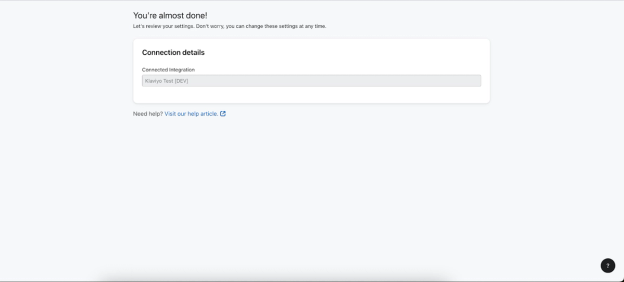
- ビジネス名を確認し、設定を完了をクリックしてください。
Intercom データを理解する
Klaviyoは、チケットや会話に関連する Intercom のさまざまなイベントを同期します。
Intercom データを表示するには:
- 左側のナビゲーションサイドバーにある [アナリティクス] ドロップダウンをクリックします。
- [メトリック] を選択します。ここでは、あなたのアカウント内のすべてのメトリックを表示できます。「Intercom」とラベル付けされたメトリックは、Intercom 外部連携から同期されたすべてのメトリックを表します。
- 検索バーの横にあるフィルターセレクターを使用してこのビューを絞り込み、[Intercom] を選択すると、Intercom メトリックを表示できます。Intercom メトリックは Intercom のロゴで示されます。
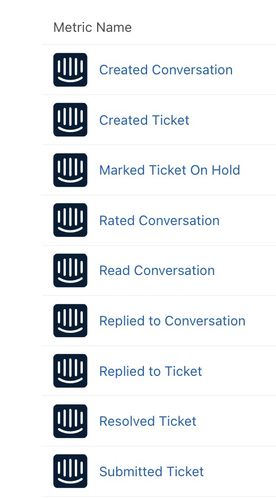
Intercomから同期された最近のイベントを確認するには、Intercomメトリックを選択してから、アクティビティフィードタブを開きます。
Intercom から Klaviyo に同期されるデータには、以下が含まれます:
- 会話イベントとチケットイベントに関連付けられたプロファイル情報
- 次の会話とチケットイベント:
- 会話作成
- 会話を評価
- 会話既読
- 会話に返信
- チケット作成
- チケットを送信
- チケットに返信
- チケット保留
- チケットを解決
Intercom から同期される各イベントに関連付けられたプロパティの詳細については、Intercom データ リファレンス を参照してください。
外部連携が同期されるとき
外部連携はリアルタイムで同期されるため、Intercom でイベントがトリガーされると、イベント メトリックとプロファイルが直ちに Klaviyo に同期されます。
過去のイベント( 「会話を作成」 、 「会話を評価」 、 「チケットを作成」 、 「チケットを解決」 、 「チケットを送信」 など)も、履歴として同期されます。
Intercom のデータを使用して顧客をセグメント化する
Intercom のメトリックを使用して顧客をセグメント化したり、キャンペーンに特定の顧客を含める、または除外する必要がある場合などの組織的な目的で活用したりできます。例えば、過去 30 日以内にチケットを送信した全員のセグメントを作成できます。
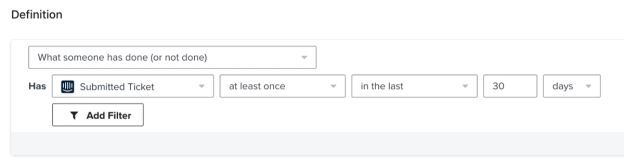
このようなセグメントを作成するには:
- 左側のナビゲーションサイドバーにある [オーディエンス] ドロップダウンをクリックします。
- [リスト & セグメント] をクリックします。
- 右上の[作成 > セグメント]をクリックします。
- セグメントを作成パネルが開いたら、セグメントに名前を付け、必要に応じてタグを追加し、セグメントを作成をクリックしてビルダーを開きます。ビルダーが直接開く場合は、上部のセグメント名を編集します。
- セグメントビルダーで、 顧客行動履歴(実行・未実行) > チケットを送信 > 少なくとも 1回 > 過去 > 30 > 日 を選択します。
- [セグメントを作成] をクリックします。
フローで Intercom データを使用する
Intercom のメトリックを使ってフローをトリガーできます。たとえば、Rated Conversation メトリックを使用して、サポート担当者との会話を評価した直後に相手にメッセージを送信するフローをトリガーできます。
Intercom メトリックを使用してフローを作成するには:
- 左側のナビゲーションサイドバーから [フロー] タブに移動します。
- 右上の [フローを作成] をクリックします。
- フローを一から作成するには、右上の[自分で作成]をクリックし、以下の手順に沿って進めてください。代わりに事前構築済みのフローを使用する場合は、Intercomを検索し、選択したテンプレートの設定手順に従ってください。
- フローに名前を付け、必要に応じてタグを選択します。
- [手動で作成] をクリックします。代わりにフローを作成ボタンが表示される場合は、それをクリックしてください。
- フロービルダーで[メトリック]を選択します。
- Intercomを選択し、Rated Conversationなどのメトリックを選択してください。
- [保存] をクリックします。
- トリガーを確認し、確認して保存をクリックしてください。
- トリガーとなるアクションに関連する待機時間とメッセージを追加します。
- コンテンツの準備ができたら、確認して有効化をクリックし、フローステータスの下でライブを選択して、保存をクリックしてください。
達成できること
Intercom と Klaviyo の連携が完了しました。また、Klaviyo における Intercom データ、Intercom データを使用した顧客のセグメント化、およびフローでの Intercom データの使用について確認しました。
その他のリソース
- [外部連携] タブについて
インストール済みの外部連携にアクセスする方法と、Klaviyo のアプリ マーケットプレイスを確認する方法を学びましょう。ここでは、Klaviyo と他のプラットフォーム間のさまざまな外部連携を参照、インストール、設定できます。マーケットプレイスには、E コマース、ランディングページ、決済システムなど向けの外部連携が含まれています。
- 外部連携の同期頻度のリファレンス
特定の Klaviyo 外部連携から同期されるデータと、同期が実行される頻度について確認してください。これらの外部連携は、E コマースプラットフォーム、メール送信プロバイダー、その他のデータ外部連携別に整理しています。