Lightspeed POS のスタートガイド
このページで学べること
Lightspeed POS を Klaviyo と外部連携する方法と、外部連携を通じて同期されるデータについて説明します。外部連携後は、各顧客のオフライン購入とアクティビティに基づいてメールをパーソナライズし、ターゲットを絞れるようになります。Lightspeed 外部連携は 1 時間ごとに Klaviyo と同期します。Lightspeed から同期されるデータには、以下が含まれます。
- 購入された商品、それらの属するカテゴリ、適用された割引などを含む売上および注文データ
- 名、姓、所在地情報などの顧客情報
- 発送済みおよび返金済みの注文データ
始める前に
この外部連携は Lightspeed POS R-Series のみに対応しています。Lightspeed Retail X-Series を使用していますか?Klaviyo を Retail POS に接続する X-Series を参照してください。
。
目次
- Lightspeed POS との外部連携方法
- 同期したデータを確認する
- Lightspeed から同期されるデータの種類
- 達成できること
- その他のリソース
Lightspeed POS との外部連携方法
- Klaviyo で、[外部連携] タブを選択し、[アプリを探す] をクリックします。
- Lightspeed を検索してカードをクリックし、次に [インストール] をクリックします。
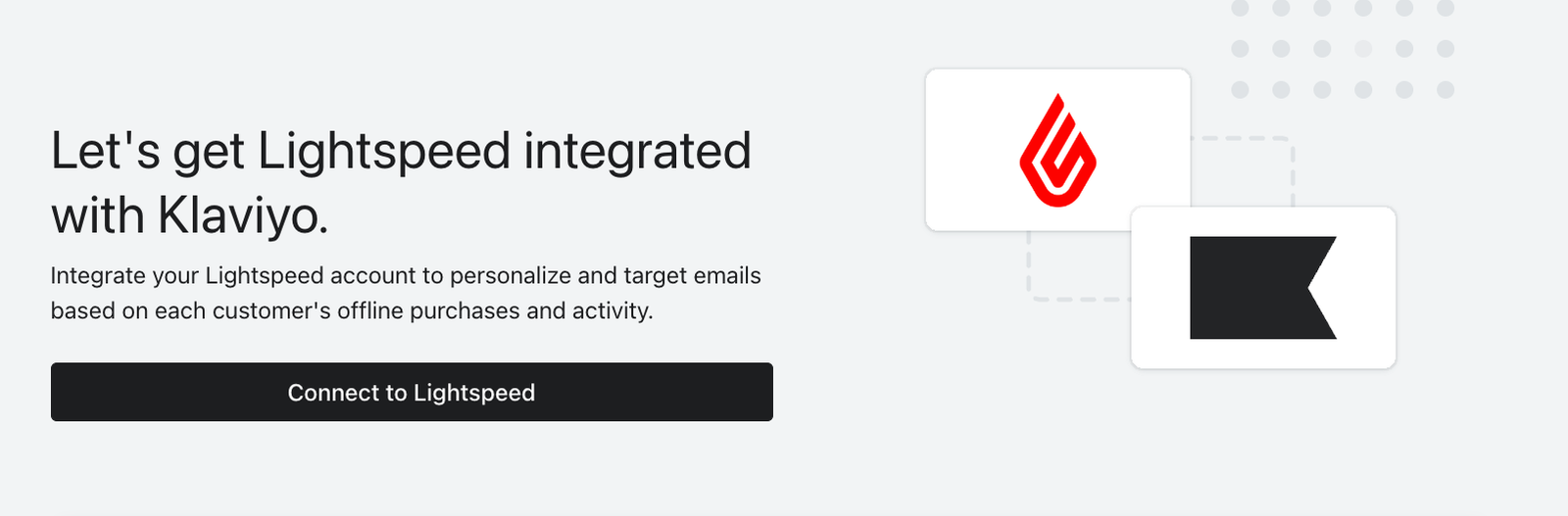
- [Lightspeed に接続] をクリックします。
- 必要に応じて Lightspeed にログインし、[アプリケーションを承認] をクリックしてください。
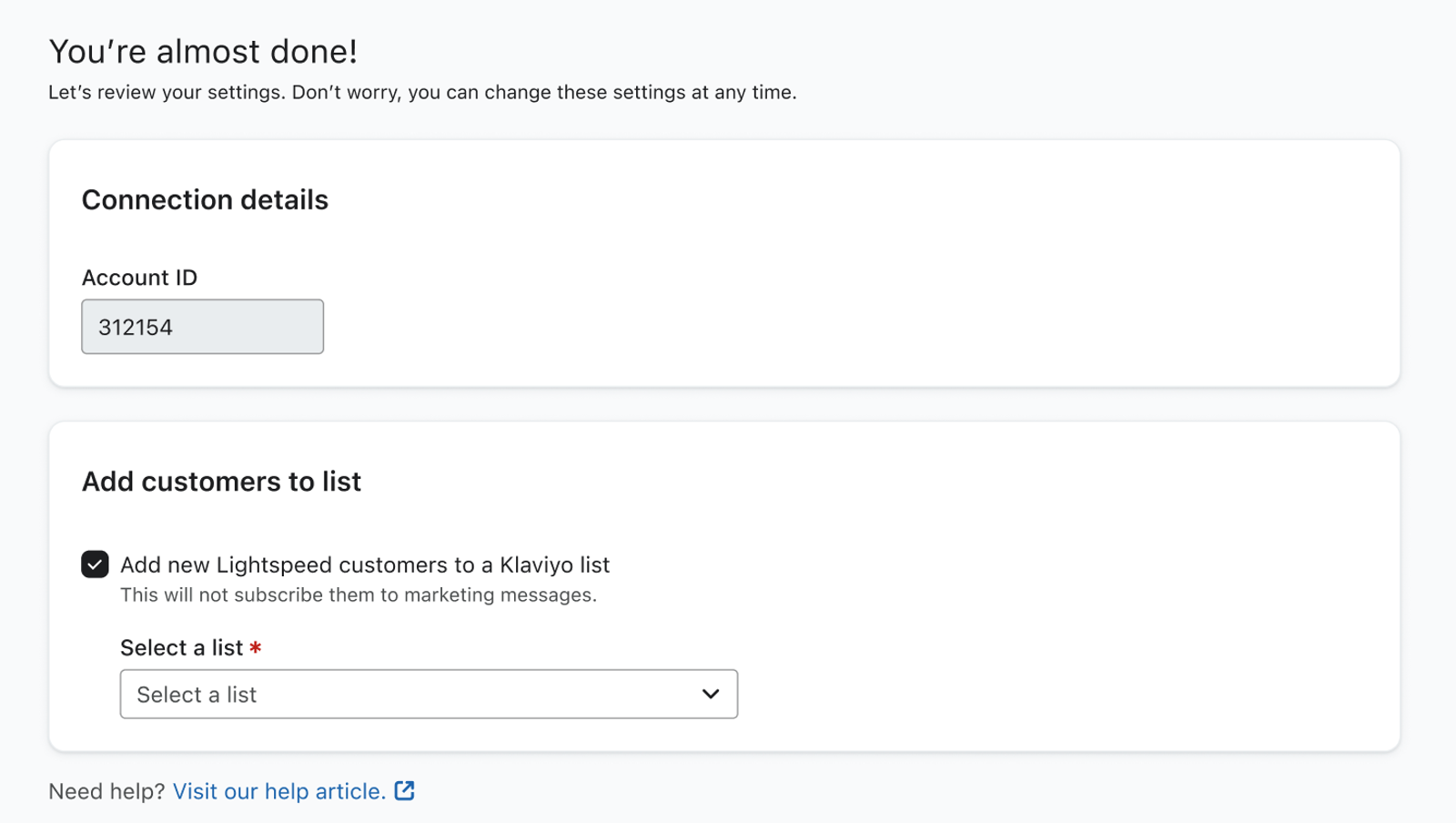
- Klaviyo に戻り、アカウント ID が正しいことを確認してください。
- 新しい Lightspeed の顧客を Klaviyo のリストに追加するかどうかを選択し、ドロップダウンからリストを選択します。
- 完了したら、[セットアップの完了] をクリックしてください。完了メッセージが表示されます。
同期したデータを確認する
Lightspeed 外部連携を確認するには:
- Klaviyo で [アナリティクス] ドロップダウンをクリックし、[メトリック] を選択します。
- Lightspeed でフィルタリングし、「注文の確定」メトリックを探して、このメトリックにデータが入力されていることを確認してください。最初の外部連携データの同期は、アカウント内のデータ量によっては最大で数時間かかる場合があります。
- Klaviyo は、過去の Lightspeed データをすべてインポートします。これを確認するには、Klaviyo で特定の日の注文の確定数を Lightspeed インターフェイス上の数と比較し、一致することを確認できます。たとえば、「注文の確定」のメトリックを確認する際、昨日のデータポイントにマウスオーバーするか、グラフの下にあるデータの表を見て、昨日報告された注文数を確認できます。その数を Lightspeed に昨日分として保存されている数と比較すると、完全に一致しているはずです。
- そうでない場合、問題は Klaviyo アカウントのタイムゾーンが Lightspeed アカウントのタイムゾーンと一致していない可能性が高いです。Klaviyo でタイムゾーン設定を確認するには:
- 左下のアカウント名をクリックしてください。
- 次に、[設定] > [組織] をクリックします。
- [タイムゾーン] までスクロールダウンします。
- そうでない場合、問題は Klaviyo アカウントのタイムゾーンが Lightspeed アカウントのタイムゾーンと一致していない可能性が高いです。Klaviyo でタイムゾーン設定を確認するには:
Lightspeed から同期されるデータの種類
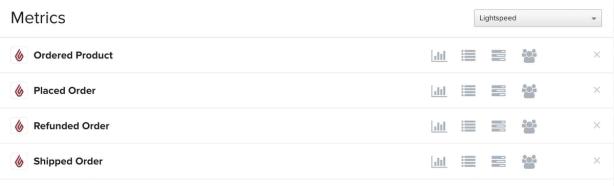
[分析]>[メトリック] に移動します。Lightspeed アイコンが付いたメトリックは、Lightspeed 外部連携から同期されています。右上隅にあるフィルター機能を使用して、Lightspeed のすべてのメトリックをフィルタリングできます。
Lightspeed のメトリックとプロファイルプロパティはリアルタイムで同期されるため、Lightspeed でイベントが記録されてから数秒以内に Klaviyo に表示されるはずです。
以下は Lightspeed から同期されたすべてのメトリックのリストと、各同期メトリックに含まれるデータの説明です。
注文イベント同期に関する以下の例外にご注意ください:
- $ 0 の注文は Klaviyo に同期されません。
- メールアドレスがない注文は Klaviyo に同期されません。
注文の確定
このイベントは、顧客が実店舗でチェックアウトプロセスを完了し、注文を作成したときに追跡されます。Klaviyo が追跡するイベントには、注文に含まれる商品の主要な製品情報(商品名や画像など)が含まれるため、その情報を購入フォローアップメールで活用できます。以下の条件に基づいて、「注文の確定」イベントをフィルタリングし、ターゲットを絞ることができます。
- カテゴリ
各商品が属するすべてのカテゴリ名(例:T シャツ、メンズ、パンツ および セール)。 - 割引コード
注文で使用されたあらゆる割引コードまたはクーポンコード(例:SPRING2015) - メールドメイン
注文を行った人物のメールドメイン(例:)gmail.com または yahoo.com - 割引あり
TRUE または FALSE になります。 - Items
注文内の商品の名前(例:T シャツ や パンツ) - アイテム数
注文内のアイテムの合計数(例:2) - ショップ
注文が確定されたストアの名前(例:)Klaviyo-Boston または Klaviyo-New York - ShopID
注文が行われたストアの ID - 合計割引
適用されたクーポンまたは割引の合計金額(例:10.00)
購入商品
このイベントは顧客が注文した際に追跡されます。Placed Order イベントとは異なり、1 回の注文で購入された各商品ごとに 1 件の Ordered Product イベントが追跡されます。例えば、T シャツとパンツを購入した場合、1 件の Placed Order イベントと 2 件の Ordered Product イベントが追跡されます。T シャツ用に 1 件、パンツ用に 1 件です。
Klaviyo が追跡する 注文済み商品 イベントには、購入された各アイテムに関する詳細情報が含まれます。この詳細なアイテムデータは、注文の確定 イベントでは利用できない商品バリエーションのオプションやその他の情報に基づいて行動セグメントを作成する際に役立ちます。以下の条件に基づいて、「注文済み商品」イベントをフィルタリングし、ターゲットを絞ることができます:
- カテゴリ
商品のカテゴリ名です。例:セール - メールドメイン
注文を行った人物のメールドメイン(例:)gmail.com または yahoo.com - Name
商品の名前またはタイトル(例:The Jungle Book DVD)。 - 商品 ID
アイテムの商品 ID(例:2222) - 数量
購入数量(例:2)
返金済の注文
このイベントは、顧客がチェックアウトプロセスを完了して支払いが行われたものの、顧客が支払いの返却を要求したときに追跡されます。Klaviyo が追跡するイベントには、購入されたアイテムに関するすべての主要な商品情報(商品名、画像、割引情報など)が含まれます。以下の条件に基づいて、返金済みの注文イベントをフィルタリングし、ターゲットを絞ることができます:
- カテゴリ
各商品が属するすべてのカテゴリ名(例:T シャツ、メンズ、パンツ および セール)。 - 割引コード
注文で使用されたあらゆる割引コードまたはクーポンコード(例:SPRING2015) - メールドメイン
注文を行った人物のメールドメイン(例:)gmail.com または yahoo.com - 割引あり
TRUE または FALSE になります。 - Items
注文内の商品の名前(例:T シャツ や パンツ) - アイテム数
注文内のアイテムの合計数(例:2) - 合計割引
適用されたクーポンまたは割引の合計金額(例:10.00)
注文を出荷
このイベントは、顧客の注文が完了して発送中になったときに追跡されます。Klaviyo が追跡するイベントには、購入されたアイテムに関するすべての主要な商品情報(商品名、画像、割引情報など)が含まれます。以下の条件に基づいて、「発送済み注文」イベントをフィルタリングし、ターゲットを絞ることができます:
商品 注文内のすべての商品の名前(例: T シャツ 、 パンツ )- コレクション
誰かの注文内の商品のコレクションの完全なセット(例:T シャツ、メンズ、パンツ および セール) - 割引コード
注文で使用されたあらゆる割引コードまたはクーポンコード(例:SPRING2015) - Total Discounts
注文時にコードを適用した場合、そのクーポンや割引額の合計(例:10.00)
Shipped Orderメトリックについては、注文ステータスが 'shipped' = true に変更された場合にのみ、注文を発送済みとして同期します。デフォルトでは、この発送済みステータスは Lightspeed でボタンを手動でクリックした場合にのみ設定できます。さらに、顧客に紐付いていない配送は同期されません。これは、Sale に顧客が指定されていない場合に発生することがあります。
顧客データ
上記のメトリックに加えて、Lightspeed のプロパティも各 Klaviyo プロファイルに追加されます。これらのプロパティは、セグメントとフローで使用できます。Lightspeed から自動的に同期される Klaviyo のプロパティは以下のとおりです。
- メール
- 名と姓
- 会社名と役職
- 市区町村
- 州・県/地域
- 郵便番号
- 国
Lightspeed 外部連携を通じて Klaviyo で作成された新しいプロファイルは、デフォルトではウェルカムシリーズフローをトリガーしません。これは、リピーターの顧客が初回の顧客であるかのように Klaviyo からウェルカムメールを受け取ってしまう状況を防ぐためです。この機能を変更したい場合は、Klaviyo サポートにお問い合わせください。
達成できること
Lightspeed POS と連携し、同期されたデータを確認しました。各顧客のオフライン購入やアクティビティに基づいて、メールをパーソナライズし、ターゲットを絞れるようになりました。
その他のリソース
- 外部連携に関するよくある質問
外部連携に関してよくある質問への回答をご覧ください。ここで質問の回答が見つからない場合は、コミュニティフォーラムでお問い合わせください。
- How to integrate a platform without a pre-built Klaviyo integration