Komma igång med Lightspeed POS
Du kommer att lära dig
Lär dig hur du integrerar Lightspeed Point of Sale med Klaviyo och vilka data som synkas via integrationen. Efter integreringen kan du anpassa och rikta e-post baserat på varje kunds offlineköp och aktivitet. Lightspeed-integrationen synkas med Klaviyo varje timme. Data som synkas från Lightspeed omfattar:
- Försäljnings- och orderdata, inklusive vilka produkter som köptes, vilka kategorier de tillhör och eventuella rabatter som tillämpats
- Kundinformation, inklusive förnamn, efternamn och platsinformation
- Data om återbetalda beställningar
Innan du börjar
Den här integrationen är endast för Lightspeed POS R-serien. Använder du Lightspeed Detaljhandel X-serien? Se Ansluta Klaviyo till Detaljhandel POS X-serien.
Innehållsförteckning
- Så här integrerar du med Lightspeed POS
- Verifiera dina synkade data
- Typer av data som synkroniseras från Lightspeed
- Utfall
- Ytterligare resurser
Så här integrerar du med Lightspeed POS
- På Klaviyo väljer du fliken integrationer och klickar sedan på Utforska appar.
- Sök efter Lightspeed och klicka på kortet. Klicka sedan på Installera.
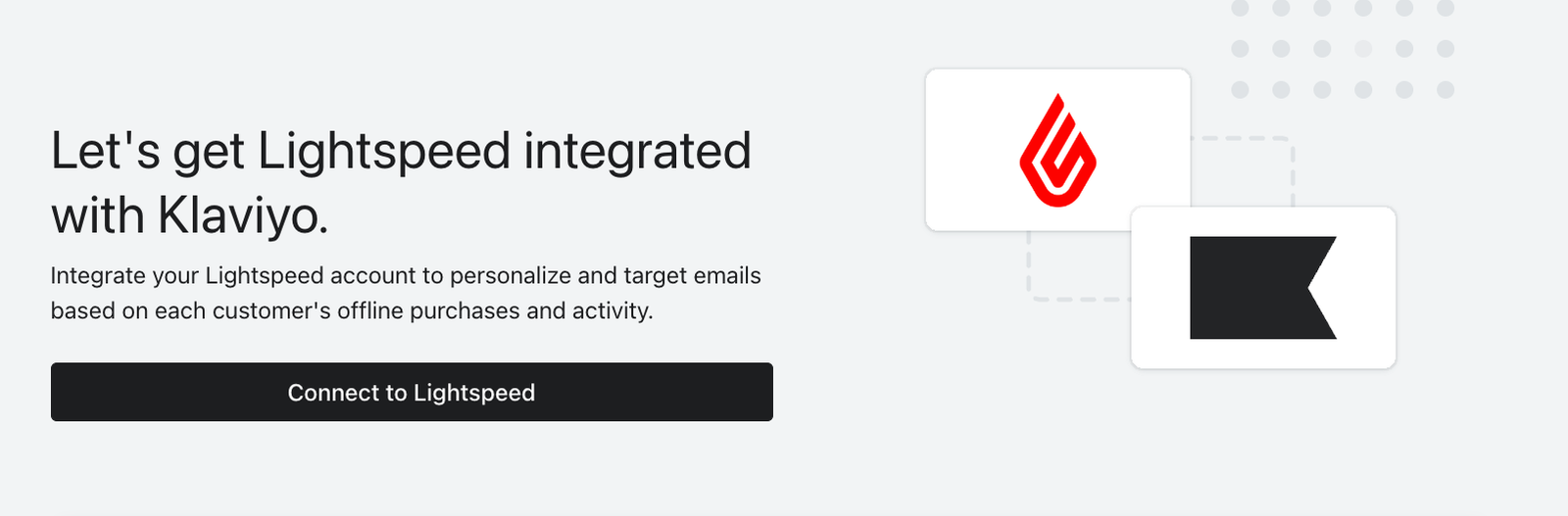
- Klicka på Anslut till Lightspeed.
- Logga in på Lightspeed vid behov och klicka sedan på Autorisera applikation.
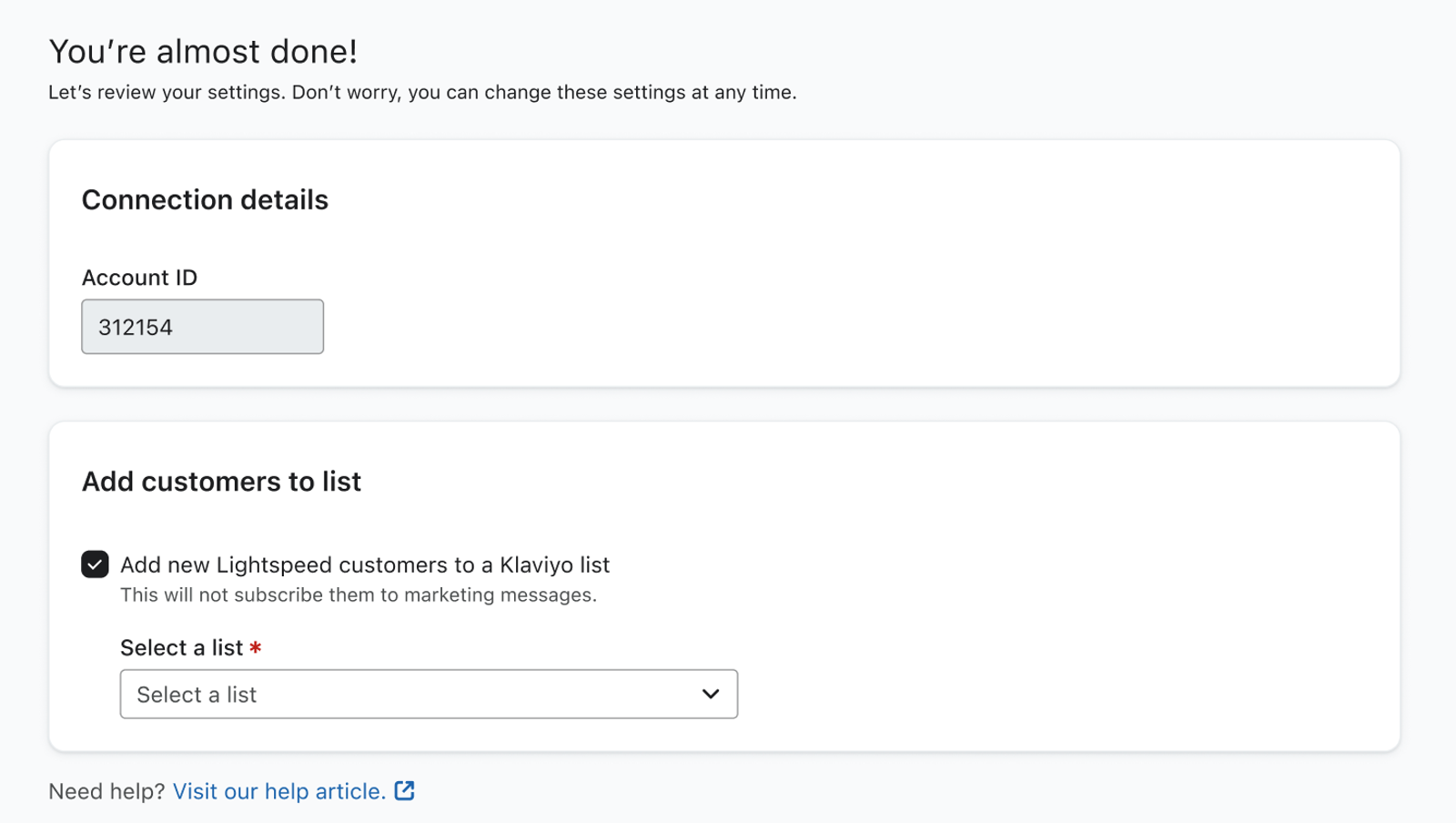
- Tillbaka i Klaviyo bekräftar du att ditt Konto-ID stämmer.
- Om du vill lägga till kunder i en lista väljer du Lägg till nya Lightspeed-kunder i en Klaviyo-lista och väljer en lista under Välj en lista. Lämna det här alternativet avmarkerat om du inte vill lägga till kunder i en lista. Att lägga till kunder i en lista innebär inte att de prenumererar på marknadsföringsmeddelanden.
- När du är klar klickar du på Slutför installationen. Du bör få ett meddelande om att det lyckades.
Verifiera dina synkade data
Så här kontrollerar du din Lightspeed-integration:
- Klicka på rullgardinsmenyn Analys i Klaviyo och välj Mättal.
- Välj Lightspeed i filtret Integrationen och klicka sedan på Placed Order för att granska data. Vänta tills den första synkningen är klar innan du jämför totalsummor; hur lång tid det tar beror på hur mycket data som finns i ditt konto.
- Klaviyo importerar Lightspeed-data från de senaste 5 åren. För att kontrollera dina orderdata jämför du en dag inom den perioden i Klaviyo och Lightspeed. I diagrammet Lagd order ställer du in Visa efter på Dagligen och Mätning på Totalt. Du kan till exempel hålla muspekaren över gårdagens datapunkt eller använda tabellen under diagrammet för att se antalet händelser som registrerades i går. Jämför slutförda försäljningar kopplade till kunder med giltiga e-postadresser och ta hänsyn till återbetalningstransaktioner, som också skapar händelser av typen Lagd order.
- Om antalen skiljer sig åt ska du kontrollera att synkroniseringen har slutförts och att du jämför kvalificerad försäljning för samma datum och tidszon. Så här kontrollerar du din tidszonsinställning i Klaviyo:
- Klicka på ditt kontonamn längst ner till vänster.
- Välj Inställningar > Allmänt > Konto.
- Skrolla ner till Tidszon och jämför den med tidszonen som används i Lightspeed. Om du ändrar inställningen klickar du på Spara.
- Om antalen skiljer sig åt ska du kontrollera att synkroniseringen har slutförts och att du jämför kvalificerad försäljning för samma datum och tidszon. Så här kontrollerar du din tidszonsinställning i Klaviyo:
Typer av data som synkroniseras från Lightspeed
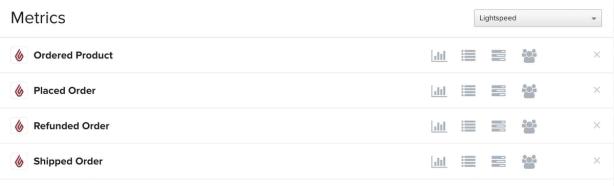
Gå till Analytics > Mättal. Mättalen med en Lightspeed-ikon kommer från Lightspeed-integrationen. Välj Lightspeed i filtret Integrationer för att visa dem.
Mättal och profilegenskaper synkas varje timme.
Nedan hittar du Lightspeeds mättal, vilka data de innehåller och begränsningen för Skickad order.
Tänk på följande när du kontrollerar orderhändelser:
- Beställningar med ett värde på 0 $ kan synkroniseras till Klaviyo när de uppfyller kraven nedan.
- Beställningar måste slutföras, innehålla radartiklar för försäljning och vara kopplade till en kund med en giltig e-postadress för att synkroniseras till Klaviyo.
Skapade Beställning
Den här händelsen spåras när en kund slutför kassaprocessen och skapar en beställning i din fysiska butik. Händelsen som Klaviyo spårar innehåller viktig produktinformation om varorna som ingår i beställningen (till exempel produktnamn och bilder) så att du kan använda den informationen i uppföljningsmejl efter köp. Du kan filtrera och rikta in dig på händelsen Gjort beställning baserat på följande kriterier:
- Kategorier
Namnen på alla kategorier som varje produkt ingår i, t.ex. t-shirts, herr, byxor och rea - Rabattkoder
Namnen på rabatter som tillämpas på beställningen i Lightspeed, till exempel SPRING2015 - E-postdomän
E-postdomänen för personen som lägger beställningen, t.ex. gmail.com eller yahoo.com - Är rabatterad
Det här blir TRUE eller FALSE - Varor
Namnen på produkterna i någons beställning, t.ex. t-shirt eller byxor - Antal artiklar
Antalet produktrader i beställningen, inte det totala antalet köpta enheter, t.ex. 2 - Butik
Namnet på butiken där beställningen gjordes, t.ex. Klaviyo-Boston eller Klaviyo-New York - ShopID
ID:t för butiken där beställningen gjordes - Totalt antal rabatter
Det totala beloppet för eventuella tillämpade kuponger eller rabatter, t.ex. 10,00
Beställd Produkt
Den här händelsen spåras när en kund gör en beställning. Till skillnad från händelsen Placed Order spåras 1 händelse av typen Ordered Product för varje köpt enhet, upp till 100 händelser per produktrad. Om någon till exempel köper en t-shirt och ett par byxor spåras 1 Skapad Beställning -händelse och 2 Beställd produkt -händelser: 1 händelse för t-shirten och 1 händelse för byxorna.
Händelsen Ordered Product som Klaviyo spårar innehåller detaljerad information om varje köpt artikel. De här uppgifterna är användbara för att skapa beteendesegment baserade på produktens namn, ID eller kategori. Du kan filtrera och rikta in dig på händelsen Beställd Produkt baserat på följande kriterier:
- Kategori
Namnet på kategorin som produkten finns i, t.ex. rea - E-postdomän
E-postdomänen för personen som lägger beställningen, t.ex. gmail.com eller yahoo.com - Namn
Namnet eller titeln på produkten, t.ex. The Jungle Book DVD - Produkt-ID
Artikelns produkt-ID, t.ex. 2222 - Kvantitet
Varje Ordered Product-händelse motsvarar 1 enhet, så det här värdet är 1
Återbetalad Beställning
Den här händelsen spåras för en slutförd återbetalningstransaktion med ett negativt totalbelopp i Lightspeed. Samma transaktion skapar också händelserna Placed Order och Ordered Product. Händelsen Refunded Order innehåller produktnamn, bilder och rabatteringsinformation. Du kan filtrera och rikta in dig på Refunded Order -händelser baserat på följande kriterier:
- Kategorier
Namnen på alla kategorier som varje produkt ingår i, t.ex. t-shirts, herr, byxor och rea - Rabattkoder
Namnen på rabatter som tillämpas på beställningen i Lightspeed, till exempel SPRING2015 - E-postdomän
E-postdomänen för personen som lägger beställningen, t.ex. gmail.com eller yahoo.com - Är rabatterad
Det här blir TRUE eller FALSE - Varor
Namnen på produkterna i någons beställning, t.ex. t-shirt eller byxor - Antal artiklar
Antalet produktrader i beställningen, inte det totala antalet köpta enheter, t.ex. 2 - Totalt antal rabatter
Det totala beloppet för eventuella tillämpade kuponger eller rabatter, t.ex. 10,00
Skickade beställning
Den schemalagda Lightspeed-synkningen skapar för närvarande inte händelser för skickade beställningar. Lita inte på det här mättalet för att bekräfta att en beställning har skickats. Använd Placed Order och Ordered Product för köpinformation, till exempel produktnamn, bilder och rabatter.
kunddata
Utöver mättalen ovan finns det också egenskaper från Lightspeed som läggs till i varje Klaviyo-profil. Du kan använda dessa egenskaper i segment och flöden. Här är Klaviyo-egenskaperna som automatiskt synkroniseras från Lightspeed:
- E-post
- För- och efternamn
- Företag och titel
- Ort
- Delstat/region
- Postnummer
- Land
Kunder som läggs till i din valda lista via Lightspeed-integrationerna utlöser som standard inte listutlösta välkomstflöden. Detta förhindrar att återkommande kunder får ett välkomstmejl som om de vore förstagångskunder. Om du vill begära en ändring av detta beteende kan du kontakta Klaviyo-supporten.
Utfall
Du har integrerat med Lightspeed POS och granskat dina synkroniserade data. Du kan nu anpassa och rikta e-post baserat på varje kunds offlineköp och aktivitet.
Ytterligare resurser
- Frequently asked questions about integrations
Learn the answers to some commonly-asked questions regarding integrations. If your question is not answered here, please reach out on our Community forum.
- How to integrate a platform without a pre-built Klaviyo integration