Lightspeed POS: pierwsze kroki
Czego się dowiesz?
Dowiedz się, jak zintegrować Lightspeed Point of Sale z Klaviyo oraz jakie dane są synchronizowane za pośrednictwem integracji. Po integracji będzie można personalizować i targetować e-maile na podstawie zakupów stacjonarnych i aktywności każdego klienta. Integracje Lightspeed synchronizują się z Klaviyo co godzinę. Dane synchronizowane z Lightspeed obejmują:
- Dane sprzedaży i zamówień, w tym informacje o tym, które produkty zostały kupione, do jakich kategorii należą oraz jakie rabaty zastosowano
- Informacje o kliencie, w tym imię, nazwisko i informacje o lokalizacji
- Dane dotyczące zamówień wysłanych i zwróconych
Kilka słów na początek
Ta integracja dotyczy tylko Lightspeed POS R-Series. Korzystasz z Lightspeed Retail X-Series? Zapoznaj się z Łączenie Klaviyo z Retail POS X-Series.
.
Spis treści
- Jak dokonać integracji z Lightspeed POS?
- Zweryfikuj zsynchronizowane dane
- Typy danych synchronizowanych z Lightspeed
- Rezultat
- Dodatkowe źródła
Jak dokonać integracji z Lightspeed POS?
- W Klaviyo wybierz kartę Integracje, a następnie kliknij Przeglądaj aplikacje.
- Wyszukaj Lightspeed i kliknij kartę, a następnie kliknij Zainstaluj.
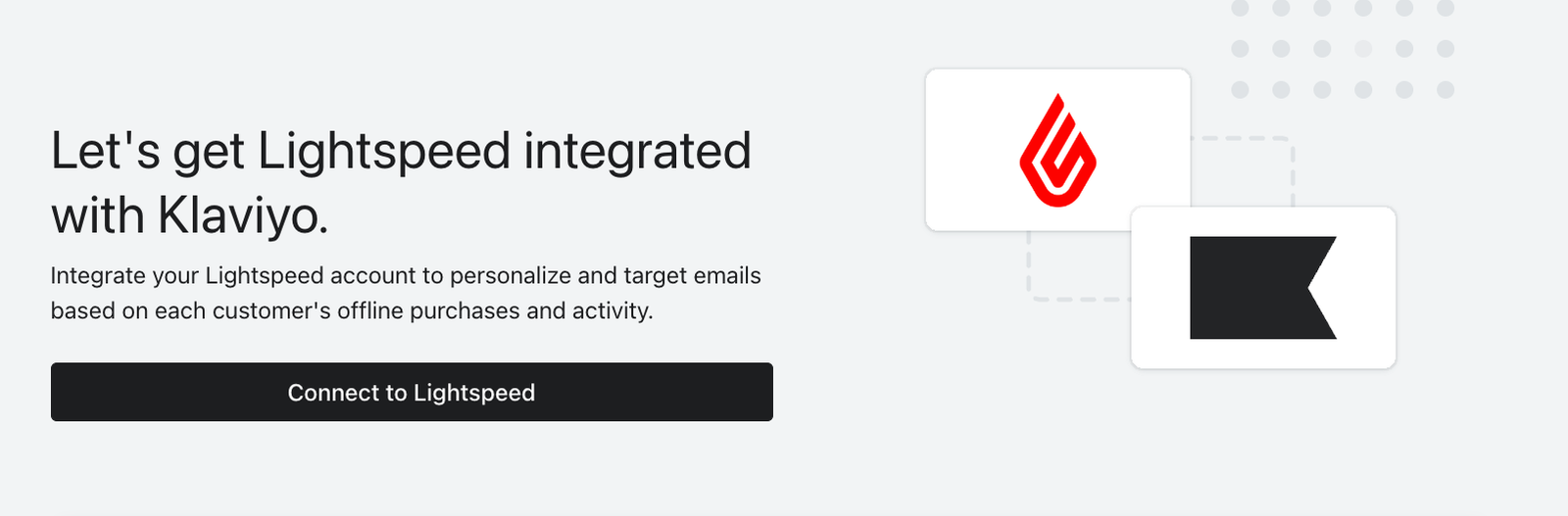
- Kliknij Połącz z Lightspeed.
- W razie potrzeby zaloguj się do Lightspeed, a następnie kliknij Autoryzuj aplikację.
- Po powrocie do Klaviyo potwierdź, że identyfikator konta jest prawidłowy.
- Wybierz, czy chcesz dodać nowych klientów Lightspeed do listy Klaviyo, a następnie wybierz listę z menu rozwijanego.
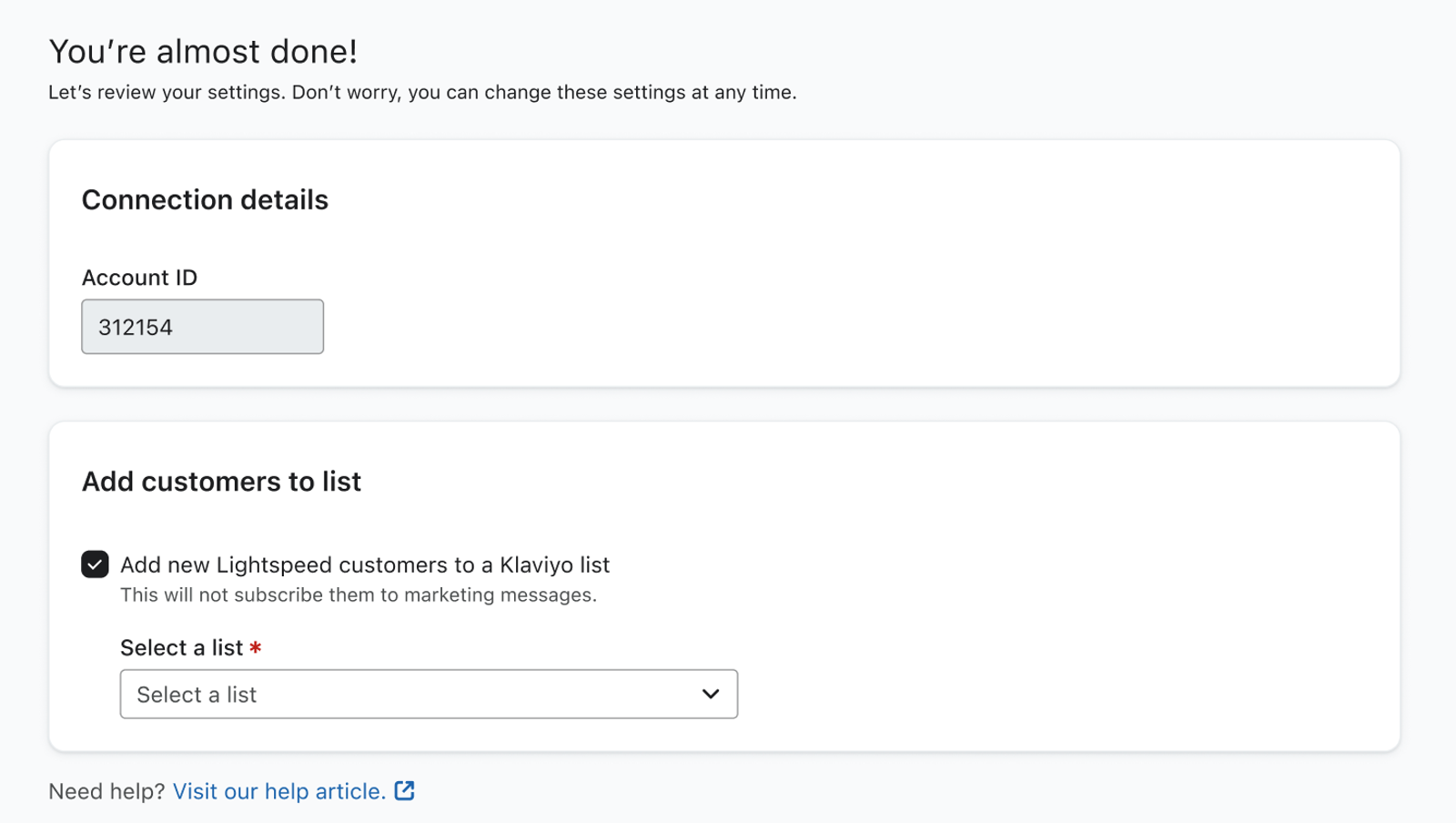
- Gdy skończysz, kliknij Zakończ konfigurację. Powinien pojawić się komunikat o powodzeniu.
Zweryfikuj zsynchronizowane dane
Aby sprawdzić integrację Lightspeed:
- Kliknij menu rozwijane Analityka w Klaviyo i wybierz Metryka.
- Filtruj według Lightspeed i poszukaj metryki Placed Order, aby zweryfikować, że dane dla tej metryka są uzupełnione. Początkowa synchronizacja danych integracji może potrwać do kilku godzin, w zależności od tego, ile danych znajduje się na Twoim koncie.
- Klaviyo zaimportuje wszystkie Twoje historyczne dane Lightspeed. Aby to zweryfikować, możesz porównać liczbę złożonych zamówień z danego dnia w Klaviyo z danymi w interfejsie Lightspeed i potwierdzić, że się zgadzają. Na przykład podczas analizowania metryki Placed Order możesz najechać kursorem na wczorajszy punkt danych lub spojrzeć na tabelę danych poniżej wykresu, aby zobaczyć, ile zamówień zostało zgłoszonych wczoraj. Porównaj tę liczbę z tym, co jest zapisane w Lightspeed z wczoraj, a zobaczysz, że dokładnie się zgadzają.
- Jeśli tak nie jest, problem najprawdopodobniej polega na tym, że strefa czasowa konta Klaviyo nie jest zgodna ze strefą czasową konta Lightspeed. Aby sprawdzić ustawienie strefy czasowej w Klaviyo:
- W lewym dolnym rogu kliknij nazwę swojego konta.
- Wybierz, a następnie kliknij Ustawienia > Organizacja.
- Przewiń w dół do Strefa czasowa.
- Jeśli tak nie jest, problem najprawdopodobniej polega na tym, że strefa czasowa konta Klaviyo nie jest zgodna ze strefą czasową konta Lightspeed. Aby sprawdzić ustawienie strefy czasowej w Klaviyo:
Typy danych synchronizowanych z Lightspeed
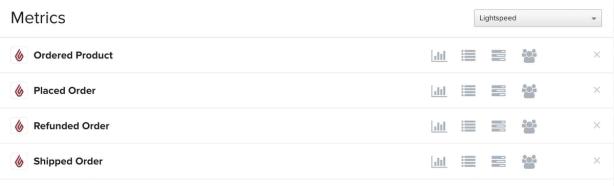
Przejdź do Analityka > Metryki. Metryki z ikoną Lightspeed są synchronizowane z integracji Lightspeed. Możesz użyć funkcji filtrowania w prawym górnym rogu, aby filtrować wszystkie metryki Lightspeed.
Metryki i właściwości profilu z Lightspeed są synchronizowane w czasie rzeczywistym — powinny pojawić się w Klaviyo w ciągu kilku sekund od momentu zarejestrowania zdarzenia w Lightspeed.
Poniżej znajduje się lista wszystkich metryk synchronizowanych z Lightspeed oraz wyjaśnienie danych uwzględnianych w ramach każdej synchronizowanej metryki.
Pamiętaj o następujących wyjątkach dotyczących synchronizacji zdarzeń zamówień:
- Zamówienia o wartości 0 USD nie będą synchronizowane z Klaviyo.
- Zamówienia bez adresu e-mail nie zostaną zsynchronizowane z Klaviyo.
Złożone zamówienia
To zdarzenie jest rejestrowane, gdy klient kończy proces przejścia przez kasę i tworzy zamówienie w sklepie stacjonarnym. Zdarzenie śledzone przez Klaviyo zawiera kluczowe informacje o produktach dotyczące pozycji uwzględnionych w zamówieniu (takie jak nazwy produktów i obrazy), dzięki czemu można wykorzystać te informacje w e-mailach po zakupie. Zdarzenia Placed Order można filtrować i targetować w oparciu o następujące kryteria:
- Kategorie
Nazwy wszystkich kategorii, w których znajduje się każdy produkt, np. koszulki, męskie, spodnie oraz wyprzedaż - Kody rabatowe
Wszelkie kody rabatowe lub kod kuponu wykorzystane w zamówieniu, np. SPRING2015 - Domena e-mail
Domena e-mail osoby składającej zamówienie, np. gmail.com lub yahoo.com - Jest przecenione
To będzie TRUE lub FALSE - Items
Nazwy produktów z zamówienia danej osoby, np. koszulka lub spodnie - Liczba produktów
Łączna liczba produktów w zamówieniu, np. 2 - Sklep
Nazwa sklepu, w którym złożono zamówienie, np. Klaviyo-Boston lub Klaviyo-New York - ShopID
Identyfikator sklepu, w którym złożono zamówienie - Łączne rabaty
Łączna kwota wszystkich zastosowanych kuponów lub rabatów, np. 10.00
Zamówiono produkt
To zdarzenie jest rejestrowane, gdy klient składa zamówienie — w przeciwieństwie do zdarzenia Placed Order, jedno zdarzenie Ordered Product jest rejestrowane dla każdego elementu, który ktoś kupuje w ramach jednego zamówienia. Na przykład jeśli ktoś kupi koszulkę i parę spodni, śledzone jest jedno zdarzenie Złożono zamówienie oraz dwa zdarzenia Zamówiono produkt — jedno zdarzenie dla koszulki i jedno zdarzenie dla spodni.
Zdarzenie Ordered Product śledzone przez Klaviyo zawiera szczegółowe informacje o każdym zakupionym produkcie. Te szczegółowe dane o produkcie są przydatne podczas tworzenia segmentów behawioralnych w oparciu o opcje wariantu produktu i inne informacje, które nie są dostępne w zdarzeniu Placed Order. Zdarzenia Zamówiono produkt można filtrować i targetować w oparciu o następujące kryteria:
- Kategoria
Nazwa kategorii, do której należy produkt, np. sale - Domena e-mail
Domena e-mail osoby składającej zamówienie, np. gmail.com lub yahoo.com - Nazwa
Nazwa lub tytuł produktu, np. The Jungle Book DVD - ID produktu
ID produktu elementu, np. 2222 - Ilość
Zakupiona ilość, np. 2
Zwrócono płatność za zamówienie
To zdarzenie jest śledzone, gdy klient ukończy proces realizacji zakupu i zostanie dokonana płatność, ale klient poprosi o zwrot płatności. Zdarzenie śledzone przez Klaviyo zawiera wszystkie kluczowe informacje o zakupionych produktach, w tym nazwy produktów, obrazy oraz informacje o zniżkach. Zdarzenia Zwrócone zamówienie można filtrować i targetować w oparciu o następujące kryteria:
- Kategorie
Nazwy wszystkich kategorii, w których znajduje się każdy produkt, np. koszulki, męskie, spodnie oraz wyprzedaż - Kody rabatowe
Wszelkie kody rabatowe lub kod kuponu wykorzystane w zamówieniu, np. SPRING2015 - Domena e-mail
Domena e-mail osoby składającej zamówienie, np. gmail.com lub yahoo.com - Jest przecenione
To będzie TRUE lub FALSE - Items
Nazwy produktów z zamówienia danej osoby, np. koszulka lub spodnie - Liczba produktów
Łączna liczba produktów w zamówieniu, np. 2 - Łączne rabaty
Łączna kwota wszystkich zastosowanych kuponów lub rabatów, np. 10.00
Wysłano zamówienie
To zdarzenie jest rejestrowane, gdy zamówienie klienta zostało zrealizowane i jest teraz wysyłane. Zdarzenie śledzone przez Klaviyo zawiera wszystkie kluczowe informacje o zakupionych produktach, w tym nazwy produktów, obrazy oraz informacje o zniżkach. Zdarzenia Zamówienie wysłane można filtrować i targetować w oparciu o następujące kryteria:
- Items
Nazwy wszystkich produktów w czyimś zamówieniu, np. koszulka, spodnie - Kolekcje
Kompletny zestaw kolekcji produktów z czyjegoś zamówienia, np. t-shirty, męskie, spodnie i wyprzedaż - Kody rabatowe
Wszelkie kody rabatowe lub kod kuponu wykorzystane w zamówieniu, np. SPRING2015 - Łączne rabaty
Łączna wartość kuponów lub zniżek w przypadku, gdy ktoś użył kodu, np. 10,00
W przypadku metryki Shipped Order będziemy synchronizować zamówienia jako wysłane tylko wtedy, gdy status zamówienia zmieni się na 'shipped' = true. Domyślnie ten status wysyłki można ustawić tylko przez ręczne kliknięcie przycisku w Lightspeed. Ponadto wysyłki niepowiązane z klientem nie będą synchronizowane. Może się to zdarzyć, gdy w sprzedaży nie określono klienta.
dane klienta
Oprócz powyższych metryk do każdego profilu Klaviyo dodawane są też właściwości z Lightspeed. Możesz używać tych właściwości w segmentach i sekwencjach. Oto właściwości Klaviyo, które są automatycznie synchronizowane z Lightspeed:
- Adres e-mail
- Imię i nazwisko
- Firma i stanowisko
- Miejscowość
- Państwo/region
- Kod pocztowy
- Kraj
Nowe profile, które są tworzone w Klaviyo za pomocą integracji Lightspeed, domyślnie nie uruchamiają sekwencji powitalnej. Ma to zapobiec sytuacjom, w których klient powracający może otrzymać e-mail powitalny przez Klaviyo tak, jakby był klientem po raz pierwszy. Jeśli chcesz zmienić to działanie, skontaktuj się z pomocą techniczną Klaviyo.
Rezultat
Zintegrowano z Lightspeed POS i sprawdzono zsynchronizowane dane. Teraz możesz personalizować i targetować wiadomości e-mail na podstawie zakupów offline i aktywności każdego klienta.
Dodatkowe źródła
- Często zadawane pytania dotyczące integracji
Poznaj odpowiedzi na kilka często zadawanych pytań dotyczących integracji. Jeśli nie ma tu odpowiedzi na Twoje pytanie, skontaktuj się z nami na forum Społeczności.
- How to integrate a platform without a pre-built Klaviyo integration