Salesforce CRM との外部連携方法
このページで学べること
Salesforce CRM を Klaviyo と外部連携する方法をご覧ください。この外部連携により、Salesforce アカウントの接続、同期するオブジェクトの選択、フィールドのマッピングを、ガイド付きのアプリ内設定フローですべて簡単に行えます。
この外部連携により、Klaviyo は Salesforce のデータ(リードや連絡先など)を Klaviyo のプロファイルに自動的に同期できるようになり、CRM データを使用してメッセージをパーソナライズし、顧客をセグメント化できます。
始める前に
開始する前に、次の点を確認してください。
- Salesforce アカウントにログインしています。
- ビジネスに複数の Salesforce 組織がある場合は、正しい組織にログインしていることを確認します。
- Salesforce アカウントに対する管理者権限があります。
- Salesforce組織にAPIアクセスがあり、SalesforceユーザーにAPIを使用する権限があります。
Salesforce を Klaviyo に接続
- Klaviyo にログインします。次に、[外部連携]タブを選択します。
- [アプリを探す] をクリックして Klaviyo アプリ マーケットプレイスを開きます。Salesforce アプリのリスティング を検索して開きます。次に、[インストール] をクリックします。
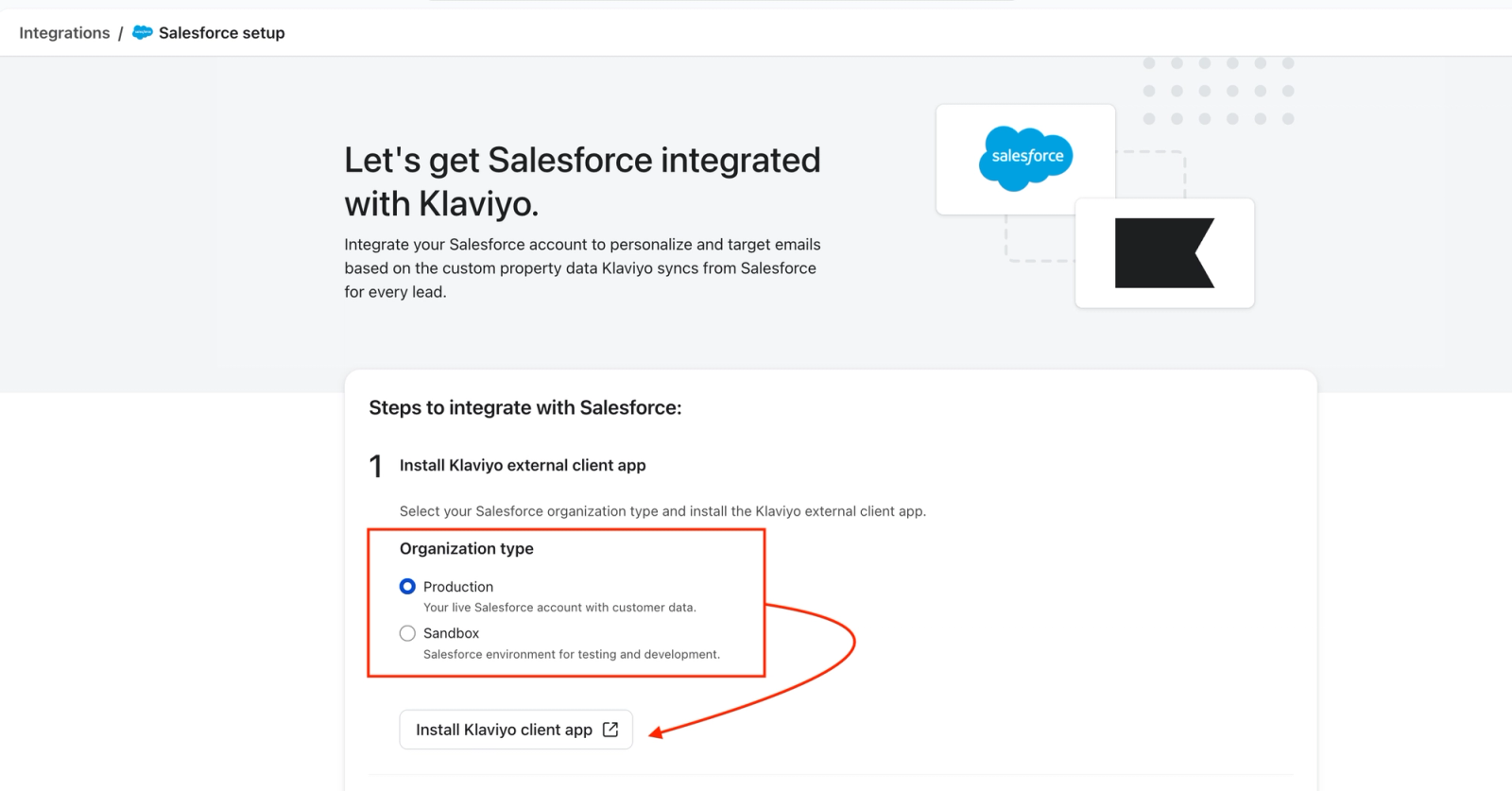
- Salesforce外部連携の設定フローにリダイレクトされます。手順1では、本番環境またはサンドボックスのどちらのSalesforce組織に接続するかを選択し、Klaviyoクライアントアプリをインストールをクリックします。
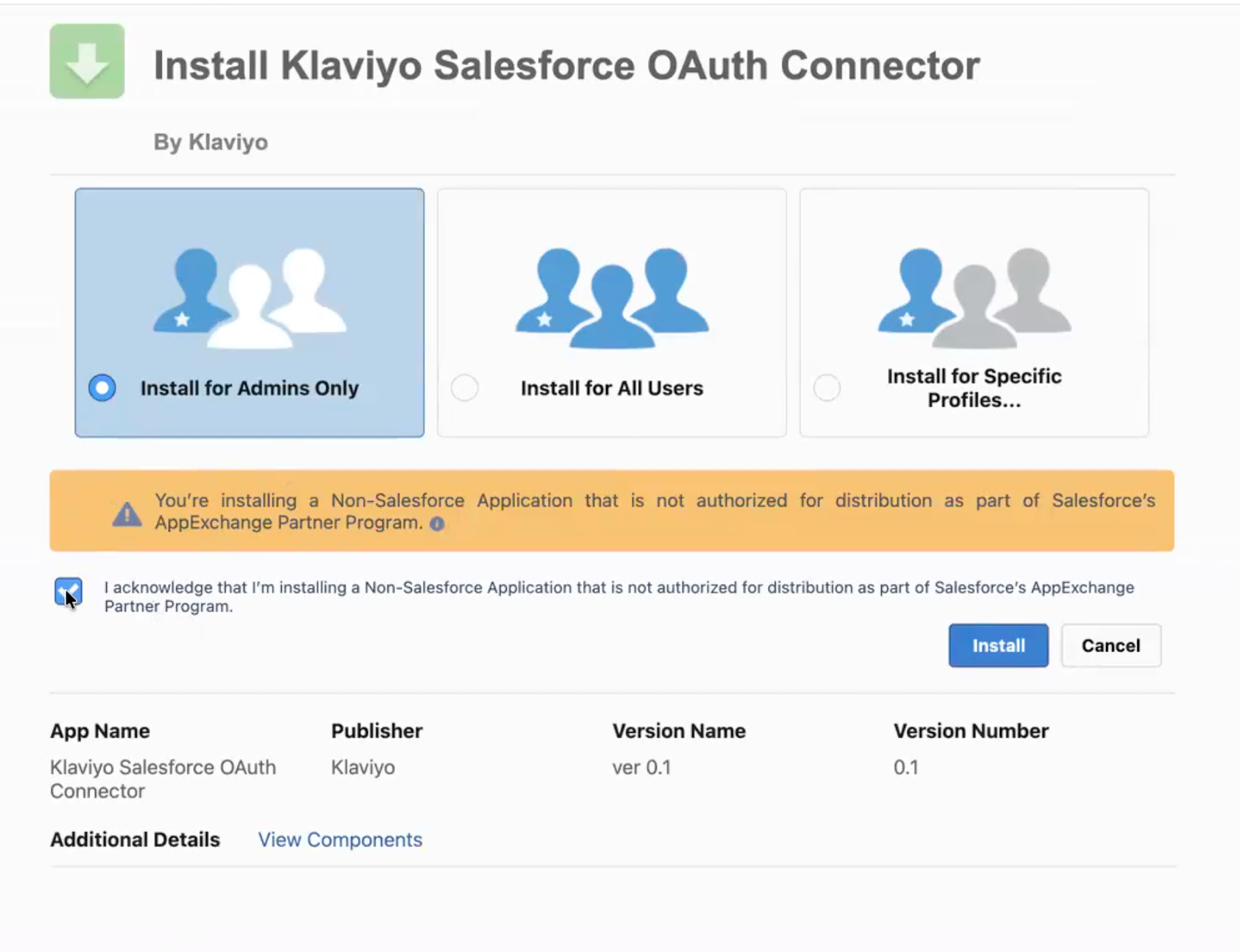
- Salesforce で、インストール ウィザードに従い、Salesforce の組織で「Klaviyo Salesforce OAuth Connector」パッケージを確認してインストールします。これは、Klaviyo に接続する組織です。
- インストールが完了したら、Klaviyo の Salesforce 外部連携の設定ページに戻ります。次に、手順 2 に従い、Salesforce に接続 をクリックします。
![Klaviyo の Salesforce 外部連携の設定ページで、[Salesforce に接続] の手順を強調表示しています。](https://cdn.sanity.io/images/6ct6b26e/help-center-prod/0d32d2ff6b52f04137177ad01aa6c184a12376d2-2522x1804.png?w=1600&auto=format)
- [許可] をクリックして OAuth フローを完了し、Klaviyo と Salesforce の接続を完了します。
![Klaviyo Salesforce OAuth Connector がデータ アクセスを要求していることに関するセキュリティ警告を表示する Salesforce の [アクセスを許可しますか?] 画面。 [許可] ボタンが強調表示されています。](https://cdn.sanity.io/images/6ct6b26e/help-center-prod/c92f44eb4d39891177c219c9fed6bf937e3aa5f7-441x658.png?w=1600&auto=format)
同期する Salesforce オブジェクトを選択
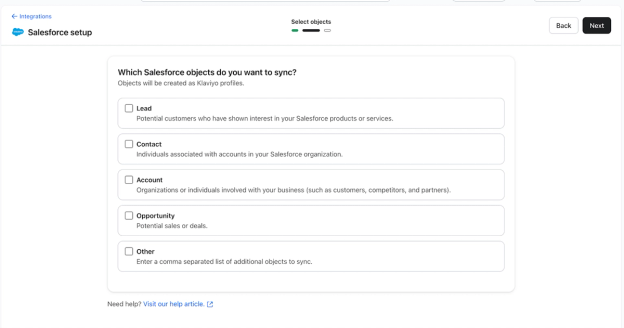
接続後、Klaviyoに同期するSalesforceオブジェクトを選択するよう求められます。
Klaviyo に同期するオブジェクトを、最大 3 つまで選択できるようになりました。利用可能なオプションは次のとおりです:
- リード - Salesforce の製品やサービスに関心を示している潜在的な顧客
- 連絡先 - Salesforce 組織内のアカウントに関連付けられている個人
- アカウント - 貴社のビジネスに関わる組織または個人(顧客、競合他社、パートナーなど)
- 機会 - 潜在的な売上や取引
- その他 - CaseやOrderなど、追加のSalesforceオブジェクト名のカンマ区切りのリストを入力してください。オブジェクトはSalesforce組織内で利用可能である必要があります。
Salesforce から同期されたオブジェクトは、Klaviyo プロファイルとして作成または更新されます。複数のオブジェクトを同期する場合:
- 選択したすべてのオブジェクトのうち、有効なメールアドレスを持つレコードがKlaviyoに同期されます。
- レコードのメールアドレスが既存の Klaviyo プロファイルと一致する場合、そのプロファイルが更新されます。
- レコードが既存のKlaviyoプロファイルと一致しない場合は、新しいプロファイルが作成されます。
- 同じメールアドレスで複数の同期済みオブジェクトに同一人物が存在する場合、Klaviyo はメールに基づいてそれらを単一のプロファイルに統合します。(フィールドマッピングは次のステップでオブジェクトごとに設定されます。)
オブジェクトを選択したら、次へをクリックしてフィールドマッピングを設定します。
Salesforce フィールドを Klaviyo プロパティにマッピング
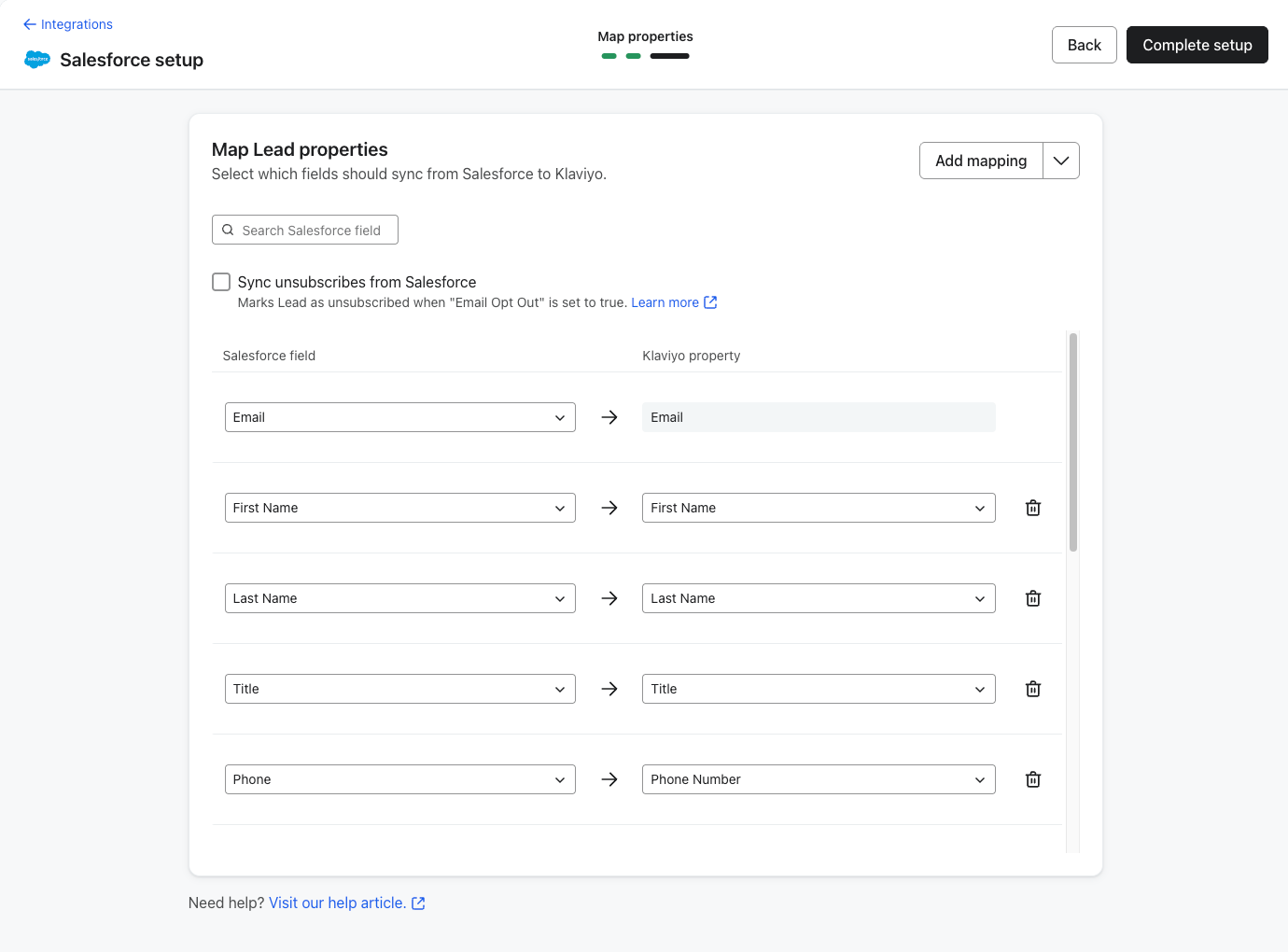
次に、SalesforceフィールドをKlaviyoのプロファイルプロパティにマッピングします。メールアドレス、電話番号、名、姓などの主要なマッピングは、選択したオブジェクトでそれらのフィールドを利用できる場合に事前にマッピングされます。各オブジェクトでは、有効なメールアドレスを含むSalesforceフィールドをKlaviyoのメールアドレスプロパティにマッピングする必要があります。
同期する複数の Salesforce オブジェクトを選択した場合、フィールドマッピングを 各オブジェクトごとに個別に 設定します。これにより、各オブジェクトのどのフィールドを Klaviyo のプロファイルプロパティにするかを管理できます。
マッピングを追加または編集
- [マッピングを追加] を使用して、現在選択されているオブジェクトの追加の Salesforce フィールドをマッピングします。
- 左側で Salesforce フィールドを選択し、右側で対応する Klaviyo プロパティを選択します。
- 必要に応じて ゴミ箱アイコン を使用してマッピングを削除します。
- 同期された各オブジェクトについて、このプロセスを繰り返します。
同じKlaviyoプロファイルプロパティ(例:電話番号や市区町村)が複数のSalesforceオブジェクトからマッピングされている場合、あるオブジェクトを同期すると、別のオブジェクトから同期された値が上書きされる可能性があります。各オブジェクトの値を保持する必要がある場合は、フィールドをそれぞれ別のカスタムプロパティにマッピングしてください。
CSV を介してマッピングをインポート(任意)
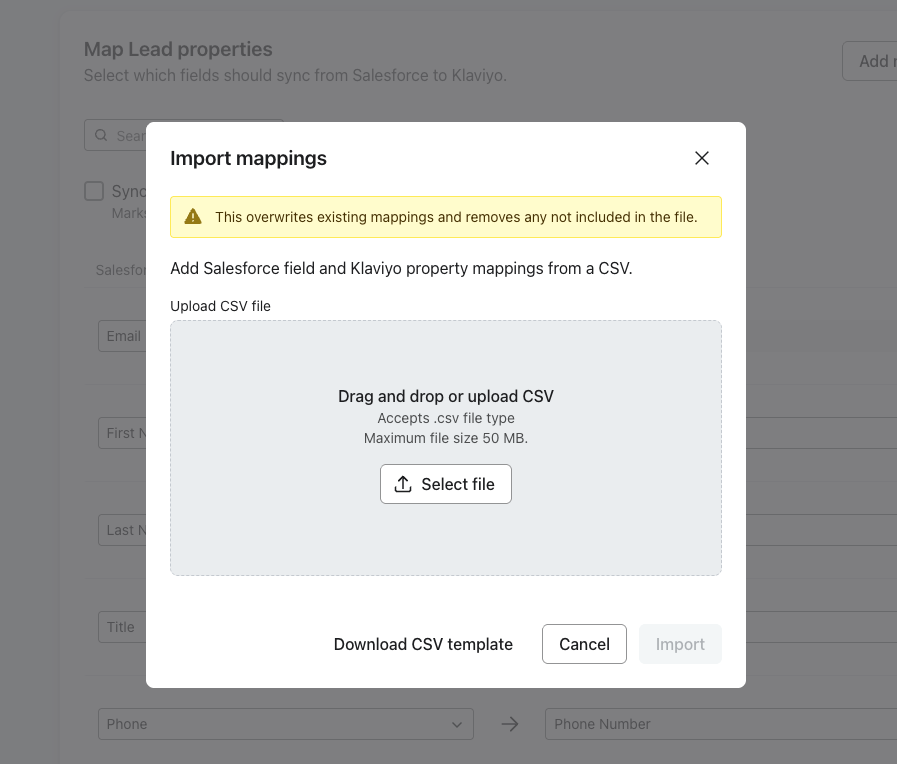
CSV のインポートでは、選択したオブジェクトの既存のフィールド マッピングがすべて置き換えられます。フィールドがファイルに含まれていない場合、設定から削除されます。同期の中断を避けるため、CSV に必須フィールド(メール など)と、同期を継続したい追加フィールドがすべて含まれていることを確認してください。
CSV を使用してマッピングをインポートするには:
- マッピングを追加の横にあるドロップダウンをクリックし、マッピングをインポートを選択してください。
- CSVテンプレートをダウンロードをクリックしてください。
- Salesforce → Klaviyo のフィールドマッピングを CSV テンプレートに追加します。
- 完成したCSVをアップロードしてから、インポートをクリックしてマッピングを一括適用してください。
購読解除の処理(任意)
SalesforceでEmail Opt Outがtrueの場合に、Klaviyoのプロファイルをメールの購読解除としてマークするには、Sync unsubscribes from Salesforceを選択します。このオプションは、選択したオブジェクトにEmail Opt Outフィールドがある場合にのみ利用できます。Email Opt Outをfalseに戻しても、Klaviyoでプロファイルは再購読されません。
複数のオブジェクトを選択した場合は、各オブジェクトを設定した後、次のオブジェクトに移動するために次へをクリックしてください。最後のオブジェクトでは、以下の手順に従って設定を完了してください。
設定を完了
マッピングが完了したら、[セットアップを完了]をクリックします。Klaviyo が外部連携を完了します(通常は数秒かかります)。Salesforce アカウントが正常に接続され、同期されると確認メッセージが表示されます。
Salesforce 同期を監視し、データを検証
Salesforce 外部連携は 1 時間ごとに Klaviyo と同期します。
プロファイルデータを確認してください
- [オーディエンス] > [プロファイル]に移動します。
- Salesforceレコードのメールアドレスを検索して、Enterキーを押してください。
- 一致するプロファイルを開き、マッピングされたプロパティをSalesforceと比較してください。
Leadオブジェクトを同期する場合は、Became Leadイベントも確認してください:
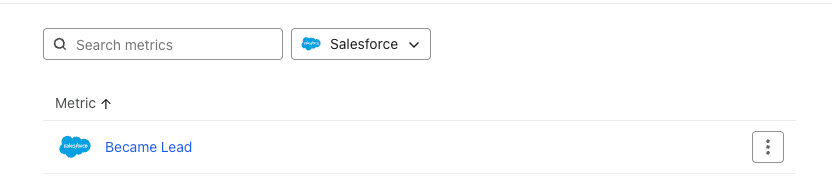
- 分析 > メトリックに移動し、Salesforceでフィルタリングして、リードになったをクリックします。アクティビティフィードを選択してください。
- 外部連携でデータの同期が開始されている場合、このアクティビティフィードに Salesforce アイコン付きの 「リード化」 イベントが追加されていることが確認できます。
- 日別のリードアクティビティを比較するには、Chartを選択し、Salesforceと同じ日付範囲を使用してください。有効なメールアドレスを持つレコードのみが同期され、同じメールアドレスを持つ複数のレコードで1つのKlaviyoプロファイルを共有できます。
- 昨日のデータポイントにカーソルを合わせるか、グラフ下部の表を使用してBecame Leadイベント数を確認し、Salesforceのリードデータと比較してください。
- 件数が異なる場合は、同じタイムゾーンで比較していることを確認し、時間ごとの同期に伴う反映の遅れを考慮してください。また、メールアドレスの不足や無効なメールアドレスがないか確認してください。Klaviyoのタイムゾーンを確認するには:
- 左下のアカウント名をクリックしてください。
- 設定 > アカウントを選択します。
- Time zone まで下にスクロールします。
KlaviyoのSalesforceメトリックとプロファイルプロパティ
リードオブジェクトを同期すると、Klaviyoはリードになったメトリックを同期します。このイベントではSalesforce内のリード作成日が使用され、イベントデータにはSalesforceフィールドは含まれません。他のSalesforceオブジェクトでは、Became Leadイベントを作成せずにプロファイルプロパティが更新されます。
各オブジェクトから同期されるプロファイルプロパティは、そのフィールドマッピングに応じて異なります。対応するSalesforceフィールドを利用できる場合、Klaviyoは次のマッピングを事前に入力します:
- FirstName → 名
- LastName → 姓
- タイトル → タイトル
- 会社→組織
- 通り、建物名や番地 → 住所1
- 市区町村 → 市区町村
- 都道府県→地域
- PostalCode → 郵便番号
- 国→国
- 緯度 → 緯度
- 経度 → 経度
- 電話 → 電話番号
- メール → メール
ウェブサイト、LeadSource、Status、Industry、NumberOfEmployeesなど、他の利用可能なフィールドを同期するには、それらのマッピングを追加します。
その後、これらのプロパティをセグメント、フローで使用したり、顧客プロパティをメッセージ テンプレートに動的に入力したりできます。
トラブルシューティング
インストールと認証に関する問題
基本認証から OAuth に移行する
OAuth がサポートされる前に Salesforce 外部連携を設定していた場合、Salesforce アプリケーションは基本認証を使用して Klaviyo に接続されている可能性があります。
外部連携にOAuth認証が必須になりましたと表示される場合は、以下の手順で移行してください。この移行プロンプトが表示されている間は、Klaviyoでベーシック認証の認証情報を更新できません。
- Klaviyoと接続されているSalesforce Organizationにログインしてください。
- Klaviyoで、Salesforce外部連携の設定タブを開きます。OAuth認証が必須になりましたバナーで、外部Klaviyoアプリをクリックして、接続されたSalesforce組織に「Klaviyo Salesforce OAuth Connector」パッケージをインストールします。
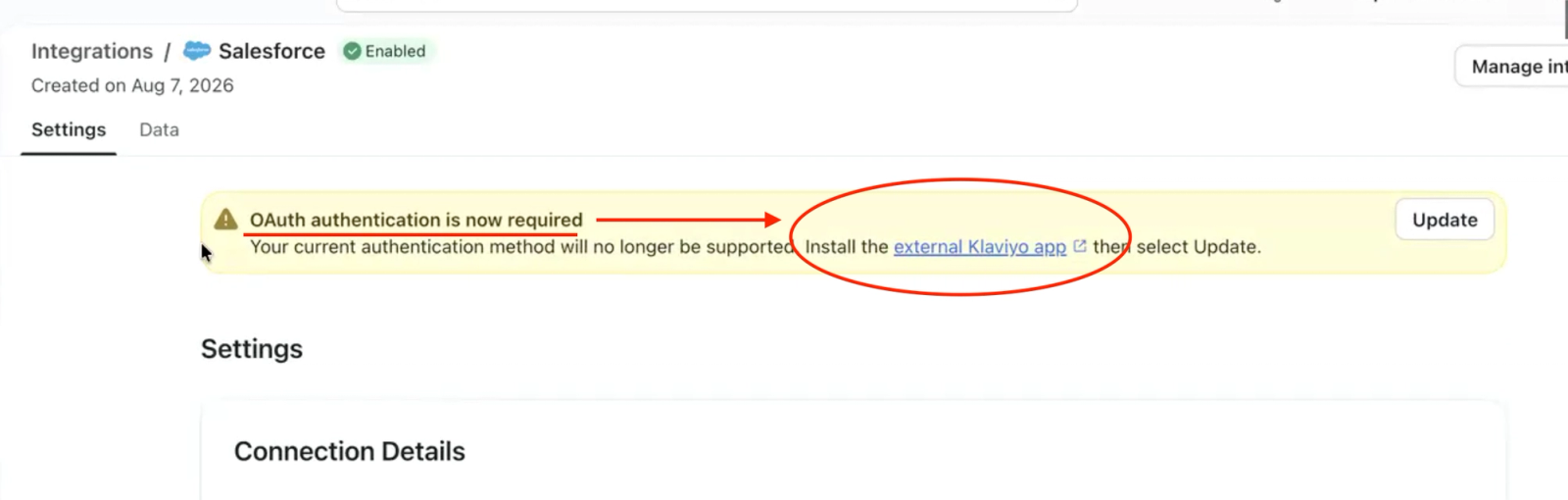
- インストールが完了したら、Salesforce外部連携の設定タブに戻り、更新をクリックしてください。Salesforceでプロンプトが表示されたら、接続を完了するために許可をクリックしてください。
![外部連携設定ページの警告により、Salesforce では OAuth 認証が必須になったことが示され、外部 Klaviyo アプリをインストールして [更新] をクリックするよう求められます。](https://cdn.sanity.io/images/6ct6b26e/help-center-prod/22254d8b7180671d39a613b7fffe550a5340cf86-2330x720.png?w=1600&auto=format)
詳細については、このガイドの上部にある “Connect Salesforce to Klaviyo” セクションをご覧ください。
エラー「外部Klaviyoアプリがインストールされていません。インストールしてから、もう一度お試しください。」
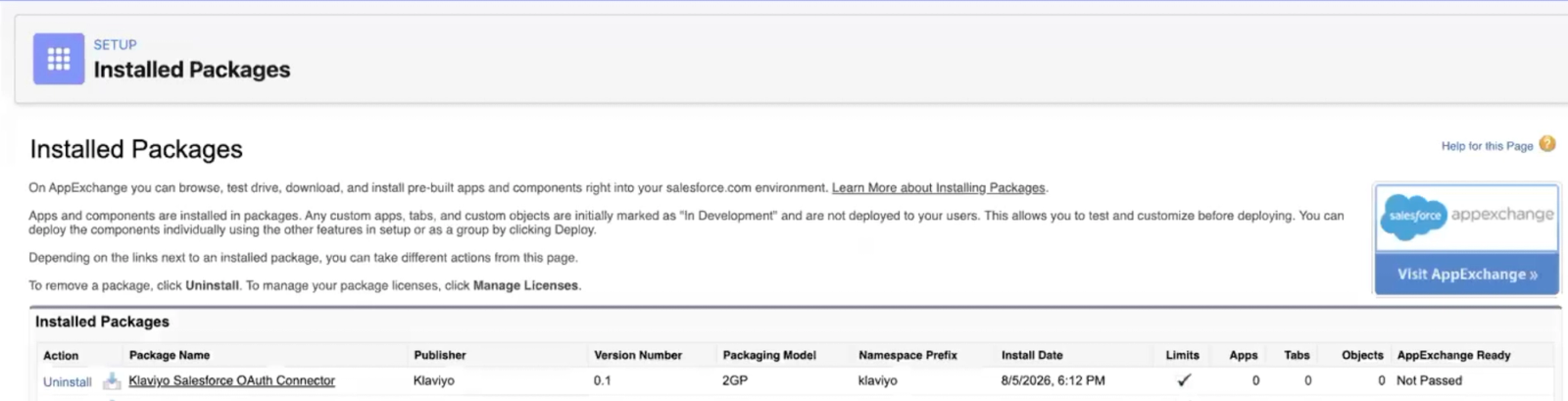
このエラーは、認証(または再認証)しようとしている Salesforce Org に「Klaviyo Salesforce OAuth Connector」パッケージがインストールされていないことを示しています。
次の点を確認してください:
- Salesforceにログインしています。
- Klaviyo と連携している Salesforce 組織にログインしています。ビジネスに複数の Salesforce 組織がある場合、誤った組織にログインしている可能性があります。
- 正しいSalesforce組織にログインしているにもかかわらずこのエラーが引き続き表示される場合は、Salesforceでインストール済みパッケージを検索し、[Klaviyo Salesforce OAuth Connector]パッケージがインストールされているかどうかを確認してください。インストールされていない場合は、外部連携設定フローのステップ1を繰り返してパッケージをインストールしてください(本ガイドの上部にある「SalesforceをKlaviyoに接続」セクションを参照してください)。または、既存の外部連携がありOAuthに移行する場合は、ハイパーリンクが設定された[external Klaviyo app]テキストをクリックしてパッケージをインストールしてください(上記の[OAuthに移行]セクションを参照してください)。
それでも問題が解決しない場合は、サポートまでご連絡ください。
アカウントの不一致エラー メッセージ
ビジネスで複数のSalesforce組織を使用している場合は、外部連携を再認証する際に、現在Klaviyoに接続されているSalesforce組織にログインしていることを確認してください。
Klaviyoが別のSalesforce組織への再接続を検出した場合、アカウントの不一致エラーが表示されます:
![「アカウントミスマッチ」というタイトルのポップアップダイアログボックスに、外部連携が特定の Salesforce アカウントに接続されており、別のアカウントを接続するには削除する必要があることが説明され、[キャンセル]と[外部連携を削除]のボタンがあります。](https://cdn.sanity.io/images/6ct6b26e/help-center-prod/8b576f0aaa9a767e94f014aeb9f8e5e175999e8d-2304x1504.png?w=1600&auto=format)
エラーを解決するには、次のいずれかを実行します。
- 既存の Salesforce 組織を再接続:ウィンドウを閉じ、Salesforce からログアウトしてから、現在 Klaviyo に接続されている Salesforce 組織にログインし直して再試行してください。
- 別のSalesforce組織を連携する:外部連携を削除すると、Salesforceオブジェクトのマッピングが削除されるため、再度設定する必要があります。外部連携を削除をクリックし、KlaviyoでSalesforce外部連携を再インストールしてから、新しいSalesforce組織を使用して設定を完了してください。
フィールドマッピングの警告とエラー
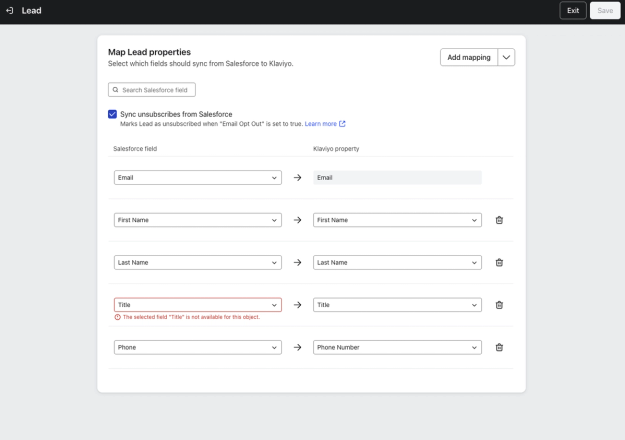
Klaviyo は、データを確実に同期できるように、Salesforce のフィールドマッピングを継続的に検証します。マッピングされた Salesforce のフィールドが使用できなくなった場合(たとえば、削除、名前変更、または権限の変更が行われた場合)、外部連携の設定に警告またはエラーが表示されることがあります。
必須ではないフィールドを利用できない場合
マッピングされた Salesforce フィールドが使用できなくなり、かつ必須ではない場合、Klaviyo は次のことを行います:
- 不足しているフィールドを示す警告を表示します。
- 利用可能なその他すべてのフィールドの同期を続行します。
- 利用できないフィールドは、更新または削除されるまで、今後の同期から除外します。
これを解決するには:
- KlaviyoでSalesforce外部連携を開き、設定を選択します。
- 影響を受けているオブジェクトのアクションメニューを開き、編集を選択してください。
- 無効なフィールド マッピングを更新するか、削除してください。
- [保存] をクリックします。
- 過去の同期を実行すると、現在のプロファイル値が上書きされる可能性がありますが、既存のプロファイルプロパティは削除されません。既存のレコードに修正済みのマッピングを適用するには履歴同期を実行を選択するか、通常の毎時更新を続行するには同期をスキップを選択してください。
更新後、同期は想定どおり継続されます。

メールにマッピングされたフィールドを利用できない場合
KlaviyoのメールプロパティにマッピングされているSalesforceフィールドが、オブジェクトで利用できなくなった場合(例:スキーマ変更や権限による場合)、Klaviyoは次の処理を行います:
- メールにマッピングされたフィールドが見つからないことを示すエラーを表示します。
- 影響を受けるオブジェクトのデータ同期を停止します。
- 同期を復元するためにフィールド マッピングを更新するように促します。

これを解決するには:
- KlaviyoでSalesforce外部連携を開き、設定を選択します。
- 影響を受けているオブジェクトのアクションメニューを開き、編集を選択してください。
- 有効なメールアドレスを含む利用可能なSalesforceフィールドを、Klaviyoのメールプロパティにマッピングしてください。
- [保存] をクリックします。
- 過去の同期を実行すると、現在のプロファイル値が上書きされる可能性がありますが、既存のプロファイルプロパティは削除されません。過去の同期を実行を選択して、修正したメールマッピングで既存のレコードを再試行するか、同期をスキップを選択して通常の毎時更新を続行します。
Email フィールドのマッピングが再び正常に行われると、データ同期は自動的に再開されます。
Klaviyo でプロファイルが見つかりません
Salesforce のレコードが Klaviyo のプロファイルとして表示されない場合は、まず同期している各オブジェクトに対して、有効なメール フィールドがマッピングされていることを確認してください。Klaviyo は、プロファイルを作成または更新するためにメールアドレスを必須の識別子として使用します。メール フィールドがマッピングされていないレコード、または有効なメール値がないレコードは、プロファイルとして同期されません。次を確認してください:
- Salesforce の email フィールドは、選択した各オブジェクトについて Klaviyo の Email プロパティにマッピングされます。
- マッピングされたメールフィールドには Salesforce の実際のメール値が含まれています。空白または無効なメールは、レコードがプロファイルとして同期されるのを妨げる可能性があります。
メールマッピングを修正したら、変更を保存し、既存のレコードを再試行するには履歴同期を実行を選択してください。代わりにSalesforceでメール値を修正した場合、それらの更新済みレコードは次の毎時同期で取り込まれます。
達成できること
Klaviyo アカウントを Salesforce CRM と外部連携し、同期されたデータを確認しました。
その他のリソース
- フローのスタートガイド
Klaviyo のフローの使い方を取得し、顧客コミュニケーションのパーソナライズと自動化を行う方法、および、フローをライブ設定する方法を学びましょう。(フローはオートメーションやドリップキャンペーンと呼ばれる場合もあります。)
- セグメントのスタートガイド
Klaviyo でセグメントを作成して使用する方法を確認しましょう。セグメントは、オーディエンスを理解し、ターゲットを絞ったメッセージを送信するための強力なツールです。
- Klaviyo とアプリ間でやり取りされる情報の種類を理解する
Klaviyo と外部アプリの間でどのような種類のデータがやり取りされるのか、またそのデータが Klaviyo アカウントのどこで確認できるのかについて説明します。Klaviyo にサードパーティアプリケーションを連携すると、両プラットフォーム間で情報がやり取りされます。Klaviyo とのデータ交換の多くは一方向で、データは Klaviyo アカウントに取り込まれるため、Klaviyo でお客様の顧客データを幅広く活用できます。