Zoho と連携する方法
このページで学べること
Klaviyo を Zoho の CRM サービスと連携する方法をご確認ください。これらの手順を完了すると、Zoho の見込み客のカスタムプロパティ データを使用して、Klaviyo でメッセージをパーソナライズできるようになります。
始める前に
KlaviyoのZoho外部連携ではZohoのリードのみが同期され、Zohoの連絡先/顧客は同期されませんのでご注意ください。有効なメールアドレスがあるリードのみ同期できます。
Zoho 外部連携を追加
- Klaviyo で、[外部連携] タブを選択します。
- [アプリを探す] をクリックし、Zoho を検索して、カードをクリックします。次に、[インストール] をクリックします。
- [Zoho に接続] をクリックします。
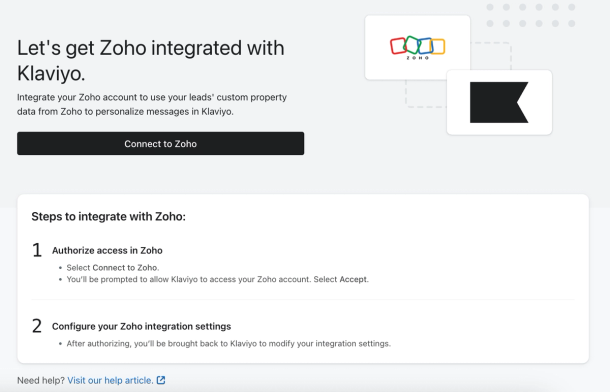
- 必要に応じて Zoho にログインし、接続する組織を選択して、権限を承認します。
- Klaviyo に戻り、ドロップダウンから Zoho CRM のタイムゾーンを選択します。これは Zoho アカウントと同じタイムゾーンである必要があります。
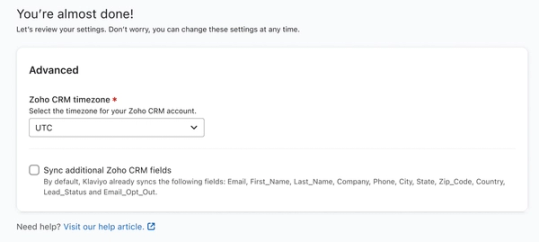
- 追加フィールドを同期するには、追加のZoho CRMフィールドを同期を選択し、フィールドAPI名にAPI名のカンマ区切りリストを入力してください。
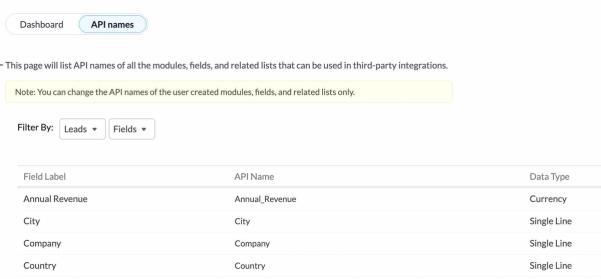
- フィールド API 名の入力では、Zoho のフィールドの API 名を使用する必要があります。Zoho アカウントの右上にある歯車をクリックして、API フィールド名を見つけます。次に、Developer Space の下で API > API Names. を選択します。フィールド名と、それに対応する API 名を確認するには、[リード] をクリックします。
- フィールド API 名の入力では、Zoho のフィールドの API 名を使用する必要があります。Zoho アカウントの右上にある歯車をクリックして、API フィールド名を見つけます。次に、Developer Space の下で API > API Names. を選択します。フィールド名と、それに対応する API 名を確認するには、[リード] をクリックします。
- 完了したら、[設定を完了] をクリックします。
Zoho 同期を監視し、データを検証します。
Zohoの同期が完了するまで、少なくとも15分お待ちください。初回の外部連携設定後、Zohoのリードデータは1時間に1回Klaviyoと同期されます。
初回同期では、有効なメールアドレスを持ち、過去10年間に更新されたリードがインポートされます。Klaviyoは、デフォルトのプロパティと、外部連携設定で選択した任意のフィールドを使用して、プロファイルを作成または更新します。
同期されたリードデータを確認するには、リードステータスプロパティを使用してセグメントを作成してください。これにより、リードステータスが設定されているプロファイルがグループ化されます。ステータスのないZohoリードが除外される場合があり、別のソースによって同じプロパティが設定されたプロファイルが含まれる場合があります。
- Klaviyo で [オーディエンス] > [リスト & セグメント] に移動します。
- [作成] をクリックし、[セグメント] を選択します。
- セグメントにわかりやすい名前と、追加したいタグを付けてください。これらの詳細がサイドパネルで開いた場合は、セグメントを作成をクリックしてセグメントビルダーを開いてください。
- セグメント定義を次のように設定します:プロパティ情報 > Lead status > 設定済み。
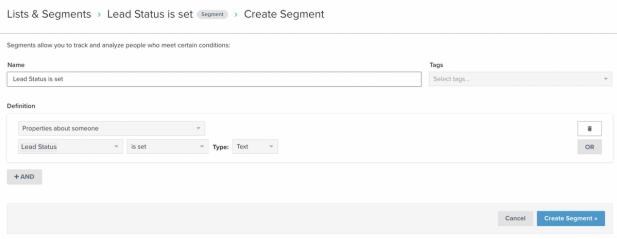
- [セグメントを作成] をクリックします。
- このセグメント内のプロファイルをZoho内の対応するリードと比較して、同期されたプロパティを確認してください。リードステータス値がないリードを確認するには、オーディエンス > プロファイルでプロファイルを開いてください。
Zohoから同期されたデータ
他の外部連携とは異なり、Zoho からは閲覧可能なメトリックはありませんが、Klaviyo は各 Zoho リードについて次の情報を同期します:
- メール
- 名
- 姓
- 会社
- 電話
- 番地等
- 市区町村
- ステータス
- 郵便番号
- 国
- リードステータス
- メール オプトアウト
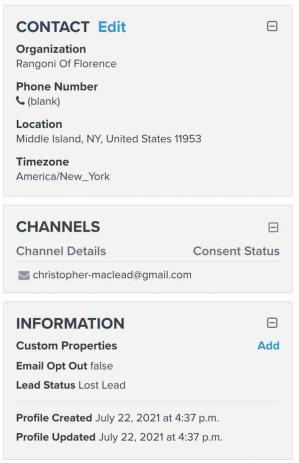
この情報は、Zohoから同期された各Klaviyoプロファイルで確認できます。上で説明したリードステータスセグメントを使用して、そのプロパティが設定されているプロファイルを確認してください。
メールのオプトアウトはカスタムプロパティとして同期されます。Klaviyoでは、プロファイルの購読解除や送信抑制は自動的には行われません。メールのオプトアウトがtrueに設定されているリードを、メールマーケティングの対象から除外してください。
新しい Zoho 外部連携に更新する
Zoho の外部連携で問題が発生していますか?非推奨となった古い外部連携を使用している可能性があります。Klaviyo は、セキュリティと安定性を向上させるために、新しい Zoho 外部連携をリリースしました。
新しい外部連携に更新するには、Zoho で Klaviyo を再認証する必要があります:
- Klaviyo で、[外部連携] タブをクリックします。
- 有効化された外部連携のリストから Zoho を選択します。
- 右上隅で、[外部連携を管理] をクリックします。
- [再認証] を選択します。
- Zoho の権限ページで [承諾] をクリックします。
外部連携が更新されました。
必須ではありませんが、Zoho の Connected Apps から非推奨の Klaviyo アプリを削除することもできます。そのためには、OAuth トークンの取り消しに関する Zoho のガイダンス に従ってください。
達成できること
Zoho との連携が完了し、同期されたデータを確認しました。
その他のリソース
- フローのスタートガイド
Klaviyo のフローの使い方を取得し、顧客コミュニケーションのパーソナライズと自動化を行う方法、および、フローをライブ設定する方法を学びましょう。(フローはオートメーションやドリップキャンペーンと呼ばれる場合もあります。)
- セグメントのスタートガイド
Klaviyo でセグメントを作成して使用する方法を確認しましょう。セグメントは、オーディエンスを理解し、ターゲットを絞ったメッセージを送信するための強力なツールです。
- Klaviyo とアプリ間でやり取りされる情報の種類を理解する
Klaviyo と外部アプリの間でどのような種類のデータがやり取りされるのか、またそのデータが Klaviyo アカウントのどこで確認できるのかについて説明します。Klaviyo にサードパーティアプリケーションを連携すると、両プラットフォーム間で情報がやり取りされます。Klaviyo とのデータ交換の多くは一方向で、データは Klaviyo アカウントに取り込まれるため、Klaviyo でお客様の顧客データを幅広く活用できます。