クロスセル セグメントの作成方法
推定 1 分で読めます
|
更新日 2025年10月3日 0:00 EST
このページで学べること
クロスセルメッセージの対象者を厳選するために、特定の商品を購入したものの、関連商品の購入には至っていない顧客グループの作成方法をご紹介します。たとえば、ビデオゲーム機を購入した顧客がいる場合、その顧客を対象に、まだ購入していない人気のビデオゲームに関するコンテンツを配信することが可能です。
クロスセル セグメントを作成する
開始する前に、Eコマース外部連携で、SKUなど、フィルタリングに使用する商品プロパティを含む購入商品イベントが同期されていることを確認してください。利用できるプロパティは、外部連携によって異なります。
特定の商品を分類できる利用可能な他のイベントデータと同様に、SKUをName、バリエーション名などに置き換えることができます。
- Klaviyoのサイドバーで[オーディエンス] > [リスト&セグメント]をクリックします。
- [作成]をクリックします。
- [セグメント] を選択
- セグメント名を入力してください。セグメントを作成パネルが開いたら、そこで名前を入力し、セグメントを作成をクリックしてビルダーを開きます。それ以外の場合は、ビルダーの上部で名前を編集します。
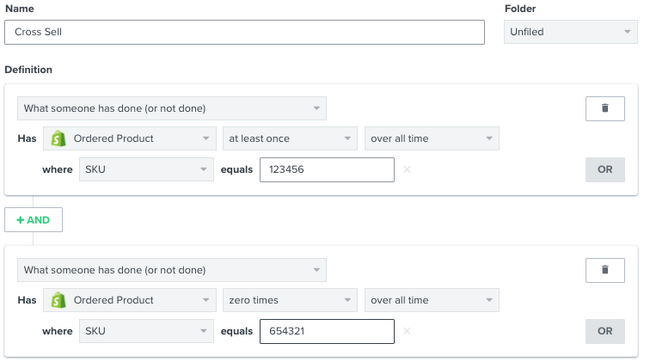
- 次のセグメント定義を追加します:
ユーザーのアクティビティ(実行した、または実行していない)> 商品を注文 > 全期間で少なくとも 1 回 > SKU が [product 1 SKU] に等しい
AND
ユーザーのアクティビティ(実行した、または実行していない)> 商品を注文 > 全期間で 0 回 > SKU が [product 2 SKU] に等しい - このセグメントにメールまたはSMSを送信する予定の場合は、AND条件を追加してください:マーケティング受信の可否 > 受信可能。使用するチャネルとしてメールマーケティングまたはテキストメッセージマーケティングを選択し、次に購読のフィルターを追加してください。購入条件だけでは、セグメントを購読者に限定できません。
- セグメントを保存するには[セグメントを作成]をクリックします。キャンペーンをスケジュールする前に、入力が完了するまでお待ちください。
クロスセル セグメントを 1 つ作成したら、その セグメントを複製して、その基盤をもとに構築することで、複数のバリエーションを簡単にセグメント化できます。
その他のリソース
この記事は役に立ちましたか?
この記事へのフィードバックは、上記のボタン・記入欄よりご提供ください。 サポートへの連絡方法.