ウィンバックフローの作成方法
このページで学べること
以前にブランドにエンゲージメントがあったものの、一定期間やり取りがない顧客に送信される一連のメールを作成する方法をご覧ください。ウィンバックフローは顧客リテンションとライフサイクルマーケティングに不可欠で、これがないと収益機会を逃すことになります。平均すると、新規顧客の獲得には 5 倍のコストがかかり、既存の顧客を維持してリピート注文を促すよりも高くつきます。
ウィンバック フローで主に検討すべき点の 1 つは、最初のメールをいつ送信するかです。ほとんどの顧客は購入の合間に待機期間がありますが、一般的な購入サイクルの長さは業界や販売している商品によって異なります。たとえば、ソファを販売する会社は、シャンプーを販売する会社よりも購入サイクルがはるかに長くなります。このフローは、ビジネスの平均購入サイクルよりも長い期間にわたってエンゲージメントがないユーザーのみをターゲットにする必要があります。
このガイドでは、ウィンバックフローを作成するためのベストプラクティスについて説明します。
商品と顧客を理解する
ウィンバック フローの作成を開始する前に、顧客の一般的な購入サイクルを理解しておく必要があります。Klaviyo の予測分析 機能の利用条件を満たしている場合は、顧客セグメントのこの情報を簡単に取得できます。
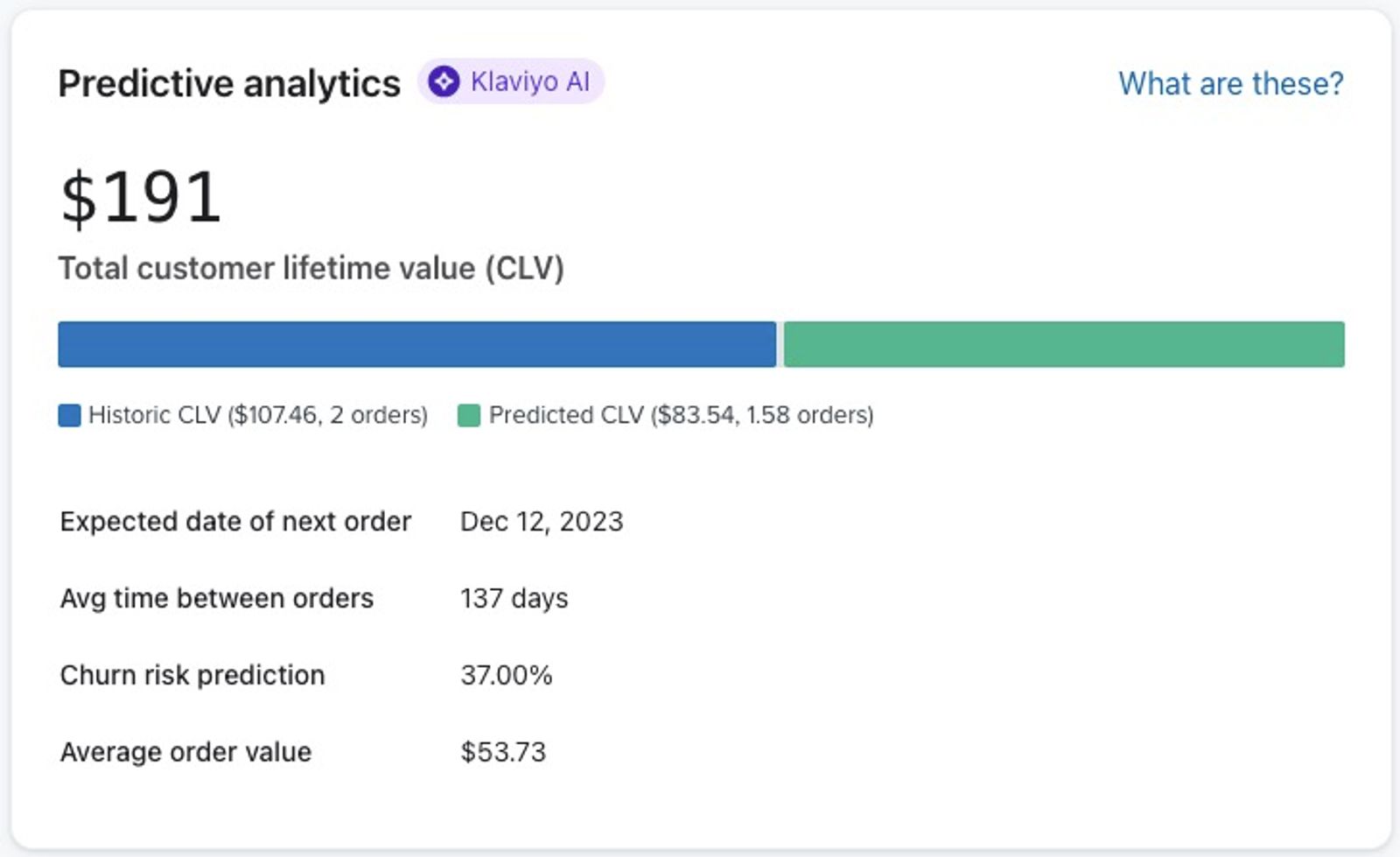
リピート顧客の平均購入サイクルを取得するには:
- 顧客行動履歴(実行・未実行)> 注文の確定 > 少なくとも 2 > 過去 2 年間 を使用して、過去 2 年間に少なくとも 2 回購入した顧客のセグメントを作成します。
- このセグメントを CSV ファイルにエクスポートし、「注文間の平均時間」 列の平均を算出します。
顧客プロファイルで予測分析をまだ利用できない場合は、次の質問を自問して顧客の視点に立ってください。
- 次はいつ注文したいですか?
- いつ商品の追加が必要になりますか?
たとえば、使い切る前にその商品をもっと必要としますか?それとも、一定期間はなくても問題ありませんか?商品がコンディショナーの場合、量が少なくなり始めたらすぐに補充したくなり、使い切れた後はすぐに必要になる可能性があります。
これらの質問に回答すると、顧客の購入期間を判断しやすくなります。
Amazon Buy with Prime を利用していますか?
Amazon の Buy with Prime を使ってストアの決済とフルフィルメントを行っている商品がある場合は、必ず以下を行ってください。
- Buy with Prime を Klaviyo と連携して、Buy with Prime のデータを Klaviyo アカウントに取り込みます。
- 2 つの別々のウィンバック フローを作成します。1 つはお使いの E コマースプラットフォームの Placed Order イベントでトリガーされるフロー、もう 1 つは Buy with Prime の Placed Order イベントでトリガーされるフローです。これにより、元の注文を Buy with Prime で行った顧客に対応できます。お使いの E コマースプラットフォームのウィンバック フローを作成する方法については、この記事をこのままお読みください。Buy with Prime のウィンバック フローについては、Amazon Buy with Prime 向けのウィンバック フローを作成する方法をお読みください。
- E コマースプラットフォームのウィンバック フロー(フローライブラリの事前構築フロー、またはゼロから作成したフロー)を作成する際は、以下のプロファイルフィルターを追加して、Buy with Prime 経由で購入した顧客を除外し、誤ったメッセージが届かないようにしてください。
- このフローの開始以来 > 「注文の確定」(Buy with Prime)> 0 回
ウィンバックフローの設定
E コマースの外部連携がある場合、ウィンバックフローがアカウントに自動入力されます。このフローを使用することも、フローライブラリのデフォルトのウィンバックフローのいずれかを使用したい場合は削除することもできます。
独自のウィンバック フローを作成するのも非常に簡単です。
- Klaviyo アカウントで、左側の [フロー] タブに移動します。
- [フローを作成] をクリックします。
- [新規作成] をクリックします。
フローに名前を付け、付与したいタグを選択できるポップアップウィンドウが表示されます。
- 準備ができたら、[フローを作成] を選択します。
- フロートリガーでは、すべてのトリガー > メトリック > 注文の確定と進んで選択します。
- 「このフローの開始以来、注文の確定が 0 回」のプロファイルに厳選するためのフィルターを追加します。
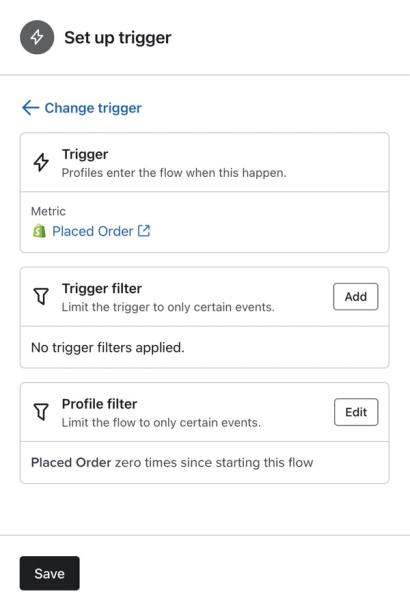
- [保存] をクリックします。
- 最初の待機時間をドラッグして、ビジネスの平均的な購入サイクルより少し長めに設定し、顧客にある程度の猶予時間を設けます。
- メールアクションを待機の下にドラッグしてください。メールカードをクリックして件名と送信者を設定し、[テンプレートを選択]をクリックしてコンテンツを作成してください。以下では、含めるべき内容(含めないべき内容も含む)に関するベストプラクティスをご紹介します。
ウィンバック コンテンツの作成
Winback フローのメールは、離反した顧客がブランドに再び関与するよう促します。割引の提供はその方法の 1 つですが、メールのコピーも適切なトーンで、適切なコンテンツを提供する必要があります。
ベストプラクティスには次が含まれます:
- 離脱したことに気付いたことをお客様に伝えましょう。
- テンプレートタグを使用してパーソナライズする
- 顧客に最新のアップデート(例:新製品)を伝える
- インセンティブまたは割引を含める
- 緊急性を演出する(例:提供しているインセンティブに時間制限を設ける)
- 関心がない人には、購読解除または設定変更を促してください
- 顧客に多すぎるメールを送って負担をかけないようにする
- 各メールをできる限り魅力的にする
- 興味を引く件名を作成し、プレビュー テキストをカスタマイズします
- コンテンツを視覚的に魅力的に見せましょう
勝ち戻しフローは受信者 1 人あたり 3 通のメールに抑え、次のベストプラクティスのパターンを検討することをおすすめします:
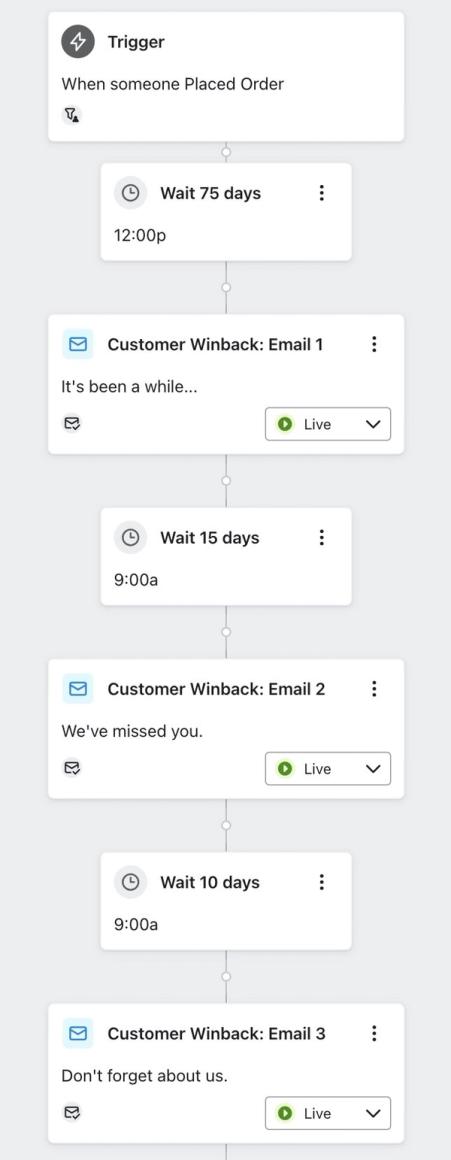
メール #1
このシリーズの最初のメールは軽い接点とし、シーケンスの中で最も短くしてください。厳選した商品をいくつか含めてください。ベストセラー商品または最新リリースのうち、3~6 個が目安です。また、休眠顧客にインセンティブを提供することもおすすめです。
以下では、商品ブロックコンポーネントを使用して、売れ筋商品のうち 4 点を表示する例をご覧いただけます。
左側で、表示するアイテム数に加えて行と列も変更できます。
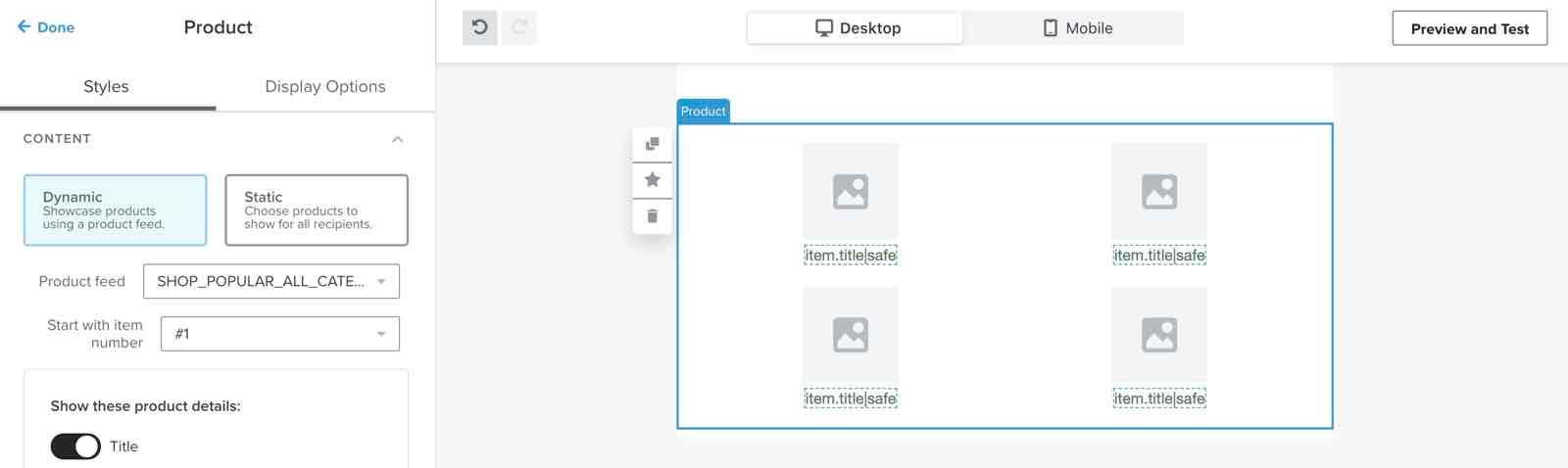
また、特定のフィードから商品を入力するか、Static > [商品を追加] をクリックしてカタログから特定の商品を選択することもできます。後者の方法では、商品を選択して [商品を追加] をクリックします。
メール #2
2 通目のメールは、1 通目のメールのインセンティブを顧客にリマインドするとともに、緊急性も感じられる内容にしてください(例:割引に有効期限を設定する)。このメールには、1 通目のメールとは異なる商品を追加します。以前にベストセラー商品を含めていた場合は、最新リリースの商品をいくつか追加します。
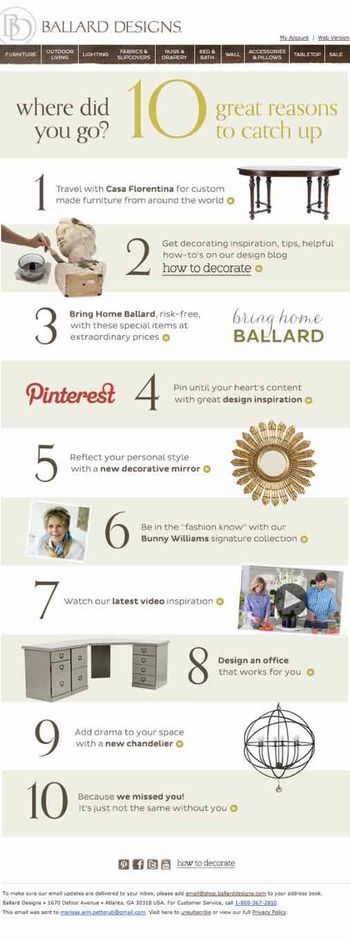
このメールは最初のメールより長くすることもでき、より詳しい内容を伝えることができます。自身とメールをできるだけ魅力的にしてください。読み手の注意を引くために、従業員の画像を表示して会社をより人間味のあるものにし、メッセージをよりパーソナルなものにできます。別の方法として、情報を読みやすく、視覚的にも興味を引く形で伝えられるようにメールをデザインすることもできます。Ballard Designs のこのメールは、その一例を示しています。
メール 3
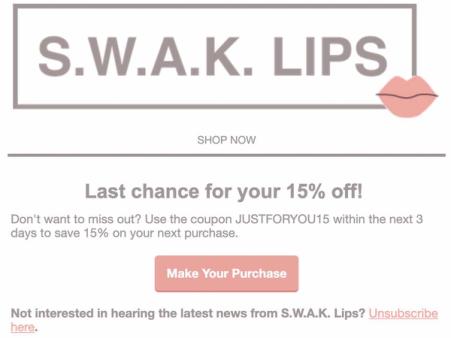
3 通目のメールでは、お客様に対して、再エンゲージする、メール設定を変更する、または購読解除する、のいずれかを促す最終的な行動喚起を設定したいところです。これがオファーを利用できる最後のチャンスであることをオーディエンスに伝えます。
また、目立つ購読解除リンクを含めます。購読解除リンクを設置することは法的要件であると同時に、エンゲージメントなしの購読者がデリバビリティに悪影響を与えるのを防ぐ最善の方法です。メッセージに反応しない、または迷惑メールとしてマークされるよりも、購読解除してもらう方が常に望ましいです。
完全な3通のメールシリーズを作成するには、各メールの後に待機と別のメールを追加します。各メールを設定し、プレビューします。送信を開始する準備ができたら、フロービルダーの右上にある[確認して有効化]をクリックし、[フローステータス]の下で[ライブ]を選択し、[今すぐステータスを更新]を選択して、[保存]をクリックします。未設定のメッセージは下書きのままになります。詳細については、フローを有効にして送信を開始する方法をご覧ください。
フローを最適化する
顧客の種類に応じて、異なるウィンバックフローを作成すると役立つ場合があります。例えば、VIP顧客向け、またはストアでX金額を利用した顧客向けに、特別なウィンバックフローを用意するとよいでしょう。また、複数分岐の分岐で、以下のいずれかのプロパティを条件として使用し、同じフロー内に別々のパスを作成できます。使用できる条件の例をいくつかご紹介します:
- 一定期間(Y)に X 金額を支出した顧客
- 一定期間内に X 回購入した顧客
- X 日前にウェブサイトでアクティブだった顧客
- X 日前にメールを開封した顧客
iOS 15とその他のAppleデバイスのアップデートでリリースされたApple Mail Privacy Protection(MPP)により、開封率データの受信方法の変更に伴って開封率が過大に表示される可能性があります。
開封自体をトリガーにしてフローを起動している場合は、影響を受けたこれらの開封を確認できるように、MPP プロパティを含む カスタムレポート を作成することをおすすめします。個別の 購読者セグメント でも、これらの開封を特定できます。
別の方法として、以下の例のようにフローを分岐する、または商品カテゴリごとに別々のフローを作成する方法もあります。いずれかのアイテムが一定の購入サイクルで補充可能な場合は、ウィンバックフローから除外し、代わりにそれらのための別の 補充フローを作成するとよいでしょう。
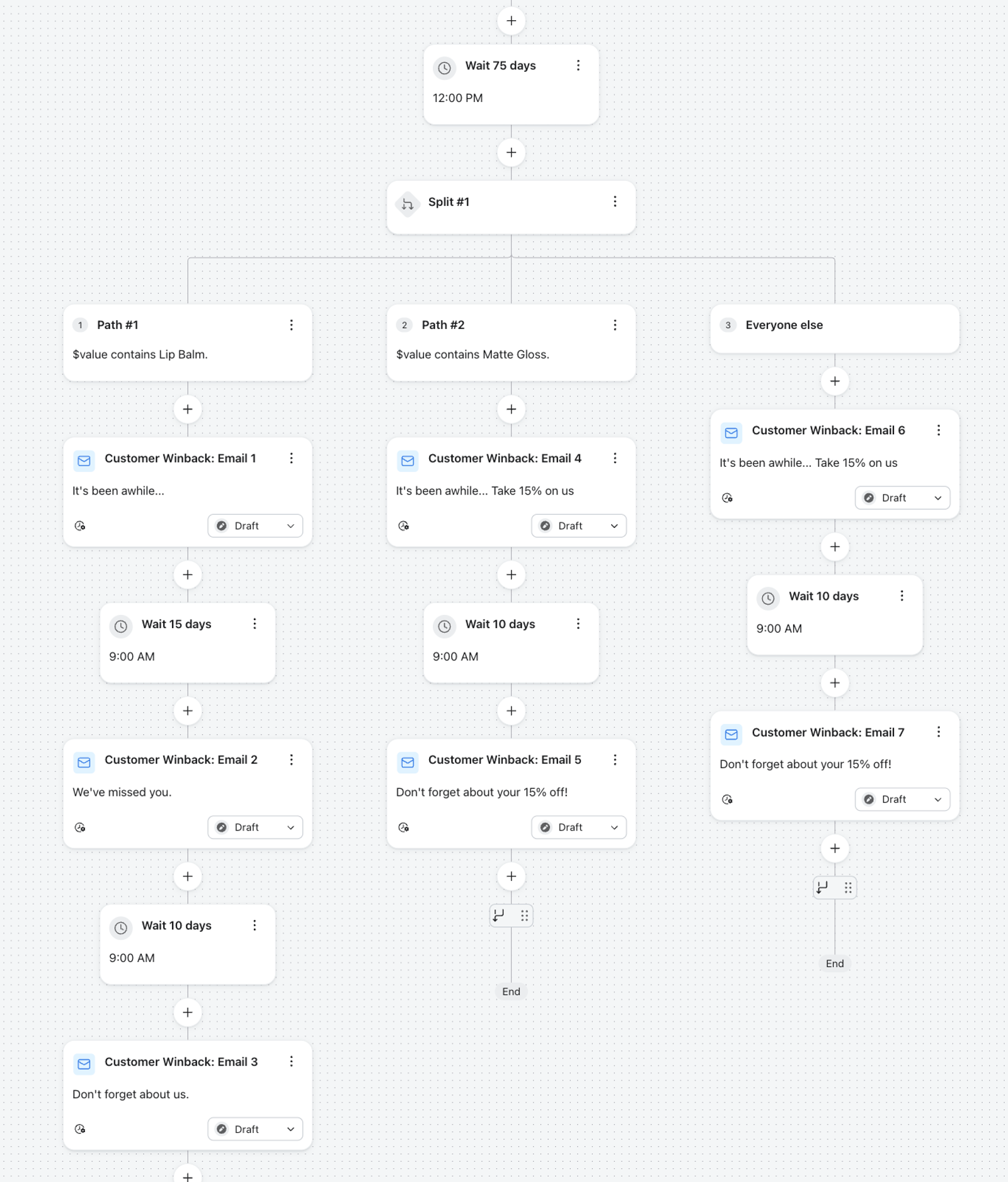
最適なタイミング、件名、コンテンツを見つけるには、それらを 1 つずつテストすることが重要です。マルチブランチ分岐と A/B テストを使用すると、これらの要素を最適化し、特定のオーディエンス向けにフローをパーソナライズできます。
たとえば、受信者が最近メールまたは SMS メッセージを開封してクリックしたかどうかに基づいて、フローを分割してみてください。その後、この情報に基づいて、メール間のタイミングやメールの内容を変更できます。たとえば、最近エンゲージメントありの受信者については、メール間のタイミングを少し短くし、他のフロー受信者とパフォーマンスを比較できます。または、過去 30 日間にメールを開封またはクリックした購読者に対して、3 通すべてを送信するよりも、送信するメッセージ数を減らしたほうが効果的かどうかをテストすることもできます。
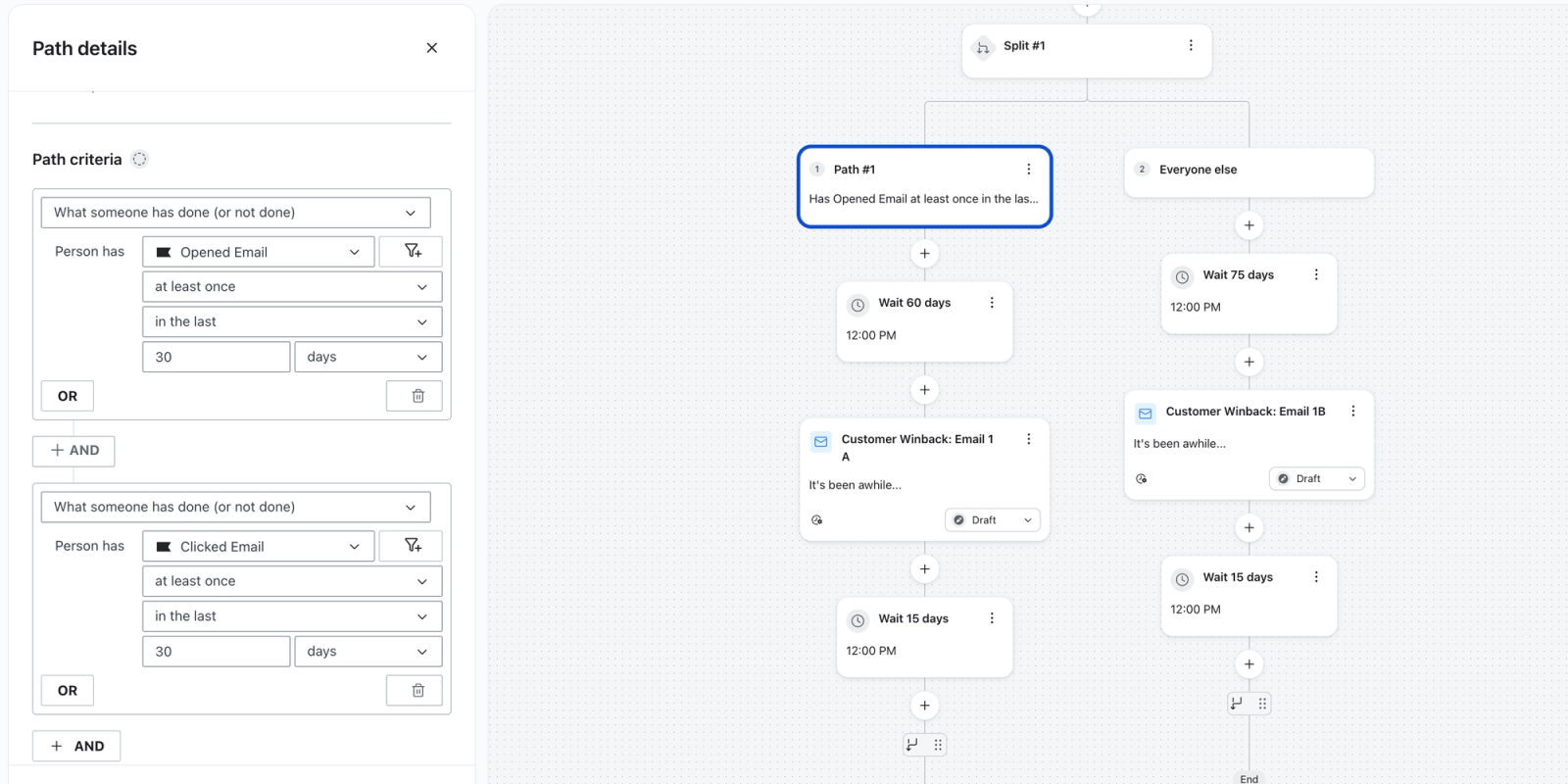
別の方法として、購読者が以前に行った注文数に応じてメッセージを変更することもできます。たとえば、購入回数が 3 回以上の人には、1 通目と 2 通目のメールで、おすすめ商品のメールと新着商品のメールの成果を比較することもできます。
ウィンバックフローが継続して実行される間、フローを改善し、オーディエンスに合わせて調整するために、他の側面もテストできます。
その他のリソース
- フロー メールを A/B テストする方法
Klaviyo の A/B テスト エクスペリエンスを使用して、フロー内の個別のメール(件名、割引、メールコンテンツなど)をテストする方法を学びます。A/B テストを使用して、プレーンテキストのメールが画像の多い HTML メールよりも高い成果を上げるかどうかを判断することもできます。
Learn about customizing your messages:
- メッセージのパーソナライズに関するレファレンス
Klaviyo のテンプレートタグを使って、顧客体験をカスタマイズする方法について説明します。
- メールにプレビューテキストを挿入する方法
プレビューテキストとは何か、デフォルトでメールのどこに表示されるか、そしてメール本文に挿入する方法について確認します。
Get more details on creating flows in Klaviyo:
- カゴ落ちフロー作成ガイド
Klaviyo でカゴ落ちフローを設定する方法を学び、E コマースの収益増加と顧客コミュニケーションのパーソナライズ化を実現しましょう。
- ポストパーチェスフローの作成方法
Klaviyo でポストパーチェス フローを設定する方法と、その際のベストプラクティスをご覧ください。ポストパーチェス フローは、E コマース プラットフォームが Klaviyo と連携されている間に顧客が注文を確定した後にトリガーされます。ポストパーチェスメールを送信すると、顧客との関係やブランドロイヤルティを構築でき、再購入につながりやすくなります。