Shopify のオンサイトトラッキングを有効にする方法
このページで学べること
Shopify ストアで Klaviyo のオンサイトトラッキングを有効にする方法をご案内します。オンサイトトラッキングには、特定可能な閲覧者との関係構築を支援する複数のイベントが用意されています。また、オンサイト トラッキングを有効にすると、サイトで Klaviyo のサインアップフォームを使用できるようになります。
始める前に
アプリの埋め込みを有効にする前に、Shopify と Klaviyo が連携していることを確認してください。なお、外部連携の際に [Shopify からデータを同期] と [Shopify にデータを同期] の設定を有効にすると、プロファイルの同期が増えるため、アカウント内でより多くのオンサイト トラッキングイベントを確認できるようになります。
さらに、次の点にも注意してください。
- 連携のタイミングに関係なく、アプリの埋め込みとオンサイトトラッキングの設定をいつでも有効にできます。
- Klaviyo アカウントのアプリ埋め込みと紐づけることができるのは、1 つの Shopify ストアに限られます。
- 最近、Shopify ストアに新しいテーマを追加しましたか?その場合は、この記事の手順に従ってアプリ埋め込みを再度有効にする必要があります。
EU、EEA、英国、スイスにあるストアの訪問者については、お客様が Shopify で設定した顧客情報保護方針に基づき、サイト訪問者の同意がない場合、Klaviyo はオンサイトイベントをトラッキングしない可能性があります。
Shopify のオンサイトトラッキングについて
Klaviyo のオンサイトトラッキングは、Shopify で Kalviyo アプリの埋め込みをオンにし、Klaviyo 内で特定の設定が選択されていることを確認することで有効になります。追跡するイベントは以下のとおりです。
- サイト上でアクティブ
誰かがストアを訪問したときにトリガーされます。このイベントは、エンゲージメントレベルに基づいてコンタクト先をセグメント化するのに役立ちます。 - 商品閲覧
誰かがストアの商品ページを閲覧したときにトリガーされます。このイベントを閲覧放棄フローで使用して、お客様にリマインダーを送信できます。 - コレクション閲覧
誰かがストアのコレクションを閲覧したときにトリガーされます。 - 検索を送信
誰かがストアで検索を送信したときにトリガーされます。 - カートに追加
誰かが商品をカートに追加したときにトリガーされます。
上記のイベントは、Klaviyo に同期する際、上記イベントには Shopify のアイコンが付きます。ただし、「サイト上でアクティブ」と「商品閲覧」は例外的に歯車のアイコンが付きます。Shopify のロゴが付いたトラッキングイベントは Shopify ピクセルを介してトラッキングされ、歯車イベントはアプリ埋め込みによってインストールされたスニペットを介して Klaviyo によってトラッキングされます。
- Shopify が追跡する対象についてはこちら。(Shopify アイコンのトラッキング)
- Klaviyo が追跡する対象についてはこちら。(歯車アイコンのトラッキング)
Shopify で Klaviyo アプリの埋め込みを有効にする
- Klaviyo で、[外部連携] タブを選択します。
- Shopify をクリックして連携の設定ページにアクセスします。
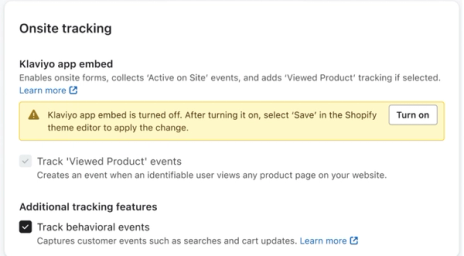
- オンサイトトラッキングセクションで、行動イベントを追跡するをチェックして、コレクションの閲覧、サイト内検索の実施、商品をカートに追加のトラッキングを有効にします。商品の閲覧はデフォルトで有効になっているため、サイトの訪問と同様に、アプリの埋め込みを有効にするとトラッキングが開始されます。選択内容を保存するには、設定を更新をクリックしてください。
行動イベントを追跡の代わりにはじめにが表示される場合は、それをクリックして行動イベントを選択してください。求められた場合は、次へをクリックして、Shopifyに同期するプロファイルとデータを確認してください。次に、[保存]をクリックしてください。
- Shopifyからサインインまたは更新された権限の承認を求められた場合は、それらの指示に従って完了してください。Klaviyoに戻り、確認ダイアログが表示された場合は外部連携を更新をクリックしてください。
- Klaviyoアプリの埋め込みがオフになっている場合は、オンにするをクリックしてShopifyを開いてください。すでに有効になっている場合は、Shopifyテーマの手順をスキップし、下の閲覧商品トラッキングを確認してください。
- 必要に応じて、Klaviyo と連携させたアカウントを使って Shopify にサインインしてください。
- テーマ設定のアプリ埋め込みタブに移動します。Klaviyoアプリの埋め込みがオンに切り替えられていることを確認してください。
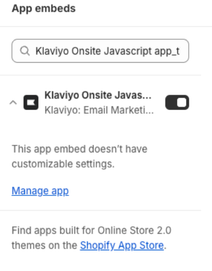
- テーマエディターで [保存] をクリックします。
- Klaviyo で Shopify 連携の設定ページに戻り、必要な場合にはページを更新してください。アプリの埋め込みが有効になったことを示す緑のバナーが表示されるはずです。
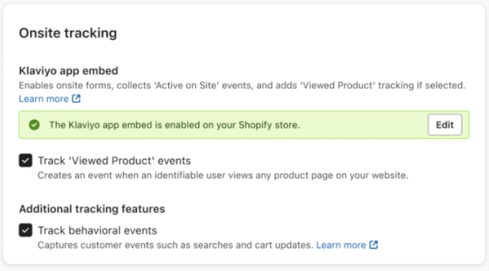
- Klaviyoのオンサイトトラッキングセクションで、サイトに「商品を閲覧」トラッキングを追加が選択されていることを確認してください。変更した場合は、設定を更新をクリックし、必要な認証と外部連携を更新の確認プロンプトを完了してください。
「サイト上でアクティブ」と「商品閲覧」の追跡をテストする
「サイト上でアクティブ」と「商品閲覧」イベントは、Klaviyo のアプリ埋め込みで追跡されます。オンサイトトラッキングのイベントは、有効にしてから同期が開始されるまでに少し時間がかかる場合があります。テストする前に 15 分ほど待機することをお勧めします。
オンサイトトラッキングが機能していることを確認するには、以下の手順に従ってください。
- Shopify のサイトに移動します。
- ホームページで、URL の末尾に次を追加し、example@gmail.com をご自身のメールアドレスに置き換えます:
?utm_email=example@gmail.com - ページを再読み込みします。
- サイト上の商品ページに移動します。
- Klaviyo に戻り、自分のメールアドレスを検索します。
(まだ存在しない場合は)Klaviyoプロファイルが作成され、アクティビティフィードにサイトの訪問と商品の閲覧のイベントが記録されていることを確認できるはずです。
「カートに追加」、「コレクション閲覧」、検索を送信」の追跡をテストする
「カートに追加」、「コレクション閲覧」、検索を送信」イベントは、Shopify のピクセルを通して追跡されます。プロファイルが以下のいずれかに該当する場合、プロファイルが特定されます。
- Klaviyo のサインアップフォームを送信
- この追跡を利用するには、Klaviyo から Shopify へのプロファイルの同期を有効にしてください。
- Shopify フォームを送信
- チェックアウトページで顧客情報を入力
- チェックアウトページでShopアカウントにログインしてください。
- ストアで顧客アカウントにログイン
- テスト用メールアドレスを使用して、上記のいずれかの識別アクションを完了してください。
- 同じブラウザで、カートに商品を追加して商品をカートに追加をテストし、コレクションページにアクセスしてコレクションの閲覧をテストし、サイト内検索を実施してサイト内検索の実施をテストしてください。
- Klaviyoに戻り、テスト用のメールアドレスを検索して、プロファイルを開いてください。Shopifyアイコンが付いた商品をカートに追加、コレクションの閲覧、サイト内検索の実施イベントがあるか、アクティビティフィードで確認してください。
イベントが表示されない場合は、行動イベントをトラッキングが保存されていることと、テスト用プロファイルがKlaviyoに存在することを確認してください。テストを繰り返す前に、ストアの顧客プライバシー設定を確認し、トラッキングに必要な同意を提供していることを確認してください。
達成できること
Shopify ストアで Klaviyo オンサイト トラッキングを有効にし、トラッキングを実際にテストできるようになりました。
その他のリソース
- Shopify のスタートガイド
Klaviyo と Shopify を連携する方法をご案内します。顧客プロファイルと注文データを Klaviyo に取り込み、ターゲットを絞ったメッセージで顧客にアプローチできるようになります。さらに、Klaviyo のオンサイトトラッキングとサインアップフォームを有効にし、Klaviyo から Shopifiy にデータを同期することも可能です。
- Shopify データレファレンス
Shopify から Klaviyo に同期されるデータの内容と、どこに表示されるかをご案内します。これには、注文データ(注文の確定、購入商品など)、配送データ、オンサイトトラッキングデータ、顧客データが含まれます。まだの場合は、この記事を読み進める前に、まず外部連携の手順を説明した Shopify のスタートガイドをお読みください。