Primi passi con Report builder (in beta)
Disponibile per i clienti con accesso a Advanced Klaviyo Data Platform o Personalization.
Panoramica
Il nuovo generatore di report è la nuova generazione dell’esperienza di reportistica personalizzata di Klaviyo. Basato sul dizionario dei dati di Klaviyo e su un’infrastruttura molto più scalabile, offre un modo flessibile e coerente per creare e personalizzare report su prestazioni, prodotti e metriche, tutto in un unico posto.
Con Report builder, puoi:
- Crea report utilizzando i dati di Campagne, Flussi, Moduli, Prodotti o Metriche (eventi) da qualsiasi integrazione
- Combina i dati di campagne e flussi in un unico report sulle prestazioni di marketing
- Usa più raggruppamenti e aggiungi fino a 20 filtri
- Raggruppa per proprietà personalizzate del profilo e dell'evento
- Esporta i dati in CSV oppure pianifica l’esecuzione dei report su base ricorrente
- Inizia da un modello “quick start” preconfigurato e personalizza facilmente il report in base alle tue esigenze
Il generatore di report è attualmente in versione beta ed è disponibile per tuttə i clienti attivi e di prova di Advanced Klaviyo Data Platform e Personalization .
Miglioramenti principali dei report personalizzati
Il generatore di report è stato ricostruito da zero per offrire maggiore flessibilità, coerenza dei dati e controllo.
Ecco una panoramica di come le funzionalità di Report Builder sono state migliorate e come si confrontano:
Funzionalità | Personalizza report | Generatore di report |
Contesti dei dati | Campagne, flussi, prodotti e metrica | Campagne, Flussi, Campagne e flussi, Moduli ed eventi (inclusi gli eventi prodotto) |
Filtraggio | Il filtro varia in base al tipo di report: filtri tag per i report delle campagne e dei flussi, fino a 10 filtri per i report delle metriche e 1 filtro per i report dei prodotti. | Fino a 20 filtri |
Raggruppamento | 1-2 opzioni di raggruppamento | Più raggruppamenti di attributi dei messaggi, fino a 5 raggruppamenti di proprietà delle metriche e fino a 2 raggruppamenti di Proprietà del profilo, entro un massimo di 50 colonne per report. |
Proprietà del profilo e dell'evento | Supportato solo nei report sulla metrica | Usa le Proprietà del profilo disponibili in tutti i tipi di report. Connetti le Proprietà del profilo personalizzate prima di selezionarle. I raggruppamenti delle proprietà della metrica sono disponibili per i dati di campagne, flussi, campagne e flussi combinati ed eventi. |
Programmazione | Pianifica l’esecuzione di un report su base settimanale o mensile a una data e ora specifiche | Pianifica un report affinché venga eseguito settimanalmente o mensilmente in una data e ora specifiche e personalizza il fuso orario di invio, l'oggetto e il messaggio. |
Modelli | Tipi di report Standard e libreria di modelli di report predefiniti legacy | I modelli di report Standard utilizzano le tue metriche di conversione mappate, quando applicabile. |
Esportazione | Solo CSV | Solo CSV |
Funzionalità per tipo di report
Ogni tipo di report supporta contesti dati e opzioni di raggruppamento diversi.
Tipo di report | Report personalizzati | Nuovo generatore di report |
Dati della campagna |
|
|
Dati del flusso |
|
|
Dati delle metriche |
|
|
Dati del modulo |
|
|
Dati sui prodotti |
|
|
Dati del profilo |
|
|
Ora puoi raggruppare per attributi del profilo (ad es. Città, Gruppo attuale di analisi RFM e le tue Proprietà del profilo personalizzate specifiche del brand) in qualsiasi tipo di report, un’esperienza che prima non era possibile nei report personalizzati.
Accedi al generatore di report
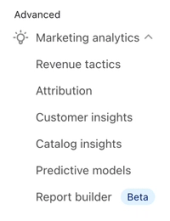
- Vai su Avanzate > Personalization > Generatore di report.
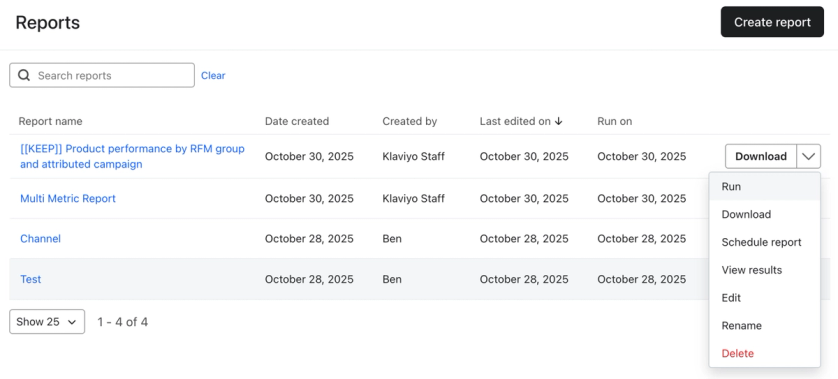
La pagina Report elenca tutti i report salvati. Da questa pagina puoi:
- Crea un nuovo report
- Scaricalo in CSV
- Pianificalo per l'invio ricorrente
- Esegui, modifica o rinomina un report
- Visualizza fino a 100 righe di risultati dell'esecuzione più recente
- Elimina un report
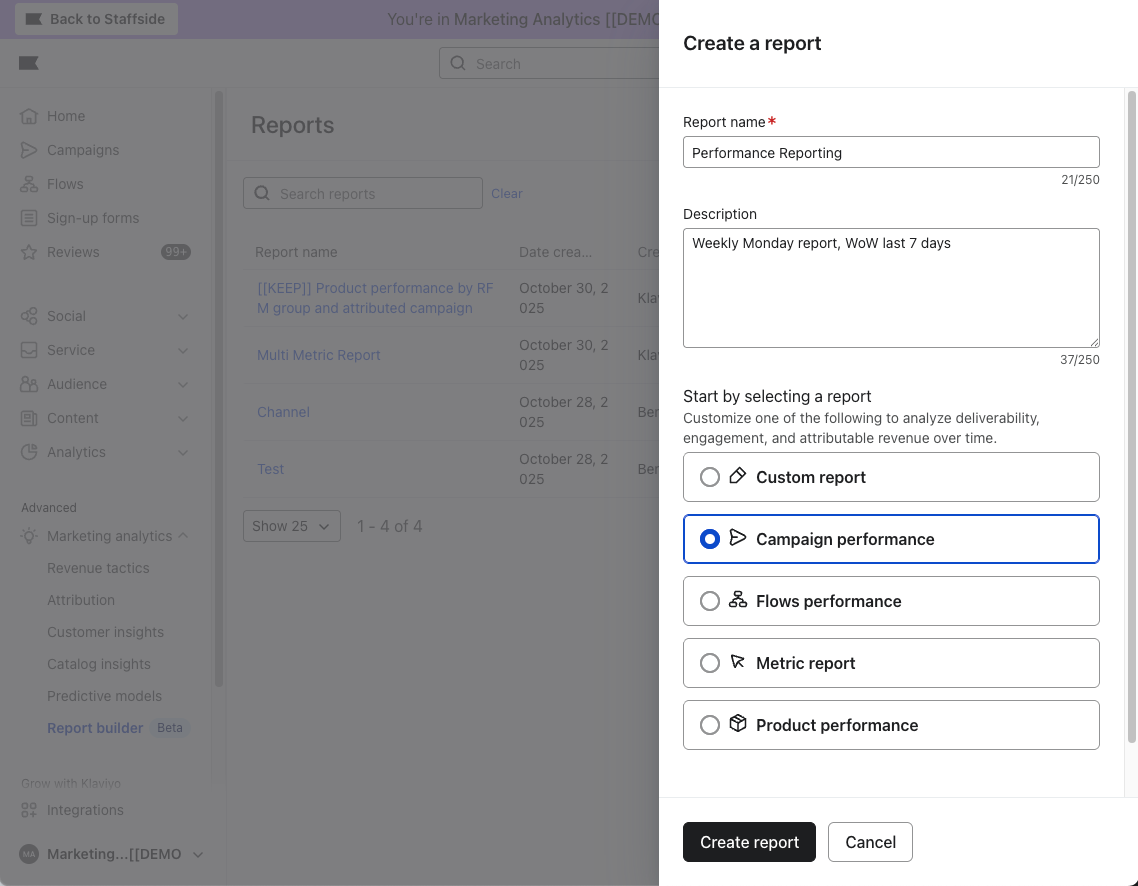
Crea un nuovo report
- Fai clic su Crea report per aprire il pannello Crea un report.
- Dai un nome al report e, facoltativamente, una descrizione. Scegli Performance della campagna, Performance dei flussi, Report della metrica, Performance del prodotto o Performance nuovi vs. di ritorno, oppure seleziona Report personalizzato per creare il report da zero.
- Fai clic su Crea report nel pannello laterale per aprire l’editor dei report.
I modelli iniziano con una configurazione standard. Le prestazioni delle campagne e le prestazioni dei flussi usano la metrica di ricavi mappata (ad es., Placed Order), mentre le prestazioni dei prodotti usano la metrica Ordered Product mappata. Le prestazioni dei nuovi clienti rispetto a quelli di ritorno richiedono una metrica di ricavi mappata. Se manca una metrica mappata, seleziona una metrica nell'editor o mappala in Metrica. Rapporto sulle metriche e Rapporto personalizzato richiedono di selezionare i tuoi dati.
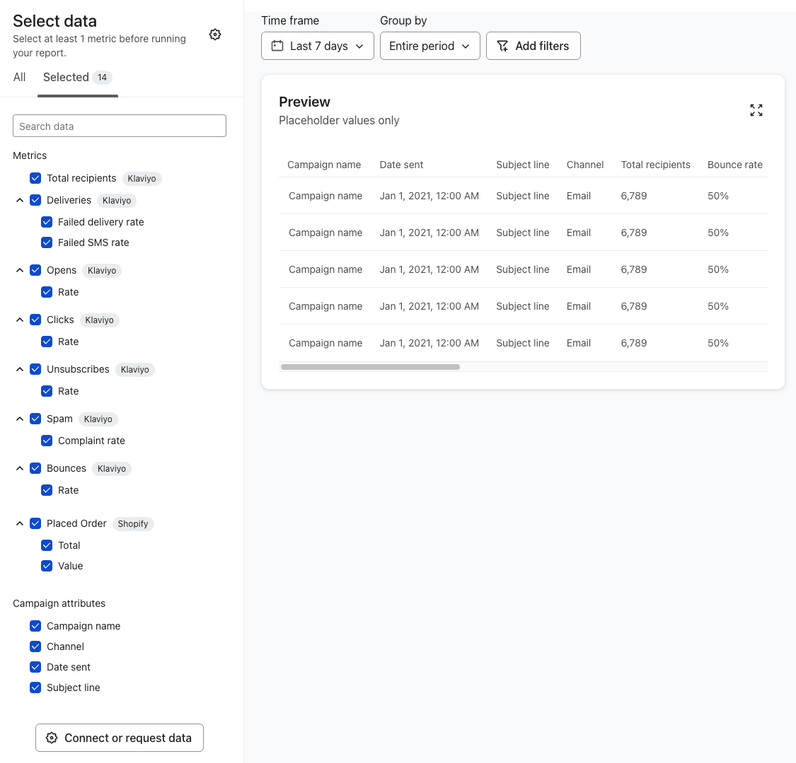
Configura i tuoi dati
L’editor dei report include il pannello Seleziona dati.
- Usa la scheda Selezionati per vedere la metrica e gli attributi preselezionati inclusi per impostazione predefinita per il tipo di report scelto.
- Seleziona la scheda Tutto per esplorare e aggiungere metriche e raggruppamenti. Per un Report personalizzato, scegli un’opzione Seleziona origine dati, ad esempio Moduli o Campagne e flussi.
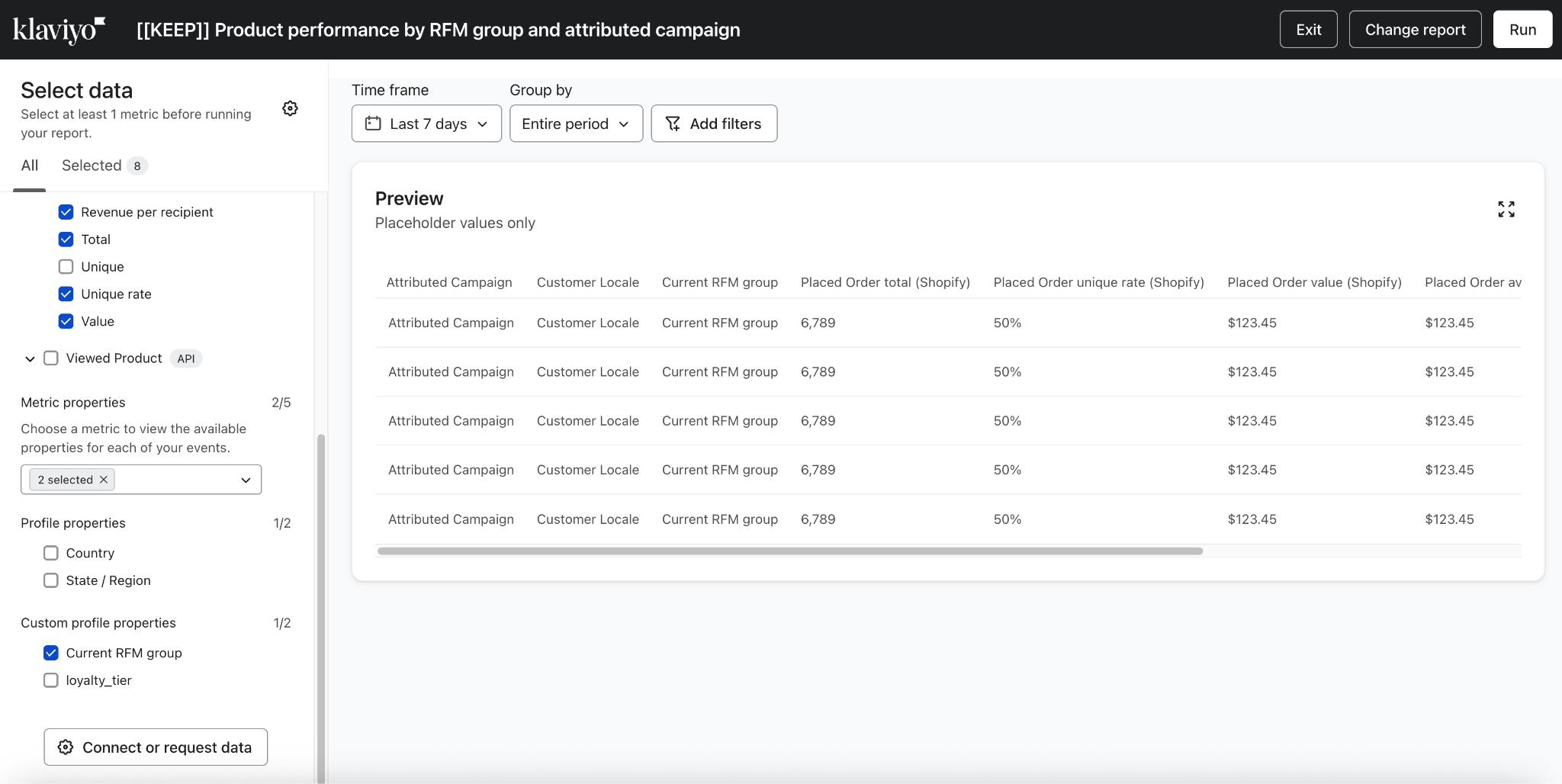
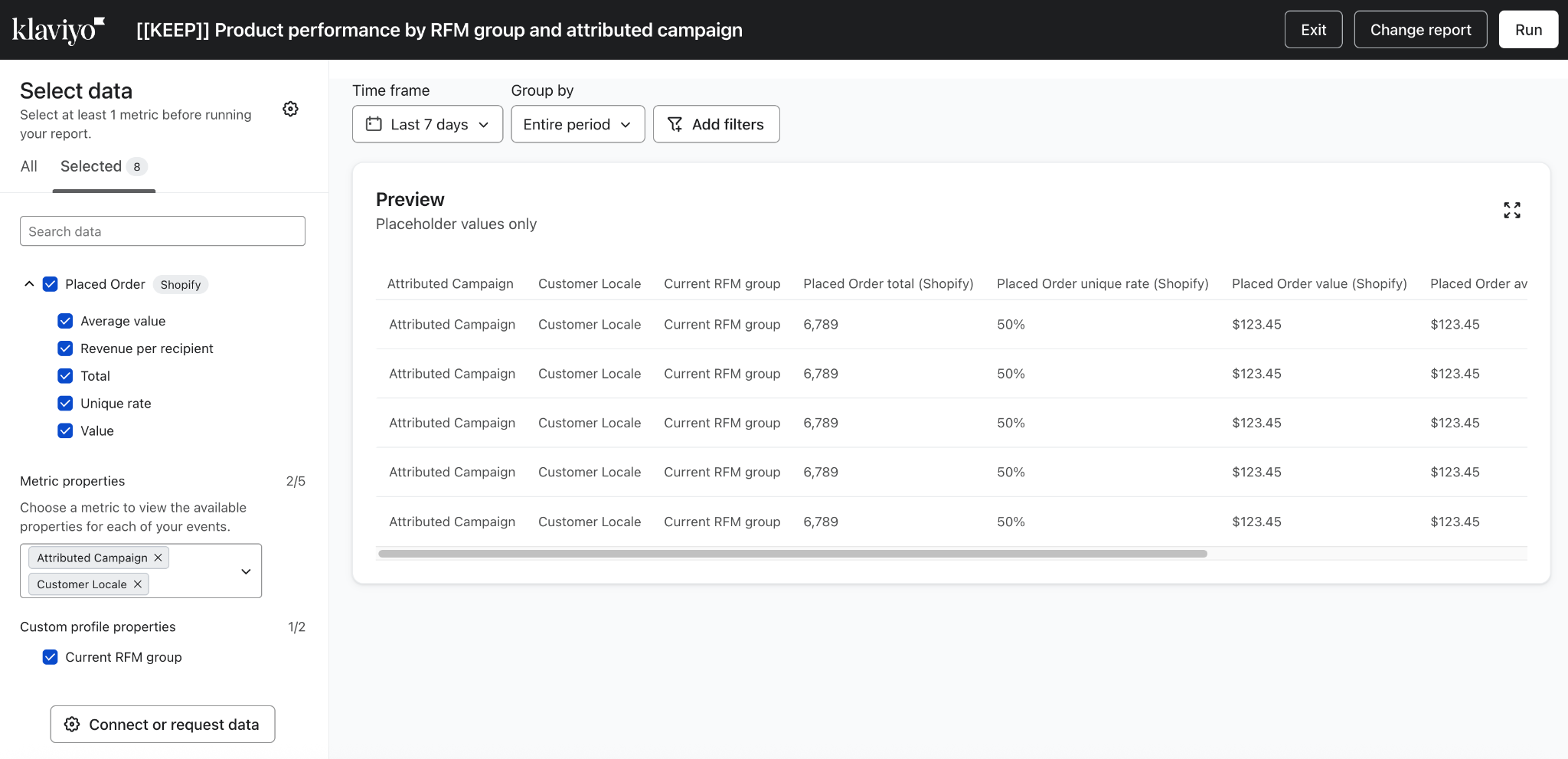
- Scegli metriche come Aperture, Clic o Ordini effettuati e le misurazioni disponibili per ciascuna metrica, come Totale, Uniche, Tasso di unicità, Valore medio o entrate per destinatario.
- Puoi aggiungere ulteriori raggruppamenti selezionando attributi come nome della campagna, canale, formato del messaggio di testo (ad es. , SMS, MMS, RCS), variante di test A/B, provider di posta in arrivo, paese, gruppo attuale di analisi RFM e altro ancora. Dopo aver esportato i dati in CSV, puoi usare questi raggruppamenti per creare una tabella pivot e ottenere visualizzazioni uniche e nidificate.
Puoi selezionare fino a 50 colonne per report, incluse fino a 5 proprietà della metrica e 2 proprietà del profilo. Le Proprietà del profilo integrate e personalizzate rientrano nello stesso limite di 2 proprietà.
Per utilizzare una Proprietà del profilo personalizzata che non è ancora collegata:
- Fai clic su Connetti o richiedi dati, poi su Connetti nuova proprietà.
- Seleziona la proprietà e attendi il completamento della verifica. Se non è possibile stabilire la connessione, scegli un’altra proprietà o usa Richiedi dati.
- Dopo aver connesso la proprietà, chiudi il pannello laterale e selezionala in Profili in Seleziona dati.
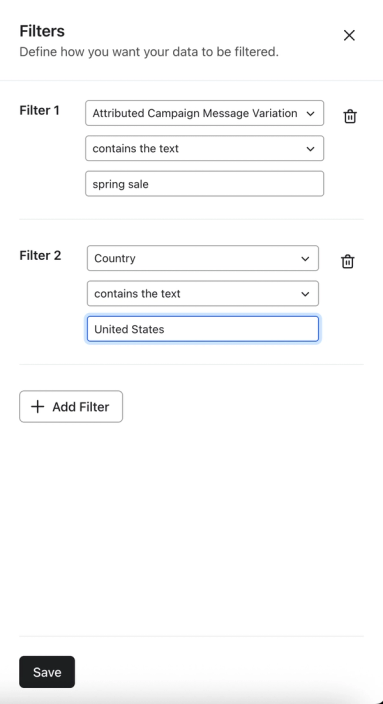
- Fai clic su Aggiungi filtri, poi su Aggiungi filtro. Seleziona una proprietà, un operatore e un valore, poi fai clic su Salva. Puoi aggiungere fino a 20 filtri, usando una proprietà diversa per ogni filtro. Gli operatori disponibili dipendono dalla proprietà.
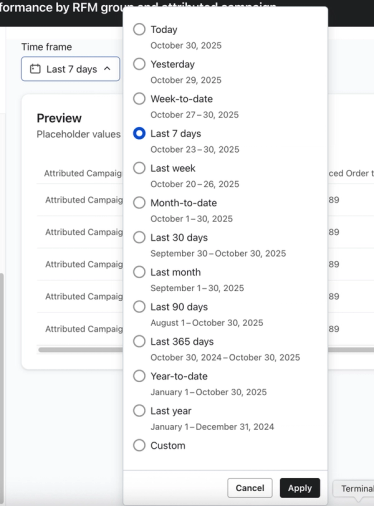
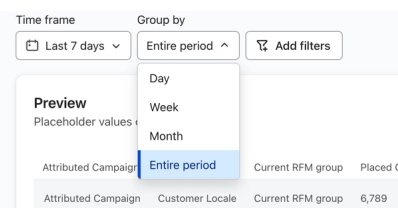
- Scegli un Intervallo di tempo, ad esempio gli ultimi 7 o 30 giorni. Usa Raggruppa per per scegliere Intero periodo, Giorno, Settimana o Mese.
Per un intervallo di date personalizzato, l’intervallo massimo è di 365 giorni quando raggruppi per Giorno o Settimana e di 730 giorni quando raggruppi per Mese o Intero periodo.
Visualizza l’anteprima ed esegui il tuo report
L’ anteprima dell’editor mostra valori segnaposto. Esegui il report per vedere i tuoi dati.
- Quando sei pronto, fai clic su Esegui per salvare la configurazione e generare il report.
- Il generatore di report mostra un’anteprima di fino a 100 righe del report completato. Scarica il CSV per vedere i risultati completi.
- Mentre il report è in esecuzione, vedrai un'animazione di avanzamento che mostra ogni fase (recupero dei dati, organizzazione, preparazione dell'esportazione).
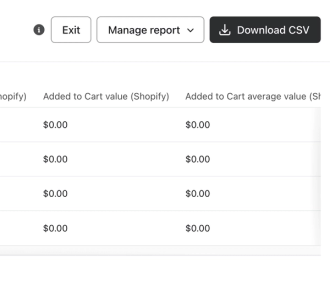
- Una volta completato il report, puoi scaricare i dati come CSV, pianificarlo o visualizzarlo nell'app.
Programma o esporta il tuo report
Per esportare i risultati completi dopo il termine di un report, fai clic su Scarica CSV nella pagina dei risultati.
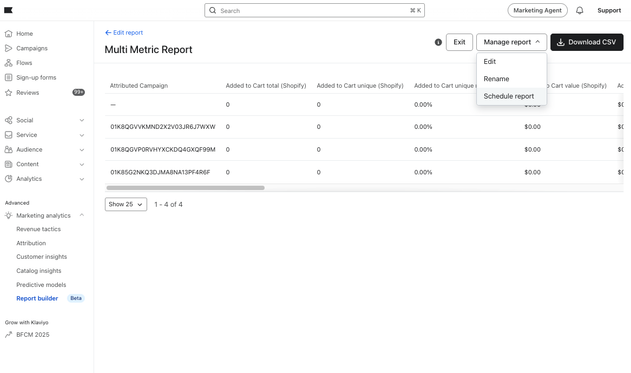
Dal menu Gestisci report del report, puoi:
- Modifica la tua configurazione
- Rinomina il report
- Pianifica la consegna ricorrente via e-mail
Quando programmi un report:
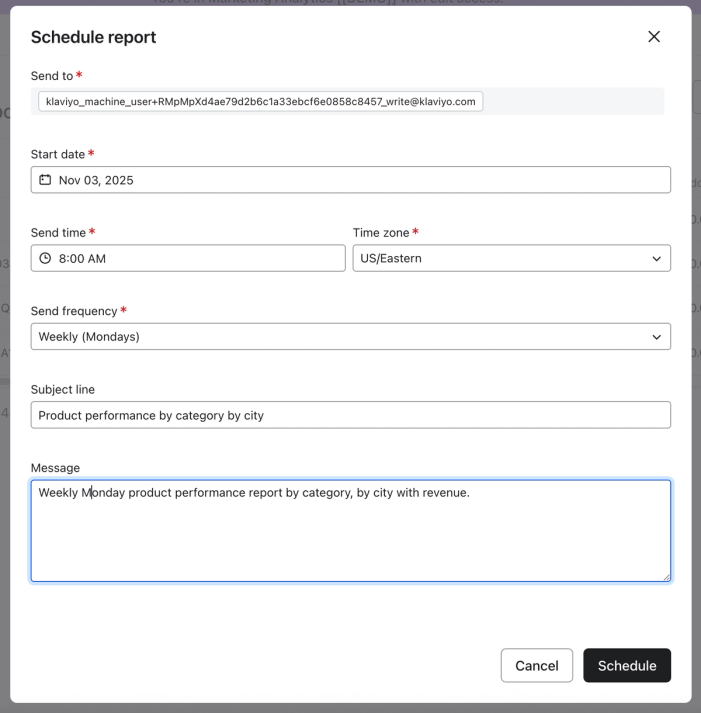
- I nuovi programmi vengono inviati al tuo indirizzo e-mail utente. Il campo Invia a è di sola lettura. Se un programma esistente viene inviato a un altro utente, fai clic su Passa a me per riceverlo tu.
- Seleziona la Data di inizio, l’ora di invio, il Fuso orario e la Frequenza di invio (settimanale o mensile).
- Personalizza l’ oggetto e il messaggio, poi fai clic su Pianifica.
Il generatore di report può aiutarti a rispondere a domande reali:
- Confronta il coinvolgimento degli utenti e i tassi di conversione per canale in tutte le campagne e i flussi.
- Analizza le metriche Ordine effettuato e Aggiunto al carrello in base alla campagna attribuita.
- Visualizza le invii di moduli per versione e area geografica per ottimizzare le prestazioni di iscrizione.
- Identifica i prodotti con le migliori prestazioni per campagna o per gruppo di analisi RFM
- Raggruppa il comportamento di acquisto in base ad attributi personalizzati del profilo, come il livello di iscrizione o lo stato fedeltà.
I prossimi passaggi
- Crea e usa report personalizzati nel generatore di report
- Invia feedback sul prodotto tramite il modulo di feedback sul prodotto, il tuo Customer Success Manager o support@klaviyo.com